
UI 视觉设计 / 系统课时
用 Tab Bar 划分顶层导航区域
用 Tab Bar 划分顶层导航区域
为任务管理应用确定 Tab Bar 时,先区分用户要长期进入的功能区域与当前页面上的即时操作。完成后,你将得到一套适用于 iPhone 和 iPad 的顶层入口方案,并能检查标签选中态、搜索位置及切换后的页面状态。
学习目标
- 用用户任务而非页面数量划分顶层标签。
- 区分 Tab 导航、页面工具栏操作和搜索入口。
- 验证跨设备布局与每个分区的导航状态保留。
从用户任务提炼稳定标签
以包含 200 条任务、12 个项目的应用为例,先记录用户最常进行的四类活动:查看今日待办、按项目管理、处理未归类事项,以及查找历史任务。对应的顶层结构如下:
| 顶层入口 | 进入后看到的内容 | 为什么独立 |
|---|---|---|
| 今天 | 今天到期及已过期的任务 | 高频、按时间处理 |
| 项目 | 项目列表与项目内任务 | 按归属组织 |
| 收件箱 | 尚未归类的任务 | 集中整理 |
| 搜索 | 全局任务与项目搜索 | 跨分区查找 |
这四项是本例的设计选择,而非平台规定的固定数量。一个标签应代表可反复进入的目的地,而不是一次点击就完成的命令。若某个入口与另一个入口展示的内容高度重复,应先合并,再考虑增加标签。
导航标签和即时操作分开
错误做法是在底部放置「今天、项目、收件箱、新建」。点按「新建」会直接弹出表单,它不代表独立的导航区域,混淆了位置与命令。
正确做法是保留「今天、项目、收件箱、搜索」四个导航入口,把「新建任务」放在当前页面的工具栏;任务行上的「完成」操作留在任务列表中。这样切换标签只改变当前分区,不会意外执行修改数据的动作。
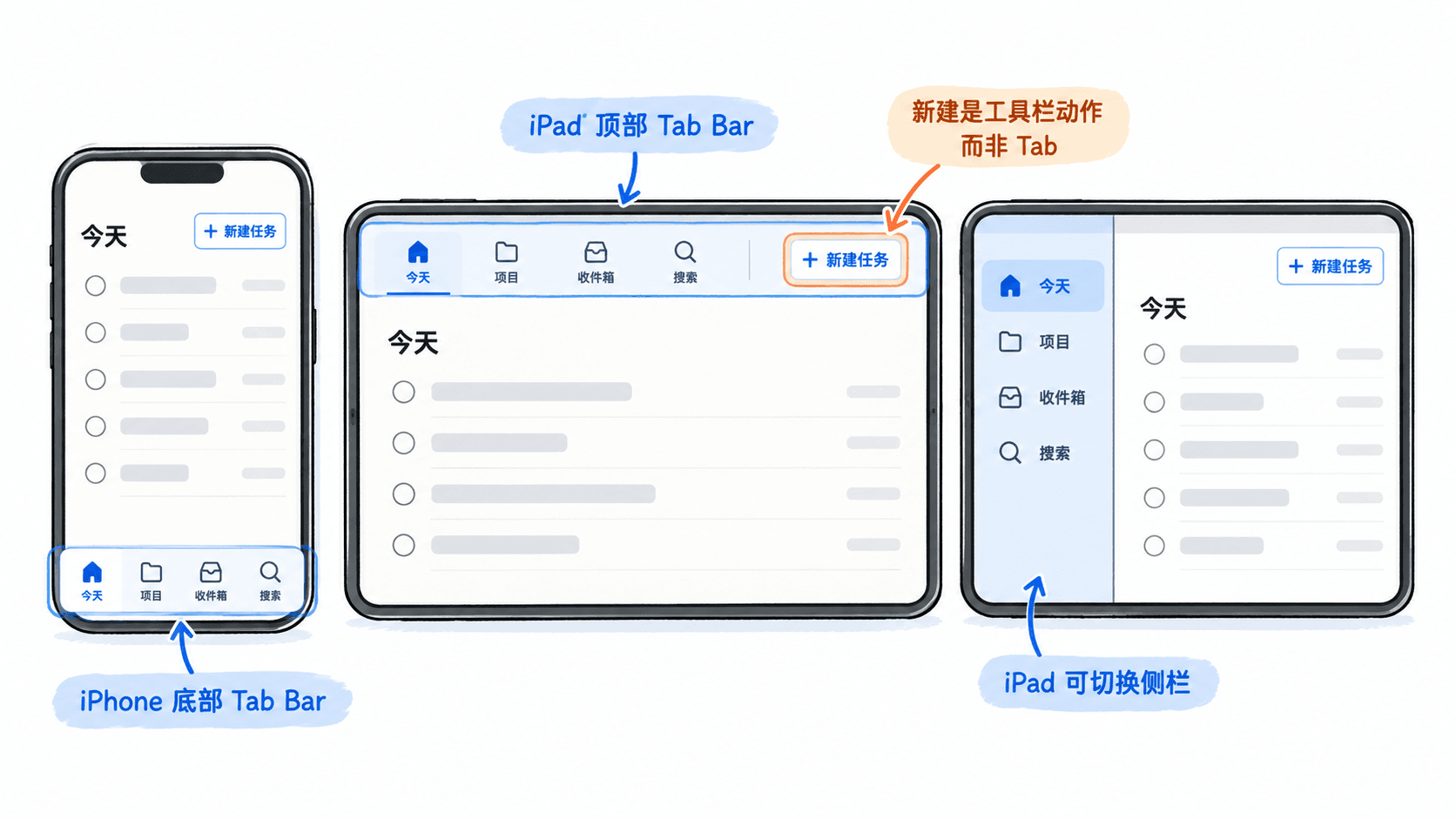
在采用当前系统导航样式的 iPhone 上,Tab Bar 通常位于底部;iPadOS 上可显示在顶部。若应用的目录结构更复杂,可考虑支持将 iPad 的 Tab Bar 切换为侧栏,并随窗口尺寸适配。不要仅因为 iPad 屏幕更宽就改变四个标签的语义。
为搜索确定明确的入口
如果用户需要跨 12 个项目查找任务,就保留「搜索」这一全局入口,不必要求用户先进入某个项目。若只需在项目列表里筛选当前项目,则更适合在「项目」页提供局部搜索,而非额外开一个顶层标签。
在 iOS 26 的系统搜索样式中,搜索可采用两种呈现方式:标准搜索标签打开带建议内容的搜索页;独立按钮外观则可直接聚焦输入框、弹出键盘。前者适合探索,后者适合快速查找。验收时输入「合同」,应只显示命中的任务或项目;取消即时搜索后,应能回到进入搜索前的分区。
切换分区后保留用户进度
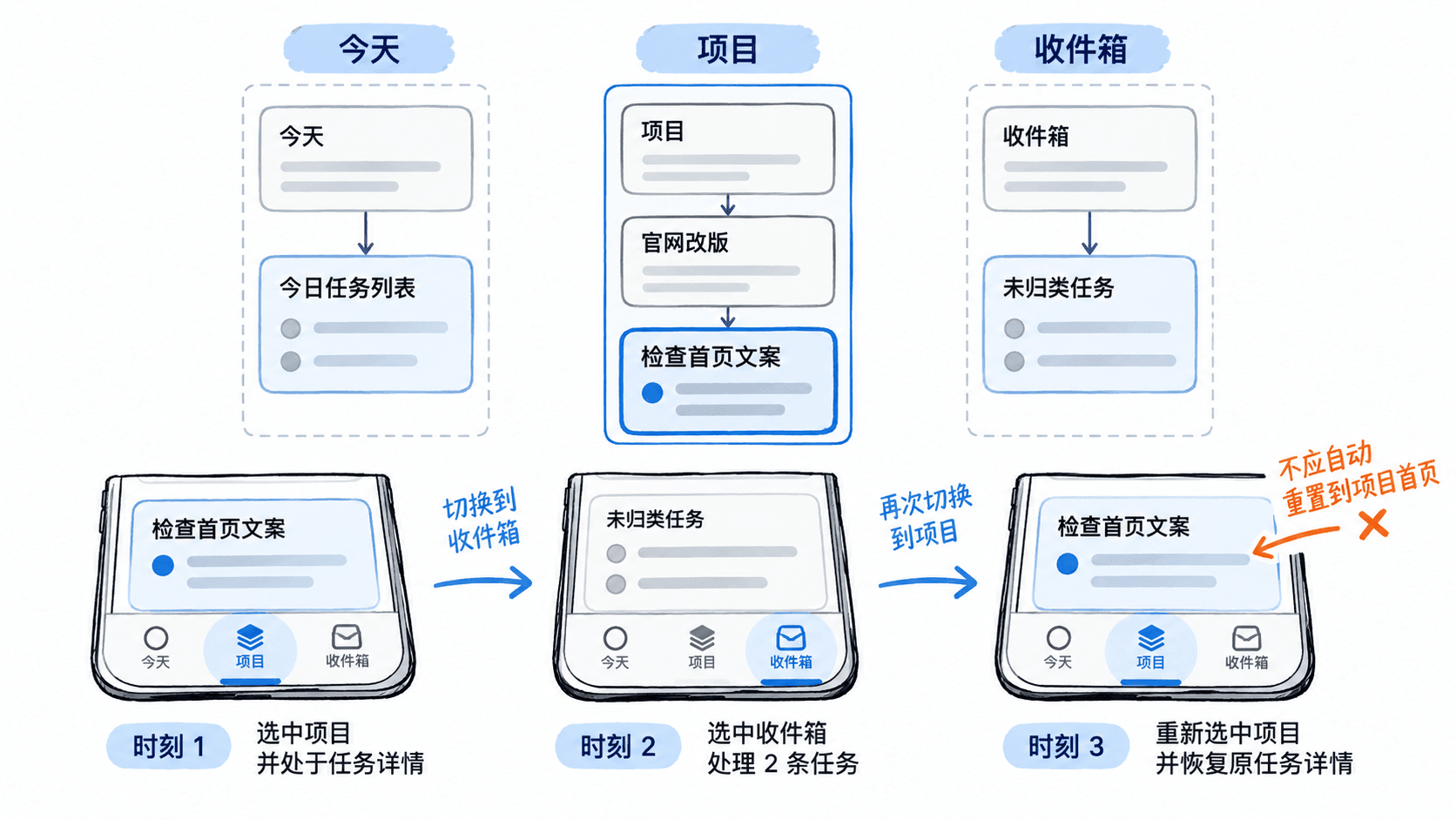
假设用户在「项目」中依次打开「官网改版」和「检查首页文案」,随后切到「收件箱」处理两条任务,再返回「项目」。预期仍停留在「检查首页文案」,而不是无条件跳回项目首页。
可按以下清单做一轮手动验收:
- 默认只有一个普通导航标签处于选中状态;切换后图标和标题的选中状态一致,不只依赖颜色辨认。独立搜索按钮按系统提供的样式处理。
- 在「项目」进入两级详情,切到「收件箱」再返回,核对详情层级、筛选条件与滚动位置;只有明确的产品行为才主动重置。
- 给「收件箱」设置 7 条待处理事项时,可用数字角标表示数量;处理完后角标消失,不能把角标当装饰。
- 在 iPhone 竖屏、iPad 宽窗口和 iPad 窄窗口分别检查入口名称、当前选中项及新建按钮是否仍可找到。
最终交付应是一张四入口的导航结构表,以及在三种窗口条件下均能通过的切换测试记录。设计时可对照 Apple HIG 的 Tab bars 规范 和 Search fields 规范。