
UI 视觉设计 / 系统课时
为输入框配置键盘与错误提示
为输入框配置键盘与错误提示
电子邮箱输入框如果弹出普通键盘、不能自动填充,或在用户刚输入第一个字符时就报错,都会增加填写成本。这里以通知订阅表单为例,配置字段语义、提交动作与错误时机,最后做一次可以复现的交互验收。
学习目标
- 根据输入内容选择键盘、语义类型和自动填充行为。
- 区分编辑中、离焦后与提交后的校验时机。
- 实现有文字说明、可被辅助功能感知的字段错误。
让键盘和字段内容一致
同一个 TextField 需要分别设置 内容语义 与 键盘布局:textContentType(_:) 告诉系统正在填写什么;keyboardType(_:) 选择更适合的屏幕键盘。自动填充属于系统建议,不保证每次出现。
| 输入字段 | 内容语义 | 键盘类型 | 注意事项 |
|---|---|---|---|
| 电子邮箱 | .emailAddress |
.emailAddress |
关闭自动首字母大写与自动纠错 |
| 电话号码 | .telephoneNumber |
.phonePad |
保留输入国际区号的可能性 |
| 六位验证码 | .oneTimeCode |
.numberPad |
数字键盘通常没有返回键,需要页面上的提交按钮 |
| 登录密码 | .password |
使用 SecureField |
不用普通文本框显示密码;新密码用 .newPassword |
提交键也要匹配任务:有后续字段时用 .submitLabel(.next),最后一个单行字段可用 .done,搜索框可用 .search。这些标签描述返回键的用途,实际动作仍需通过 onSubmit 处理;不能靠改标签代替校验或切换焦点。iPad 外接键盘时,屏幕键盘可能不出现,流程仍应可操作。
选择不打断输入的校验时机
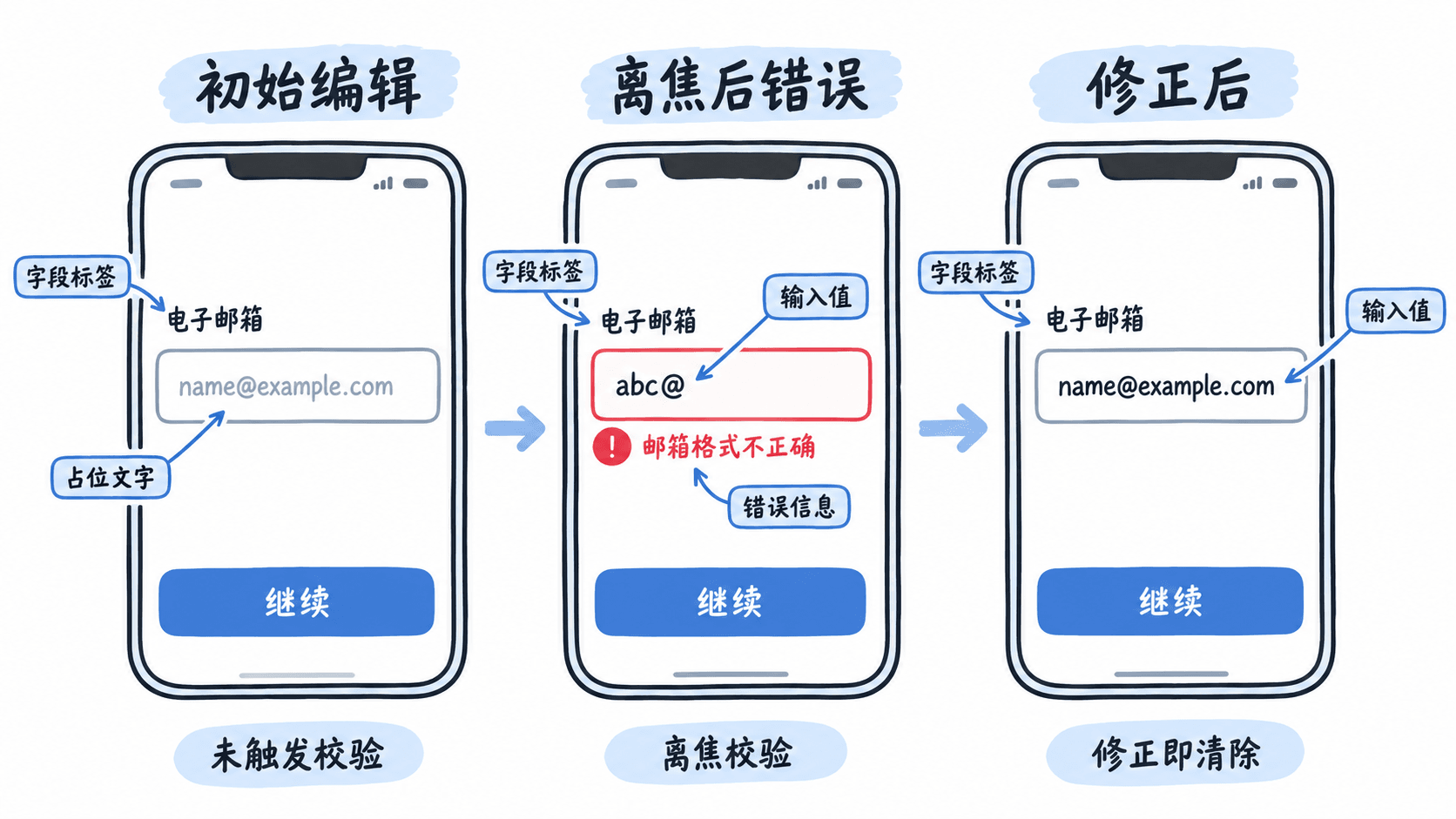
对于邮箱,建议用户首次聚焦时只看到标签与格式示例,不立刻显示错误。离开字段后再检查基础格式;按“继续”时检查所有必填项,并把焦点移到第一个未通过的字段。修正成功后立即撤下旧错误,不要求用户再点一次按钮。
| 情形 | 页面反馈 |
|---|---|
| 初次进入,字段为空 | 显示“电子邮箱”和 name@example.com 示例,不报错 |
输入 abc@ 后离焦 |
字段下方显示“邮箱格式不正确,例如 name@example.com” |
用户改为 name@example.com |
移除该条格式错误,保留已填写内容 |
| 提交时仍为空 | 显示“请输入邮箱地址”,并聚焦该字段 |
| 服务端返回邮箱已被占用 | 在字段旁给出可执行的处理建议,例如“换一个邮箱或使用已有账号登录” |
错误应紧邻对应字段,使用图标加明确文字,颜色只是补充;不要仅把边框变红。占位文字会在输入时消失,因此上方仍需独立标签;对 VoiceOver 还要提供能读出的错误提示。
用 SwiftUI 实现邮箱字段
下面是 iOS 17 及更新版本的独立 SwiftUI 示例。在 Xcode 新建 iOS App(Interface 选择 SwiftUI),将代码作为应用入口使用,并删除模板生成的另一个 @main 入口。示例只判断基本格式,不会发送网络请求。
import SwiftUI

@main
struct EmailInputDemoApp: App {
    var body: some Scene {
        WindowGroup { EmailInputView() }
    }
}

struct EmailInputView: View {
    @State private var email = ""
    @State private var hasLeftField = false
    @State private var hasSubmitted = false
    @FocusState private var emailFocused: Bool

    // 仅用于演示界面校验,不代替服务器侧邮箱验证。
    private var looksLikeEmail: Bool {
        let parts = email.split(separator: "@", omittingEmptySubsequences: false)
        guard parts.count == 2, !parts[0].isEmpty else { return false }
        let domain = parts[1].split(separator: ".", omittingEmptySubsequences: false)
        return domain.count >= 2 && domain.allSatisfy { !$0.isEmpty }
    }

    private var errorText: String {
        email.isEmpty ? "请输入邮箱地址" : "邮箱格式不正确,例如 name@example.com"
    }

    private var showError: Bool {
        (hasLeftField || hasSubmitted) && !looksLikeEmail
    }

    var body: some View {
        Form {
            Section("电子邮箱") {
                TextField("name@example.com", text: $email)
                    .keyboardType(.emailAddress)
                    .textContentType(.emailAddress)
                    .textInputAutocapitalization(.never)
                    .autocorrectionDisabled()
                    .submitLabel(.done)
                    .focused($emailFocused)
                    .onSubmit { validate() }
                    .accessibilityLabel("电子邮箱")
                    .accessibilityHint(showError ? errorText : "用于接收通知")

                if showError {
                    Label(errorText, systemImage: "exclamationmark.circle.fill")
                        .font(.footnote)
                        .foregroundStyle(.red)
                }
            }

            Button("继续") { validate() }

            if hasSubmitted && looksLikeEmail {
                Text("本地格式检查通过;尚未向服务器提交")
                    .foregroundStyle(.secondary)
            }
        }
        .onChange(of: emailFocused) { oldValue, newValue in
            // 只在用户离开字段后开放错误提示。
            if oldValue && !newValue { hasLeftField = true }
        }
    }

    private func validate() {
        hasSubmitted = true
        // 提交失败后保留焦点,方便直接修改。
        emailFocused = !looksLikeEmail
    }
}
预期结果:首次打开没有红色提示;输入 abc@ 并按键盘“完成”或点“继续”,输入框下方出现具体错误;改成 name@example.com 后错误消失;再次点“继续”,看到“本地格式检查通过;尚未向服务器提交”。输入的文本始终保留。
在 iPhone 与 iPad 上验收
- 在 iPhone 上聚焦邮箱,确认键盘方便输入
@和句点;不要把键盘类型当作格式验证器。 - 打开自动填充与不打开自动填充各试一次:即使系统没有建议邮箱,也必须可以手动输入与提交。
- 用 VoiceOver 选中输入框,确认读出“电子邮箱”及错误提示;把文字放大到辅助功能字号,检查错误文字是否完整换行。
- 在 iPad 上用触控及硬件键盘分别操作,确认回车与“继续”都能触发检查;切换焦点后错误仍靠近对应字段。
如果改为验证码字段,应设置 .oneTimeCode 并提供可见的“验证”按钮,而不是假设 .numberPad 会出现“完成”键。邮箱格式通过也不等于地址真实存在或已验证所有权,正式提交仍须处理服务端返回的失败原因。具体控件原则可对照 Apple HIG:Text fields 与 Virtual keyboards。