
UI 视觉设计 / 系统课时
检查触控目标与操作替代路径
检查触控目标与操作替代路径
本课以任务列表为例,检查小图标的实际可点区域、相邻控件的误触风险,以及滑动、长按和拖拽是否有替代操作。完成后,你可以用一套尺寸规格和辅助输入验收步骤,找出仅靠精确触控才能使用的界面问题。
学习目标
- 区分可见图标与触控热区,用 pt 核对按钮尺寸及间距。
- 为滑动、长按、拖拽设计无需相同手势的操作入口。
- 用旁白、切换控制和键盘检查任务能否完整执行。
量出真正可点的区域
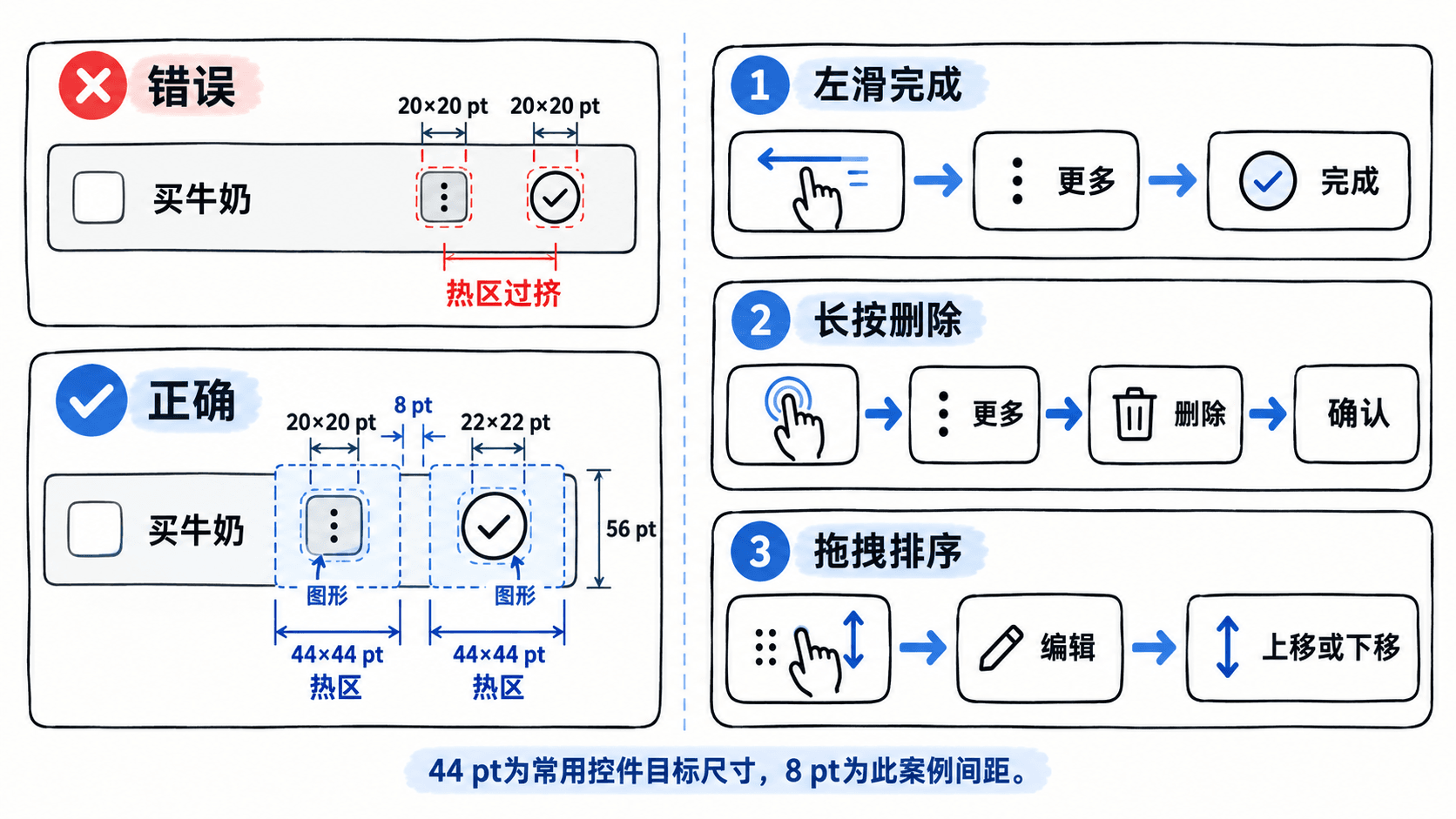
按 Apple 的无障碍设计指南,iOS、iPadOS 控件的默认尺寸是 44×44 pt;指南另列出 28×28 pt 的最小尺寸,但不宜把它作为高频操作的设计目标。这里统一以 不小于 44×44 pt 验收常用按钮,测量的是实际命中区域,不是图标本身。
以一行任务为例,可使用以下设计稿参数:
| 对象 | 示例尺寸 | 检查点 |
|---|---|---|
| 任务行 | 高 56 pt | 允许文字换行时增高,不固定裁切 |
| 勾选图标 | 图形 22×22 pt,热区 44×44 pt | 点击范围不侵入正文入口 |
| “更多”图标 | 图形 20×20 pt,热区 44×44 pt | 边缘仍可点中,不与勾选热区重叠 |
| 相邻热区 | 示例净距 8 pt | 这是本例起始值,不是 Apple 规定的统一下限 |
56 pt 行高容纳 44 pt 热区后,上下各剩 6 pt。若两枚按钮加间距放不下,就减少行内独立按钮,把次要动作收进“更多”菜单;不要通过相互重叠的透明热区凑尺寸。设计稿上看似够大,还要在真机核对实现后的点击范围。
给手势补上可见的替代入口
任务列表可以保留快捷手势,但不能让动作只存在于手势之中。给每条任务一个可聚焦的“更多”按钮,再按动作性质安排菜单或编辑模式。
| 手势快捷操作 | 不使用原手势的路径 | 结果检查 |
|---|---|---|
| 左滑完成 | “更多”→“完成” | 任务状态更新,菜单与行状态一致 |
| 长按后删除 | “更多”→“删除”→确认 | 不长按也能删除,避免误删 |
| 拖拽排序 | “编辑”→选中任务→“上移”或“下移” | 每次移动一位,顺序立即更新 |
“上移”“下移”是本例需要由 App 提供的命令,不是系统会自动生成的按钮。对使用旁白的用户,还应让任务操作拥有明确名称,如“完成任务:检查首页文案”,不能只朗读“更多按钮”或要求用户先左滑露出隐藏操作。
用辅助输入逐项走通任务
- 在装有 Xcode 的 Mac 上打开
Xcode > Open Developer Tool > Accessibility Inspector,选中正在运行的设备与 App,检查“更多”“完成”“删除”是否是可识别、可聚焦的操作元素,并确认标签对应当前任务。 - 在 iPhone 的“设置 > 辅助功能 > 旁白”开启旁白。沿任务行移动焦点,依次完成“打开更多、完成任务、删除任务”。检查朗读名称是否准确、焦点是否遗漏按钮;测试前保留一条可安全删除的样例任务。
- 在“设置 > 辅助功能 > 切换控制”配置可用切换方式后开启扫描。确认可以依次聚焦“更多”“编辑”“上移”,不依赖精确点按或拖拽。先熟悉退出方式再开始测试。
- 在连接键盘的 iPad 上进入“设置 > 辅助功能 > 键盘与键入 > 全键盘控制”(部分旧版本位于“键盘”下),开启该功能。用
Tab、Shift-Tab移动焦点,按空格键激活。确认列表、菜单和排序命令均可触达;若焦点跳过图标,不能仅以触屏测试通过结案。
按失败现象修正并复验
- 点“更多”却勾选任务:检查两个热区是否覆盖同一点;调整按钮排列、增加净距,必要时将勾选操作改放到任务详情。
- 旁白能读任务却无法删除:让“更多”成为可聚焦按钮,并在菜单中提供可激活的“删除”;若提供辅助功能自定义操作,也要验证名称和执行结果。
- 文字放大后按钮拥挤:让任务行随内容增高,保留至少 44×44 pt 的常用按钮热区,不以裁字换取空间。
- 切换控制只扫描整行:检查独立操作是否暴露为可聚焦元素,再重新遍历“更多→完成”和“编辑→上移”。
验收时分别在 iPhone 和 iPad 上完成“完成、删除、重排”三项任务:普通触控没有热区重叠;旁白、切换控制及键盘使用者无需复现原手势,也能得到相同结果。
按自己的节奏,确认真正理解。