
UI 视觉设计 / 系统课时
为列表行安排滑动与菜单操作
为列表行安排滑动与菜单操作
任务列表中的一行既要打开详情,也可能执行完成、置顶、编辑和删除。全部露出会挤占标题,只藏在手势里又难以发现。下面以“提交周报”为例,为点击、滑动、长按和可见菜单分工,并明确危险操作与无障碍入口的验收标准。
学习目标
- 区分列表行的主要点击行为、滑动快捷操作和上下文菜单。
- 根据动作频率与风险,安排滑动方向、菜单顺序和删除反馈。
- 为触控、指针和辅助功能提供等效入口,并完成交互验收。
先确定列表行的主要点击行为
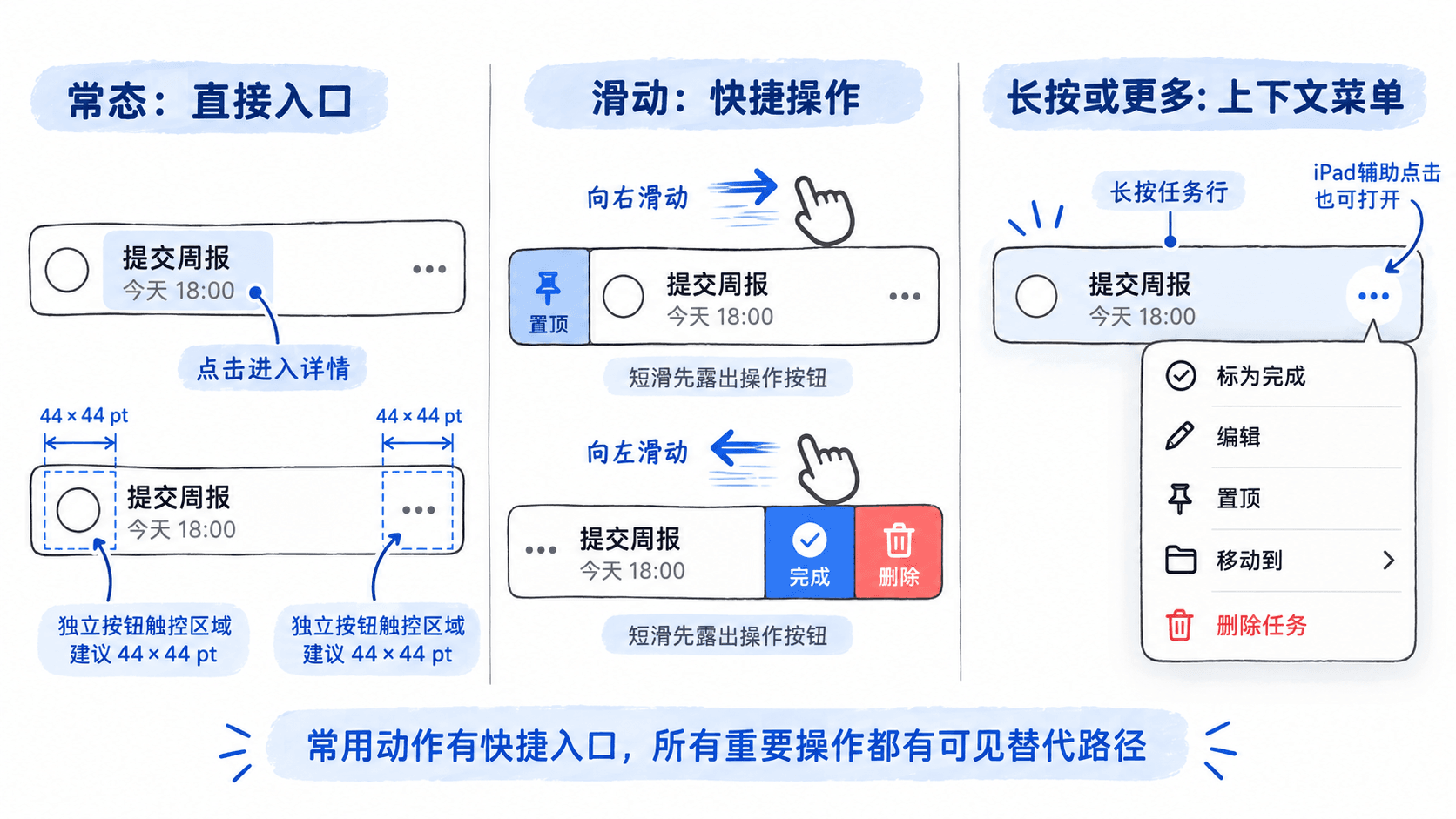
以宽度为 390 pt 的 iPhone 任务列表为例,一行显示任务名称“提交周报”、截止时间“今天 18:00”、行首完成按钮和行尾“更多”按钮。四个信息区域不应产生含糊的点击结果。
具体分配如下:
- 点击任务名称或行内空白区域,进入任务详情,查看说明和截止时间。
- 点击行首圆形完成按钮,直接将任务标记为完成;完成后图标与状态同步更新。
- 点击行尾“更多”按钮,展开当前任务的操作菜单,不进入详情。
- 点击已经完成的任务仍进入详情;完成按钮则执行“标为未完成”。
行首和行尾独立按钮建议各保留至少 44×44 pt 的触控区域。即使图标本身只有 18~22 pt,也应通过内边距扩大可点击范围。不要让整行点击直接删除或完成任务,否则用户尝试查看详情时容易误操作。
如果窄屏、大字号或较长任务名称使一行无法容纳全部内容,允许标题换行,并保持两个操作按钮的触控区域完整,不通过缩小按钮解决拥挤问题。
为左右滑动分配快捷操作
滑动适合已经熟悉列表的用户快速处理任务,但不适合承载全部命令。对于从左向右排版的简体中文界面,可以采用以下动作分配:
| 手势 | 显示操作 | 执行结果 |
|---|---|---|
| 向右滑动 | 置顶 | 将任务移至置顶区域 |
| 向左滑动 | 完成、删除 | 更新完成状态或移入最近删除 |
| 长按任务行 | 上下文菜单 | 显示当前任务的完整常用命令 |
这里的向右滑动对应从行首侧露出操作,向左滑动对应从行尾侧露出操作。设计和实现时应使用 leading、trailing 的语义,而不是把物理左右方向写死;在 RTL 语言环境中,操作位置需要随布局方向镜像。
本例每侧最多展示两个快捷动作。完成操作使用清晰的勾选图标和文字,删除使用红色警示样式。已经完成的任务应把“完成”改为“标为未完成”,已经置顶的任务则显示“取消置顶”。
还要区分短滑与全幅滑动。短滑只露出按钮,用户再点击确认选择;全幅滑动可能直接触发指定动作。对于本例含删除操作的任务列表,建议禁用全幅滑动自动执行,并在实际设备上测试手势是否容易与垂直滚动混淆。
用上下文菜单承载相关命令
长按任务行时,可以显示任务预览与上下文菜单;在支持指针的 iPad 上,还应支持辅助点击。上下文菜单不是管理全部功能的设置面板,只放与当前任务直接相关、用户可能经常需要的命令。
本例为“提交周报”提供五项菜单命令:
- 标为完成:更新任务状态;已完成时改为“标为未完成”。
- 编辑:进入该任务的编辑表单。
- 置顶:调整任务排列;已置顶时显示“取消置顶”。
- 移动到:选择目标项目,例如“工作计划”。
- 删除任务:使用红色危险操作样式,固定放在菜单末尾。
可以用分组间距区分日常命令与删除命令,但不要为每项命令单独增加分组。当前用户没有权限执行的“移动到”等命令,应从上下文菜单中隐藏,而不是堆积不可用项。
同时让行尾可见的“更多”按钮提供相同的命令集合。这样不熟悉长按手势的用户,也能通过明确入口执行编辑、置顶或删除。Apple 的 上下文菜单规范 同样强调,隐藏菜单中的操作必须能够通过主界面的其他路径访问。
为危险操作设置防误触与恢复路径
“完成”和“删除”不能采用相同的反馈策略。完成任务属于可逆的状态变化,执行后更新勾选状态即可;删除可能使任务从列表消失,需要根据数据能否恢复决定后续处理。
本例采用软删除方案:用户点击删除后,任务立即离开当前列表并进入“最近删除”,保留 30 天。界面明确告知任务已删除,并提供撤销入口;用户也可以进入“最近删除”恢复任务。30 天是本例的产品规则,不是 iOS 统一规定。
如果另有“永久删除”功能,必须将其与普通删除明确区分。执行前显示确认提示,例如“永久删除‘提交周报’?删除后无法恢复”,并提供“取消”和红色“永久删除”两个明确选项。
不要只依靠红色图标表达危险程度,也不要在滑动刚达到阈值时直接永久清除数据。删除后的反馈必须可被辅助技术识别,撤销入口也不能仅依赖极短时间内消失的提示。
在 iPhone 与 iPad 上验收操作路径
完成设计稿后,使用一条未完成任务、一条已完成任务和一条已置顶任务进行检查,并覆盖以下场景:
- 普通触控:点击行主体进入详情;行首完成按钮只更新状态;行尾更多按钮只打开菜单;左右短滑显示对应操作,纵向滚动不会意外触发删除。
- 状态变化:完成后显示“标为未完成”,置顶后显示“取消置顶”;通过滑动和菜单执行同一命令,得到一致结果。
- 危险操作:删除后任务从列表移除且能够恢复;永久删除必须经过明确确认,取消不会修改任务。
- iPad 指针操作:辅助点击能够打开上下文菜单;窗口缩窄时菜单仍可完整显示,操作按钮不与任务标题重叠。
- 辅助功能:开启 VoiceOver 后,任务名称、截止时间和完成状态可以被正确朗读;“更多”被识别为按钮,不使用滑动也能完成、编辑和删除任务。
- 布局适配:检查大字号、长任务名称以及 RTL 布局,确保文字不遮挡按钮,leading 与 trailing 操作随文字方向正确变化。
最终应满足一个明确条件:用户不需要先猜出隐藏手势,就能找到并完成所有重要操作。滑动负责提速,上下文菜单负责集中呈现相关命令,可见按钮和详情页则保证操作始终有可访问的替代路径。