
UI 视觉设计 / 系统课时
设置 VoiceOver 阅读顺序
设置 VoiceOver 阅读顺序
任务列表在视觉上可能十分清晰,但 VoiceOver 用户只能依靠焦点移动和语音提示理解页面。本课以 iOS 任务管理 App 为例,配置标题、任务信息、操作按钮和状态反馈的朗读顺序,并通过 SwiftUI 实现与真机测试,确保用户不看屏幕也能完成任务。
学习目标
- 为页面标题、任务信息和操作按钮制定可验证的 VoiceOver 焦点顺序。
- 正确使用辅助标签、状态值、元素合并和动态播报。
- 使用 iPhone、iPad 与 Accessibility Inspector 检查朗读结果和操作可达性。
先确定用户应该听到什么
VoiceOver 通过辅助功能焦点逐项访问界面元素。用户可以向右轻扫移动到下一个元素,向左轻扫返回上一个元素。焦点顺序应遵循当前语言的自然阅读方向,并保持相关信息相邻。
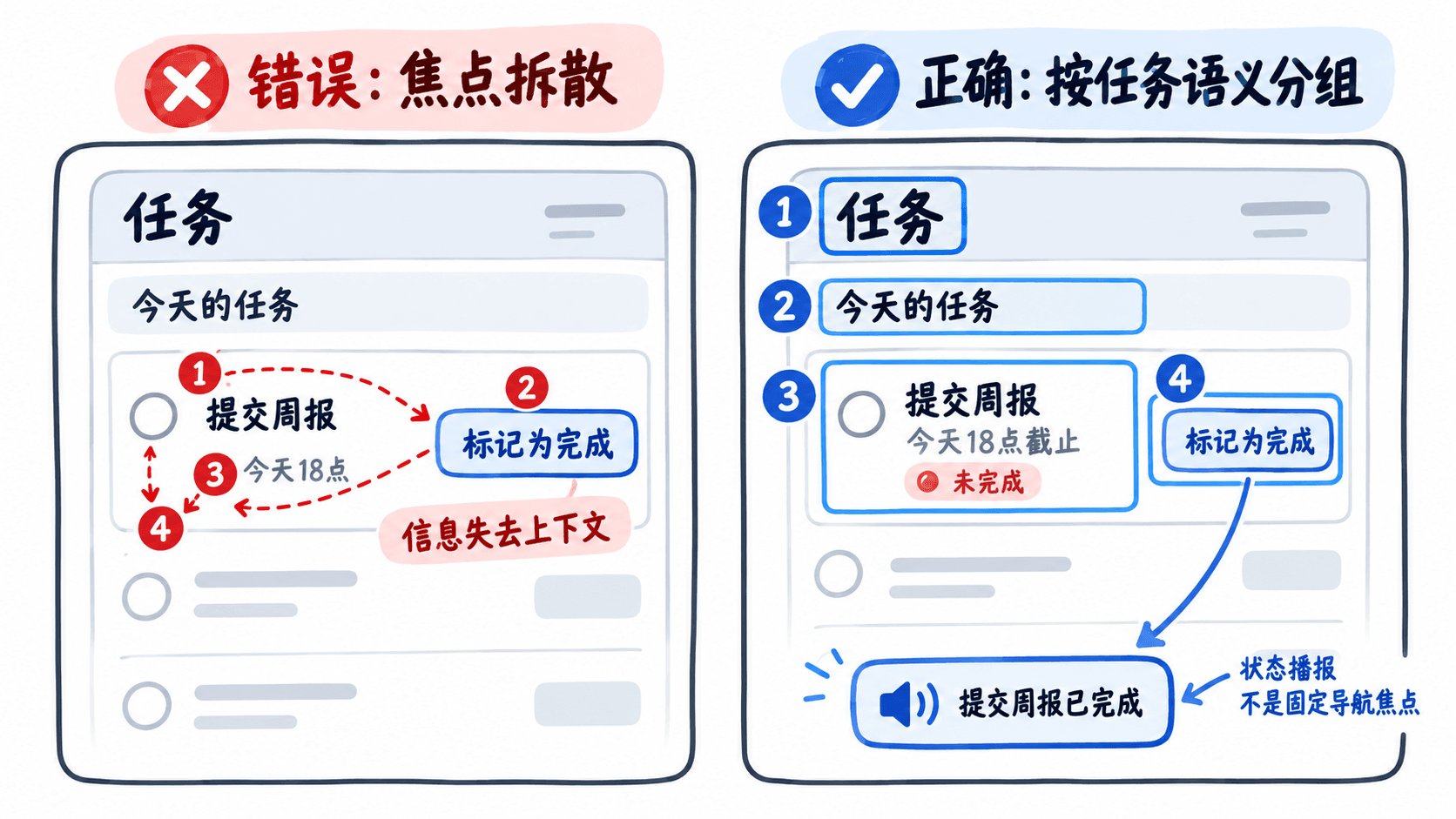
假设任务管理 App 展示一项今天截止的任务,预期的内容区访问顺序如下:
- 页面导航标题「任务」:让用户能够识别当前页面。
- 分区标题「今天的任务」:具有标题语义,支持通过 VoiceOver 转子按标题导航。
- 任务信息「提交周报,今天 18 点截止,未完成」:相关静态信息组合为一个可访问元素。
- 操作按钮「标记为完成」:保留独立焦点,系统能够识别其按钮角色。
- 操作结果「提交周报已完成」:执行操作后提供简短状态反馈,不要求用户重新浏览整个任务列表。
其中,前四项对应页面中的可访问内容或控件,第五项是操作后产生的状态通知,并不是需要额外滑动才能找到的固定焦点。
错误做法是让任务名称、截止时间、状态图标和操作按钮在焦点顺序中交错出现。用户听到「未完成」时,可能已经不知道它属于哪一项任务。
对于 iPad 分栏界面,还要明确侧边栏、任务列表和详情区之间的阅读关系。通常应先访问当前区域内相关的内容,再进入对应操作,而不是因为控件在屏幕右侧就强制提前朗读。
区分标签、状态和操作语义
VoiceOver 的信息通常由辅助标签、值、控件特征及可选提示组成。它们承担不同职责,不应该把所有文字都拼入一个标签。
| 对象 | 推荐处理 | 用户获得的信息 |
|---|---|---|
| 任务信息 | accessibilityLabel |
提交周报,今天 18 点截止 |
| 任务完成状态 | accessibilityValue |
未完成或已完成 |
| 操作按钮 | 原生 Button 的标题 |
标记为完成,系统补充按钮角色 |
| 不传达额外信息的装饰图标 | accessibilityHidden(true) |
不产生多余朗读焦点 |
| 操作后的重要反馈 | 辅助功能状态通知 | 提交周报已完成 |
例如,按钮的辅助标签应该写「删除提交周报」,而不是「删除提交周报按钮」。原生按钮已经提供角色信息,重复加入「按钮」可能造成冗余朗读。
当操作名称不足以说明后果时,可以添加 accessibilityHint。例如「归档任务」可以补充「任务将移至已归档列表」。不要给「保存」「取消」等含义已经明确的按钮重复解释操作名称。
复杂任务卡片需要区分信息和操作:
- 任务名称、截止时间、完成状态是同一对象的相关信息,可以合并为一个焦点。
- 「标记为完成」「更多操作」等按钮必须能够独立发现和执行。
- 如果任务状态发生变化,辅助值也必须随数据更新。
- 图标如果传达唯一信息,例如没有文字说明的错误状态,就不能简单隐藏;需要给出有意义的辅助描述。
用 SwiftUI 实现正确的焦点分组
以下示例适用于 iOS 16 及以上的 SwiftUI App。新建 SwiftUI App 项目后,用下列完整代码替换默认应用入口及初始页面文件,确保项目中只有一个 @main 应用入口。
import SwiftUI
import UIKit

@main
struct TaskVoiceOverApp: App {
    var body: some Scene {
        WindowGroup {
            TaskScreen()
        }
    }
}

struct TaskScreen: View {
    @State private var isDone = false

    var body: some View {
        NavigationStack {
            VStack(alignment: .leading, spacing: 16) {
                Text("今天的任务")
                    .font(.title2)
                    .accessibilityAddTraits(.isHeader)

                HStack {
                    VStack(alignment: .leading, spacing: 4) {
                        Text("提交周报")
                        Text("今天 18:00 截止")
                    }
                    Spacer()
                    Text(isDone ? "已完成" : "未完成")
                }
                // 合并静态信息,状态值随任务数据更新。
                .accessibilityElement(children: .combine)
                .accessibilityLabel("提交周报,今天 18 点截止")
                .accessibilityValue(isDone ? "已完成" : "未完成")

                Button(isDone ? "标记为未完成" : "标记为完成") {
                    isDone.toggle()
                    // 操作按钮独立保留,状态改变后提供语音反馈。
                    UIAccessibility.post(
                        notification: .announcement,
                        argument: isDone
                            ? "提交周报已完成"
                            : "提交周报已恢复为待完成"
                    )
                }
            }
            .padding()
            .frame(maxWidth: .infinity, alignment: .leading)
            .navigationTitle("任务")
        }
    }
}
预期结果:页面显示「今天的任务」、任务名称、截止时间、完成状态和独立操作按钮。启用 VoiceOver 后,访问任务信息区域时,可以在一个焦点中获得任务名称、截止时间和当前状态;继续右滑可以访问操作按钮。
双击「标记为完成」后,页面状态变为「已完成」,按钮名称更新为「标记为未完成」,同时发送「提交周报已完成」的语音通知。具体朗读形式还会受到系统语言和 VoiceOver 设置的影响。
代码中的三个关键设置分别解决不同问题:
.accessibilityAddTraits(.isHeader)为分区标题添加标题特征,支持转子导航。.accessibilityElement(children: .combine)将任务信息区域中的相关子元素组织为一个辅助元素;显式标签和值确定用户实际获得的信息。UIAccessibility.post(notification: .announcement, argument: ...)在状态变化后通知辅助技术,避免用户必须重新寻找状态文本。
普通页面优先依赖自然阅读顺序。如果特殊布局导致同级元素顺序不符合预期,可以使用 .accessibilitySortPriority(2) 与 .accessibilitySortPriority(1),数值较高的元素优先排列。这个设置主要影响同一辅助层级内的排序,不应该被用来强行跨越不同容器重新组织整个页面。
在 iPhone 与 iPad 上验证朗读顺序
Accessibility Inspector 可以检查元素的辅助标签、值、特征和层级,但它不能完全替代真实的 VoiceOver 手势操作。建议按以下顺序验收。
- 在 iPhone 打开「设置 > 辅助功能 > VoiceOver」,启用 VoiceOver。打开示例 App,从页面内容区开始逐项右滑,确认能访问分区标题、任务信息和完成按钮;通过左滑验证能反向返回。
- 用单指双击激活「标记为完成」。确认视觉状态变成「已完成」,并能听到对应的状态反馈。再次检查按钮名称是否已经更新。
- 使用双指旋转手势打开 VoiceOver 转子,选择「标题」导航方式,再使用相应的上下轻扫手势检查「今天的任务」能否作为标题被定位。
- 在 Mac 上打开「Xcode > Open Developer Tool > Accessibility Inspector」,选择正在运行 App 的设备和进程。检查任务信息是否为预期的辅助元素、是否具有正确的 Label 和 Value,再运行 Accessibility Audit 排查无标签元素等问题。
- 在 iPad 上分别检查竖屏、横屏以及可调整尺寸的窗口。若页面采用侧边栏与详情分栏,额外检查进入详情、关闭详情和切换任务时的焦点位置,防止焦点意外跳回无关区域。
可以把验收结果记录为一组明确标准:任务信息只需一个焦点即可理解,完成按钮能独立激活,没有名称为空的关键控件,没有因合并而丢失的操作,状态切换后能获知新结果。
如果朗读出现跳跃,先检查 SwiftUI 的视图组织和 .accessibilityElement(children:),再考虑排序优先级。如果页面上的文字正确但 VoiceOver 没有读出,检查该元素是否被隐藏、被父容器覆盖,或其辅助标签是否覆盖了原有内容。
官方行为规范可参考 Apple VoiceOver 设计指南 和 Accessibility Inspector 文档。最终仍需由测试人员在真实设备上不依赖视觉完成一次完整的任务操作,确认信息可理解、按钮可执行、操作结果可感知。