
UI 视觉设计 / 系统课时
SF Symbols 图标语义与尺寸
SF Symbols 图标语义与尺寸
任务管理界面里的小图标既可能表示操作,也可能表示任务状态。把“关闭”误当成“删除”,或把图标机械放大到按钮大小,都会降低可理解性。本篇以新增、完成、删除和分享任务为例,制定可直接检查的选型、比例、对齐和无障碍规则。
学习目标
- 按动作与状态选择合适的 SF Symbols 名称和变体。
- 让符号字重、比例与相邻文字的样式协调。
- 检查文字基线、触控范围和纯图标按钮的可识别性。
根据动作与状态选择符号
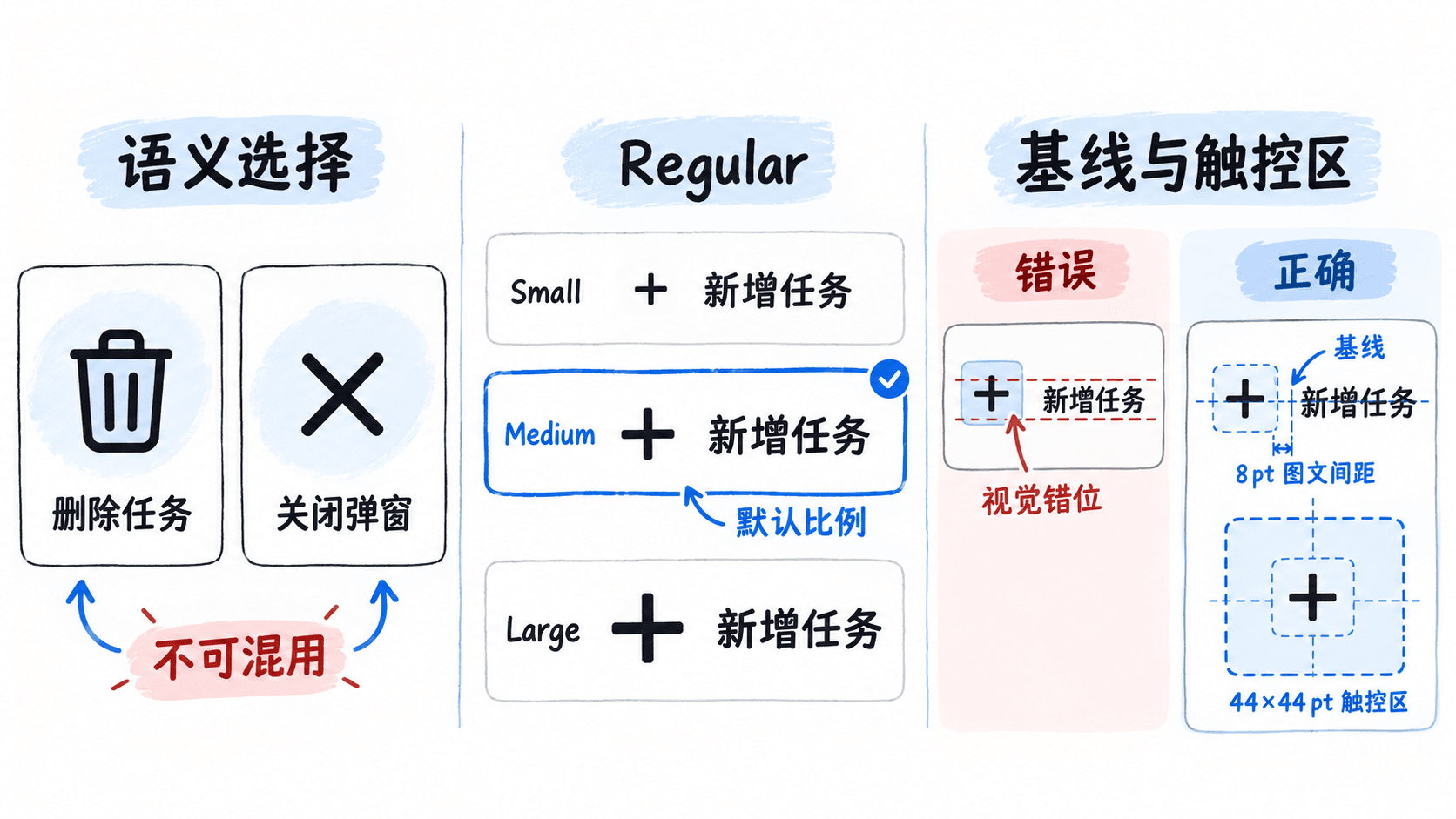
先在 macOS 的 SF Symbols 应用中搜索英文动作词,例如 add、trash、share,再查看候选符号的外观和变体。选择时应区分“执行操作”和“呈现状态”,不能只挑外形好看的图案。
| 界面含义 | 建议符号 | 选择依据 |
|---|---|---|
| 新增任务 | plus |
在“新建”操作入口使用;单独显示时需有明确上下文 |
| 未完成/已完成 | circle/checkmark.circle.fill |
在同一任务位置呈现状态变化 |
| 删除任务 | trash |
xmark 更常被理解为关闭或取消 |
| 分享任务 | square.and.arrow.up |
比单独的 arrow.up 更能表达分享行为 |
轮廓与填充也是语义的一部分。例如在状态列表中用 circle 表示未完成、用 checkmark.circle.fill 表示已完成;不应因为填充版“更醒目”,就随意改变同一状态的图形。查看符号信息时还要核对项目支持的最低 iOS/iPadOS 版本:SF Symbols 应用能搜索到的图形,不代表旧系统一定可用。
匹配文字字重与符号比例
SF Symbols 提供从 Ultralight 到 Black 的九种字重,以及 Small、Medium、Large 三种比例。比例是相对于 San Francisco 字体大写字母高度设计的,不是三个固定的像素尺寸;Medium 是默认比例。
下面是任务列表的一套起始规格,属于项目示例,而不是所有 iOS 页面的强制数值。
| 使用场景 | 相邻文字 | 符号设置 |
|---|---|---|
| 常规任务操作 | 17 pt Regular | Regular,Medium |
| 强调的“新增任务” | 17 pt Semibold | Semibold,Large |
| 次要状态说明 | 15 pt Regular | Regular,Small |
先匹配相邻文字的字重,再调整比例。若 17 pt Regular 文字旁的图标显得太小,可试 Large,但不要直接把符号改为 Bold:增大视觉占比与增加笔画粗细是两件事。iPad 宽窗口也不必按屏幕宽度等比例放大图标;应由文字样式与控件层级决定大小,并在动态字体放大时重新检查。
对齐基线并区分可见图形与触控区
以一条高度 52 pt 的任务行作为设计样例:文字使用 17 pt Regular,符号使用相同字级的 Regular+Medium,符号与文字之间留 8 pt。应依据符号与文字共享的字体基线检查位置,而不是把导出的 SVG 外框和文字框简单做几何居中。
图标的绘制尺寸也不等于可点击尺寸。即使图形看起来只有约 18 pt,独立图标按钮仍应提供至少 44×44 pt 的触控区域;可以让透明点击范围覆盖图形周围,而不必把符号本身放大到 44 pt。
检查无文字图标是否能独立传达含义
将“分享”“删除”“更多操作”三个按钮的文字暂时隐藏,让五位未看过设计的测试者各用三秒说出按钮用途;可以把至少四人答对作为本项目的验收门槛,未达标就恢复文字标签或重新选图。这个门槛是团队自定的测试标准,并非 Apple 的强制规范。
仅显示图标时,还要为辅助技术提供动作式名称,例如“删除任务”,并实际使用 VoiceOver 检查朗读结果,不把 trash 这样的内部符号名称直接当作用户提示。最后在 iPhone 竖屏、iPad 窄窗口和宽窗口上分别查看浅色/深色外观与较大动态字体:图标含义应保持一致,符号不挤压标题,触控区不缩水。
选型与尺寸细节可对照 Apple SF Symbols 指南 和 按钮设计指南。