
UI 视觉设计 / 系统课时
在长文本和 RTL 方向下检查排版
在长文本和 RTL 方向下检查排版
任务管理页在中文下布局整齐,不代表德语长按钮、阿拉伯语从右到左的阅读方向或不同地区的日期格式也能正确显示。本篇使用同一页面建立文字扩张、RTL 镜像和区域格式测试,最终形成可以交给开发与测试人员执行的验收清单。
学习目标
- 使用长文本、双倍长度伪语言和大字号检查组件的扩张能力。
- 区分 RTL 下需要镜像的布局、方向性图标和必须保持原样的内容。
- 使用 Xcode 伪语言及真实语言环境验证数字、日期、文字与交互顺序。
准备包含长文本和多种语言的测试页面
以任务管理应用的任务详情页为测试对象,页面包含顶部返回按钮、任务标题、负责人、截止日期、状态标签及底部保存按钮。所有测试都使用相同的任务数据,保证差异来自排版和区域设置,而不是页面内容变化。
准备两种窗口尺寸:
| 测试场景 | 页面宽度 | 左右内容边距 | 内容可用宽度 |
|---|---|---|---|
| iPhone 竖屏画板 | 402 pt | 各 16 pt | 370 pt |
| iPad 窄窗口测试 | 600 pt | 各 20 pt | 560 pt |
这些尺寸是本次设计测试的固定样本,不代表所有 iPhone 或 iPad 的系统尺寸。iPad 应另外检查窗口调整大小后的连续变化。
为关键文本准备以下测试内容:
| 测试对象 | 普通文案 | 压力测试文案 |
|---|---|---|
| 页面标题 | 任务 | 项目任务与交付进度管理 |
| 保存按钮 | 保存修改 | Änderungen speichern |
| 任务名称 | 更新设计稿 | 更新所有设备尺寸下的任务详情页并检查本地化排版 |
| 阿拉伯语按钮 | 保存修改 | حفظ التغييرات |
德语按钮文案的含义是“保存修改”,阿拉伯语文案也表示保存更改。测试时不能把阿拉伯语简单处理成右对齐的中文,应使用真实阿拉伯文字观察字形连接、标点和阅读方向。
另外准备双倍长度伪本地化测试。它会扩张可本地化字符串,用于发现设计稿中不容易看到的宽度不足问题,但不能代替真实语言测试。
让文字扩张决定组件尺寸
短中文经常掩盖固定宽度和固定高度造成的问题。例如将保存按钮固定为 96 pt 宽,显示两个汉字没有困难,换成较长的德语文案后就可能发生截断、超出按钮或文字缩得过小。
在 Figma 中选中按钮组件,使用右侧的 Auto layout 设置,并按以下方式处理:
- 按钮水平内边距设置为左右各 16 pt,垂直内边距设置为上下各 12 pt。
- 文字层宽度使用 Hug contents;按钮不使用仅为中文文案测出的固定宽度。
- 按钮最小触控区域保持 44×44 pt,内容增加时允许组件变宽或变高。
- 如果按钮位于填满容器的底部操作区,可以将按钮宽度设为 Fill container,并让文本在必要时换行。
- 在最窄窗口和较大辅助功能字号下重新检查文字是否完整、按钮是否仍可触达。
任务标题也不应被写死在单行高度内。假设正文标题的行高为 24 pt,上下内边距各为 12 pt,那么单行需要 48 pt,两行至少需要 72 pt。若容器始终固定为 48 pt,第二行就可能被裁切或压住下方日期。
布局策略应根据内容的重要性区分:
- 任务标题、错误提示与主操作文案:优先完整显示,允许换行和高度增长。
- 次要说明:可以设置合理的行数限制,但截断后必须仍有查看完整信息的途径。
- 不可换行的订单号或任务编号:根据可用宽度设计独立区域,不要挤占主操作。
按阅读方向镜像布局和方向性图标
RTL 指 Right-to-Left,常见于阿拉伯语和希伯来语界面。iOS 标准组件通常具备方向适配能力,但自绘导航栏、水平列表、状态标记及自定义图标仍需要逐项检查。
以任务详情页为例,LTR 布局的返回按钮位于导航栏左侧,任务文字从左侧开始阅读,列表尾部的详情箭头通常指向右侧。切换 RTL 后,返回操作移到右侧,正文改为右侧起始对齐,详情箭头也应按导航语义改变方向。
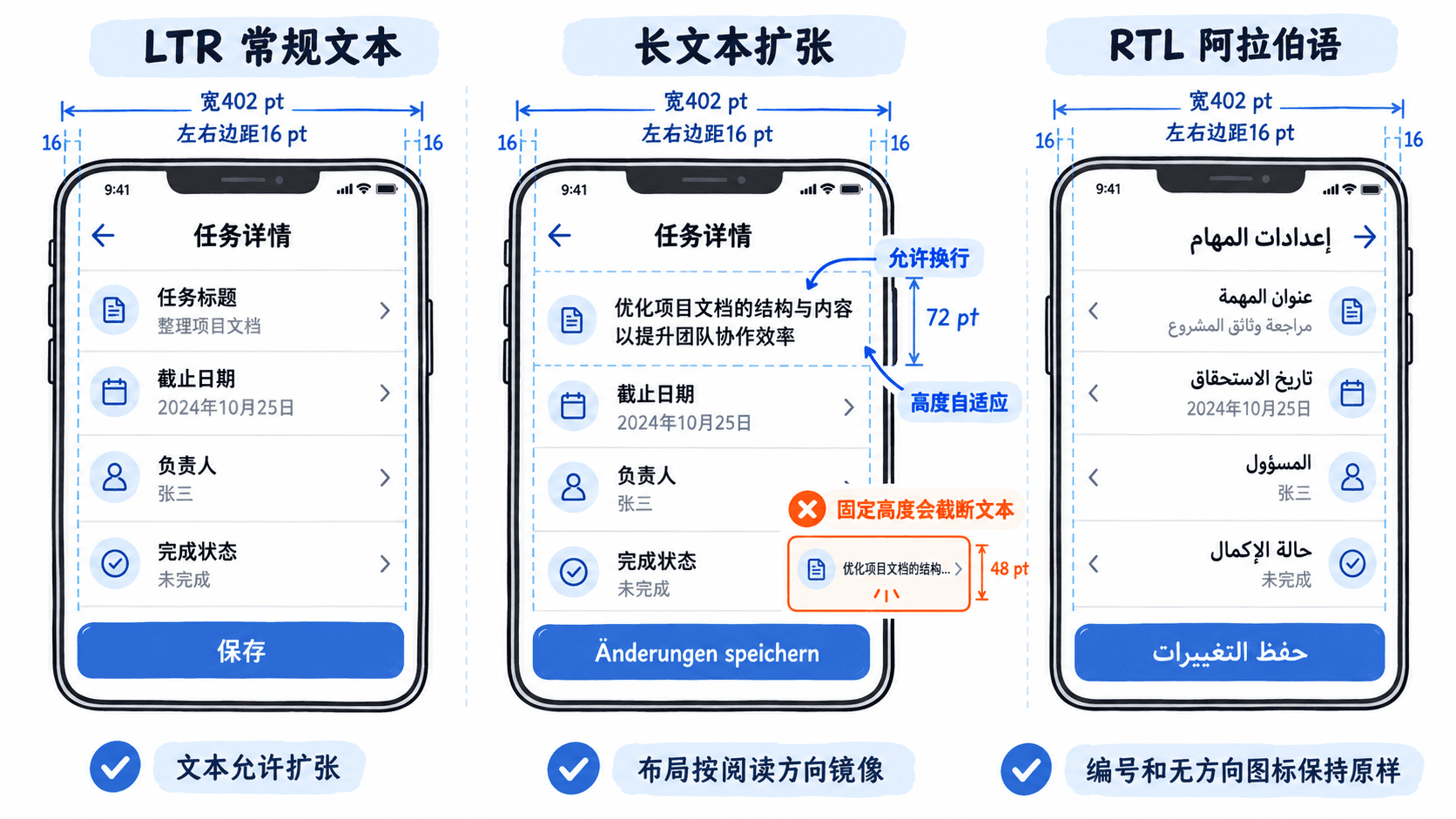
判断哪些元素需要改变时,先看它们是否表达方向:
| 界面元素 | RTL 处理方式 | 原因 |
|---|---|---|
| 返回箭头、前进箭头 | 随导航方向镜像 | 表达页面间的前进和返回 |
| 文本起始对齐 | 从左侧改为右侧 | 遵循阅读方向 |
| 列表文字与尾部附件控件 | 镜像相对位置 | 保持内容起始端和末端的语义 |
| 水平步骤流程 | 根据阅读方向调整顺序 | 顺应用户的扫描顺序 |
| 勾选符号、品牌标志 | 不镜像 | 本身不表示阅读或导航方向 |
| 照片、普通物品插画 | 通常保持原样 | 避免改变图像真实含义 |
设计标注应优先使用 leading 和 trailing 表示内容起始端、结束端,而不是把所有位置定义成永远不变的 left 和 right。开发实现时采用系统支持的方向感知布局能力,避免通过翻转整个界面图片来模拟 RTL。
还需要特别检查文字和数字的混排。假设阿拉伯语任务标题包含编号 A-1027,编号内部的字母、数字及连字符顺序不应因为界面镜像而倒转。布局方向与单段文字的双向排版是两个不同问题。
检查本地化数字、日期和混合内容
本地化不仅是翻译界面文字。数字分组符、日期顺序、月份名称、百分比符号和货币格式都会随区域设置变化,不能只把固定中文字符串替换为其他语言。
以下是选定显示格式后的地区差异示例:
| 原始数据 | 英语(美国)示例 | 德语(德国)示例 |
|---|---|---|
| 工时数值 1234.5 | 1,234.5 | 1.234,5 |
| 日期 2026-10-19 | October 19, 2026 | 19. Oktober 2026 |
这些是设计测试采用的格式样例,并非所有用户设置下的唯一输出。具体结果仍取决于区域、格式样式、日历和个人偏好。
设计交付时应明确以下要求:
- 截止日期属于日期数据,开发端应使用 Foundation 的本地化日期格式能力,例如
Date.FormatStyle或DateFormatter,而不是手工拼接固定年月日顺序。 - 工时、百分比和金额应使用相应的本地化数字格式能力,例如
NumberFormatter,不要假设所有地区使用逗号分组、小数点分隔。 - 对
A-1027、邮箱地址和 URL 等混合方向内容,应保留其逻辑字符顺序,检查双向文字环境下的显示和复制结果。 - 在阿拉伯语实际运行环境中确认数字形态、标点位置和日期日历,而不是预先假设一定使用西方数字或某一种日期写法。
为了避免截止日期被挤压,可以把日期独立放在任务信息区的第二行。对于必须同行显示的标签与日期,应让标签占用可伸缩空间,避免使用一个只针对中文日期测量出的固定长度容器。
使用伪语言和真实环境进行验收
只依赖 Figma 的手工镜像不足以验收最终行为。Figma 可以检查设计约束,Xcode 运行测试则能发现真实组件、系统字体和本地化资源引起的问题。
在提供了可本地化字符串的 iOS 工程中,按以下步骤检查:
- 打开 Xcode,选择 Product > Scheme > Edit Scheme。
- 在左侧选中 Run,再进入 Options。
- 打开 App Language 下拉菜单,选择 Double-Length Pseudolanguage,启动应用,检查文本扩张是否导致裁切。
- 改用 Right-to-Left Pseudolanguage,重新运行并检查导航栏、列表顺序与方向性图标。
- 使用已配置的真实阿拉伯语本地化资源运行应用,检查字形、混合数字和日期。伪语言不能代替实际翻译和真实区域设置。
- 在设备的辅助功能文字设置中提高字号,检查任务标题、按钮与滚动区域能否继续使用。
建议至少建立 12 组真实语言测试组合:2 种宽度(402 pt、600 pt)× 3 种语言区域组合(简体中文、德语德国、阿拉伯语沙特阿拉伯)× 2 种字号(默认、大辅助功能字号)。双倍长度和 RTL 伪语言测试另外执行,不算进这 12 组。
每组截图或运行结果按以下标准检查:
- 页面标题、主操作与错误提示没有无意裁切、重叠或超出安全区域。
- 文字增长时,组件高度随内容扩展;按钮仍保留至少 44×44 pt 的可触控区域。
- RTL 下返回、列表尾部控件及内容起始位置正确镜像,勾选符号和编号没有被错误翻转。
- 日期和数字按选定区域及用户设置格式化,较长月份名称不会破坏布局。
- 通过 VoiceOver 检查重要内容的朗读和焦点顺序,确保视觉镜像后操作顺序仍符合用户理解。
记录问题时应写明设备或窗口宽度、应用语言、地区、字号、页面位置和复现步骤。例如“402 pt、德语德国、大字号,保存按钮文本第二行被固定高度裁切”,比简单标注“按钮显示异常”更便于开发定位。
Apple 官方的 Right to left 指南可作为图标与镜像规则依据,Preparing your interface for localization 则提供伪语言测试入口。完成验收后,应确保同一页面能够适应文字长度、阅读方向和区域格式变化,而不依赖为每种语言单独固定一套坐标。