
UI 视觉设计 / 系统课时
用辅助功能检查器排查障碍
用辅助功能检查器排查障碍
页面看起来可用,不代表辅助技术能够正确识别。本课以任务列表为样本,使用 Xcode 附带的 Accessibility Inspector 检查控件标签、焦点顺序、文字对比度与触控区域,再用 VoiceOver 复测并留下可追踪的修复记录。
学习目标
- 连接正在运行的 iPhone 或 iPad App,检查元素的无障碍属性。
- 找出缺失标签、错误阅读顺序和对比度不足的问题。
- 导出审计结果,用相同设备、页面和设置验证修复。
打开检查器并选中页面
准备一页包含任务名称、截止时间、完成状态和“更多操作”图标的列表。先在 iOS 模拟器或连接的设备上运行 App,并将待测页面置于前台。以下操作依据 Apple Accessibility Inspector 官方文档;不同 Xcode 版本的工具栏图标可能略有变化。
- 在 Mac 上打开 Xcode,选择
Xcode > Open Developer Tool > Accessibility Inspector。 - 在检查器顶部的目标菜单选择正在运行 App 的设备,再从进程菜单选择该 App。
- 切换到 Inspection 检查视图,点击 Target an element,或按
Option + Space切换元素选取模式。 - 在设备画面中点选“更多操作”图标,查看 Basic、Actions、Element 和 Hierarchy 信息。
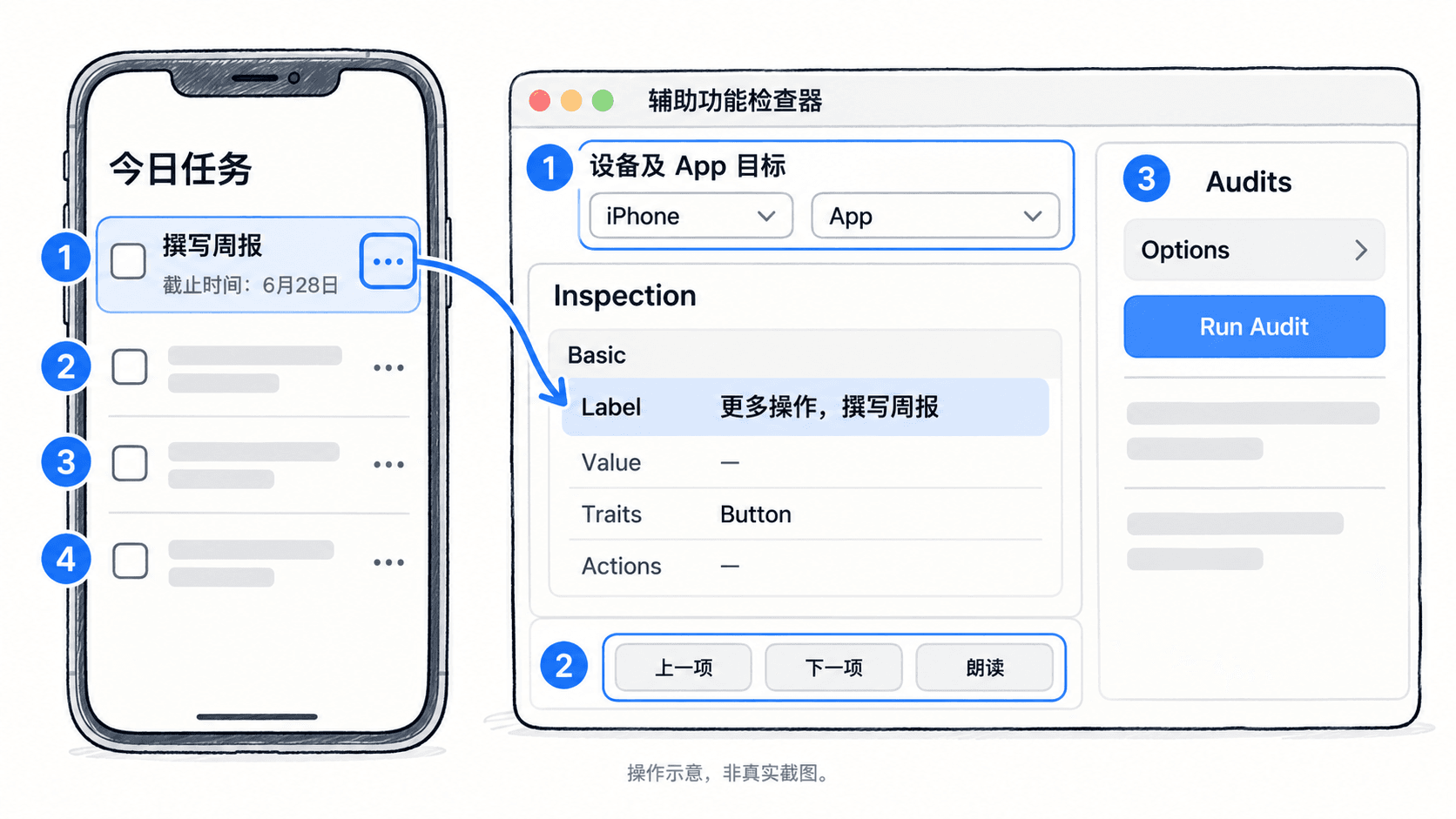
检查标签、状态与操作语义
在 Basic 中逐个核对 Label(用户听到的名称)、Value(当前值)和 Traits(按钮、开关等语义);在 Actions 中确认辅助技术能否执行预期操作。检查对象至少包括图标按钮、任务行、完成状态和提醒开关。
| 元素 | 错误表现 | 应达到的效果 |
|---|---|---|
| 任务行的省略号按钮 | Label 为空,或只读出“更多” | 能识别为“撰写周报的更多操作”,并具有按钮语义 |
| 截止提醒开关 | 只读出“开”,不知道控制什么 | 能读出“截止提醒”及开/关状态 |
| 已完成的任务 | 仅以绿色对勾表达状态 | 朗读能说明任务已完成,不能只依赖颜色 |
不要把“按钮”重复写进 Label 来代替 Traits,也不要让装饰图标成为无意义的独立焦点。开发人员修复后,重新选中同一元素,确认检查器显示的是新属性,而不只是屏幕上改了文案。
按实际焦点顺序走完整条路径
使用检查器的 Previous / Next 控件逐项移动焦点,并通过 Speak 试听朗读内容。以一条任务为例,预期次序是“任务名称 → 截止时间 → 更多操作”,随后才进入下一条任务。若先跳到删除按钮、重复朗读图标,或遗漏日期,就记录实际经过的元素及位置。
当一行包含标题、状态、操作等多个子元素时,不要仅凭视觉从左到右判断顺序。应检查 Hierarchy 中哪些元素暴露给辅助技术,再让开发人员调整分组与无障碍顺序。最终仍要在设备上打开 VoiceOver,确认滑动焦点与操作结果一致。
运行审计并复核颜色与字号
- 切换到 Audits,打开 Options,勾选适用的 Element description、Hit region、Contrast、Clipped text 和 Dynamic Type 检查。
- 点击 Run Audit。单击一条问题以高亮涉及的元素,双击可跳到该元素的检查信息;逐条查看解释和修复建议。
- 对 17 pt 正文字体,采用至少 4.5:1 的前景与背景对比度作为验收线。可在检查器菜单
Window > Show Color Contrast Calculator打开对比度计算器;不要只看颜色深浅判断。 - 将页面分别切换到浅色、深色及较大的 Dynamic Type 字号,检查次要文本、半透明背景上的按钮和任务标题是否仍清晰、完整。
例如,某条 17 pt 截止时间文字的测量对比度只有 3.2:1,就应调整前景色或背景色,重新测量至不低于 4.5:1。对比度的具体要求可参考 Apple 无障碍设计指南。审计只覆盖当前屏幕和选定项目;没有告警不等于所有页面都通过。
用真实操作复测并保留证据
在 iPhone 或 iPad 的 设置 > 辅助功能 > 旁白(VoiceOver) 中开启旁白,右滑逐项移动焦点,双击激活。核对“更多操作”是否打开正确菜单,关闭菜单后能否继续浏览;再用 设置 > 辅助功能 > 显示与文字大小 调整增强对比度与更大字体相关选项,检查文字是否被截断。
修复记录采用“环境—问题—修复—复测”的同一行结构,避免只有一张无法复现的截图:
| 编号 | 复现环境与发现 | 修复后通过条件 |
|---|---|---|
| A11Y-01 | iPhone、任务列表、省略号按钮无 Label | 旁白读出目标任务及“更多操作”,双击可打开菜单 |
| A11Y-02 | iPad、浅色模式、17 pt 日期文本对比度为 3.2:1 | 重新测量至少 4.5:1,深色模式同样通过 |
| A11Y-03 | 更大字体开启后,任务标题被截断 | 标题可换行,内容与操作按钮均可访问 |
在检查器中选择 File > Save Audit Report As… 保存 HTML 审计报告,并补记 App 构建版本、设备与系统版本、页面状态、复现步骤和修复前后截图。修复后回到同一状态重新运行审计,再走一遍 VoiceOver 阅读与激活路径;自动审计通过但人工操作失败的问题仍不能关闭。