
UI 视觉设计 / 系统课时
将页面操作放进合适的工具栏
将页面操作放进合适的工具栏
同一任务管理应用在 iPhone 上可能只有两个顶栏按钮,在 iPad 上却能容纳更多工具。要避免窗口变化后操作位置混乱,需要先区分全局、页面和内容对象操作,再安排主要按钮、次要菜单与批量工具栏,最终形成跨设备一致且可以验证的操作布局。
学习目标
- 根据操作影响范围,区分顶层导航、页面工具栏和内容对象操作。
- 为 iPhone 与 iPad 的主要按钮、次要菜单和批量操作选择合适位置。
- 检查窗口收窄、选择状态与辅助功能字号变化时的操作一致性。
根据操作范围确定控件归属
设计工具栏之前,先明确每个操作会影响什么对象。以任务管理应用中的「官网改版」项目为例,同一页面可能存在新增任务、排序、完成任务、删除任务和切换项目等操作,但它们不应该全部挤在同一排按钮里。
| 操作范围 | 具体操作 | 推荐入口 |
|---|---|---|
| 应用或工作区 | 切换工作区、应用设置 | 顶层导航、侧边栏或账户菜单 |
| 当前页面 | 新增任务、筛选、排序 | 页面顶部工具栏及更多菜单 |
| 单个内容对象 | 完成任务、移动任务、删除任务 | 行内按钮、滑动操作或上下文菜单 |
| 当前选择集 | 完成选中项、批量移动、批量删除 | 进入选择模式后显示的批量工具栏 |
例如,用户进入「官网改版」项目后,点击「新增任务」应当在该项目下创建任务,而不是改变整个应用的工作区。若新增操作与其他普通工具混在一起,用户就需要花时间重新辨认当前页面的主要目标。
还要区分工具栏和 Tab Bar。工具栏承载针对当前内容的命令;Tab Bar 用于切换「今天」「项目」「设置」等顶层区域。不要为了让新增任务更容易点击,就把它伪装成一个顶层标签。
在 iPhone 上安排主要按钮与次要菜单
以宽度约 402 pt 的 iPhone 任务列表为例,页面标题为「官网改版」,最常用的任务是查看列表和新增任务。可以采用以下布局:
- 顶部前导侧保留系统返回控件,标题显示「官网改版」,不要自行复制一套返回按钮。
- 顶部尾随侧安排「新增任务」按钮,使用具有明确含义的加号图标,并确保辅助功能名称为「新增任务」。
- 同一区域安排「更多」菜单,收纳排序、导出等低频页面命令,而不是同时显示四五个图标。
- 任务行内直接提供完成状态按钮;移动和删除等针对单项任务的命令放在对象菜单或其他明确可发现的入口。
- 如果页面属于多标签结构,底部 Tab Bar 继续负责顶层导航,不与页面工具栏混用。
主要按钮并不意味着必须为每个图标设置醒目的填充背景。按照 Apple HIG 的工具栏建议,应优先采用系统符号,减少不必要的边框和按钮组。对于「完成」「提交」等需要强调的确认操作,可以采用系统提供的突出样式;通常只保留一个明确的主操作。
需要避免两个常见错误:一是把「新增任务」「筛选」「排序」「导出」「删除」全部并列放入顶部,导致窄屏拥挤;二是把高频的新增入口完全隐藏在「更多」菜单里,使用户每次都要多操作一步。
对于会影响当前页面内容的筛选或排序,可以将次要命令收进菜单,但菜单文字必须与实际行为一致。例如,「按截止日期排序」改变列表顺序,而「仅显示未完成」改变可见任务集合,不能使用一个模糊的「整理」按钮同时承担两种含义。
适配 iPad 宽窗口与收窄窗口
在 iPad 上,页面通常拥有更多水平空间,可以把原本折叠的部分工具展开。但布局扩展不应该改变操作的语义或影响范围。
以同一项目页面为例,设计三组位置:
- 前导区域:侧边栏显示与隐藏控件、当前项目标题,负责页面定位与导航。
- 中间区域:筛选、排序等常用页面工具,按照功能组成一个工具组。
- 尾随区域:新增任务、更多菜单等重要操作,保持清晰且容易触达。
假设 iPad 应用窗口宽度为 980 pt,可以同时呈现上述三组控件。当窗口收窄到约 600 pt 时,可以将中间区域的筛选、排序命令合并到「更多」菜单,同时保留新增任务入口和必要的导航按钮。这里的 980 pt 与 600 pt 是设计验证样例,不是 Apple 规定的工具栏断点。
使用系统工具栏时,部分中间区域项目可能随可用空间自动进入溢出菜单;如果采用自定义布局,则必须自行处理收窄、文字放大与操作可达性。不要仅通过缩小图标和按钮间距来强行塞满工具栏。
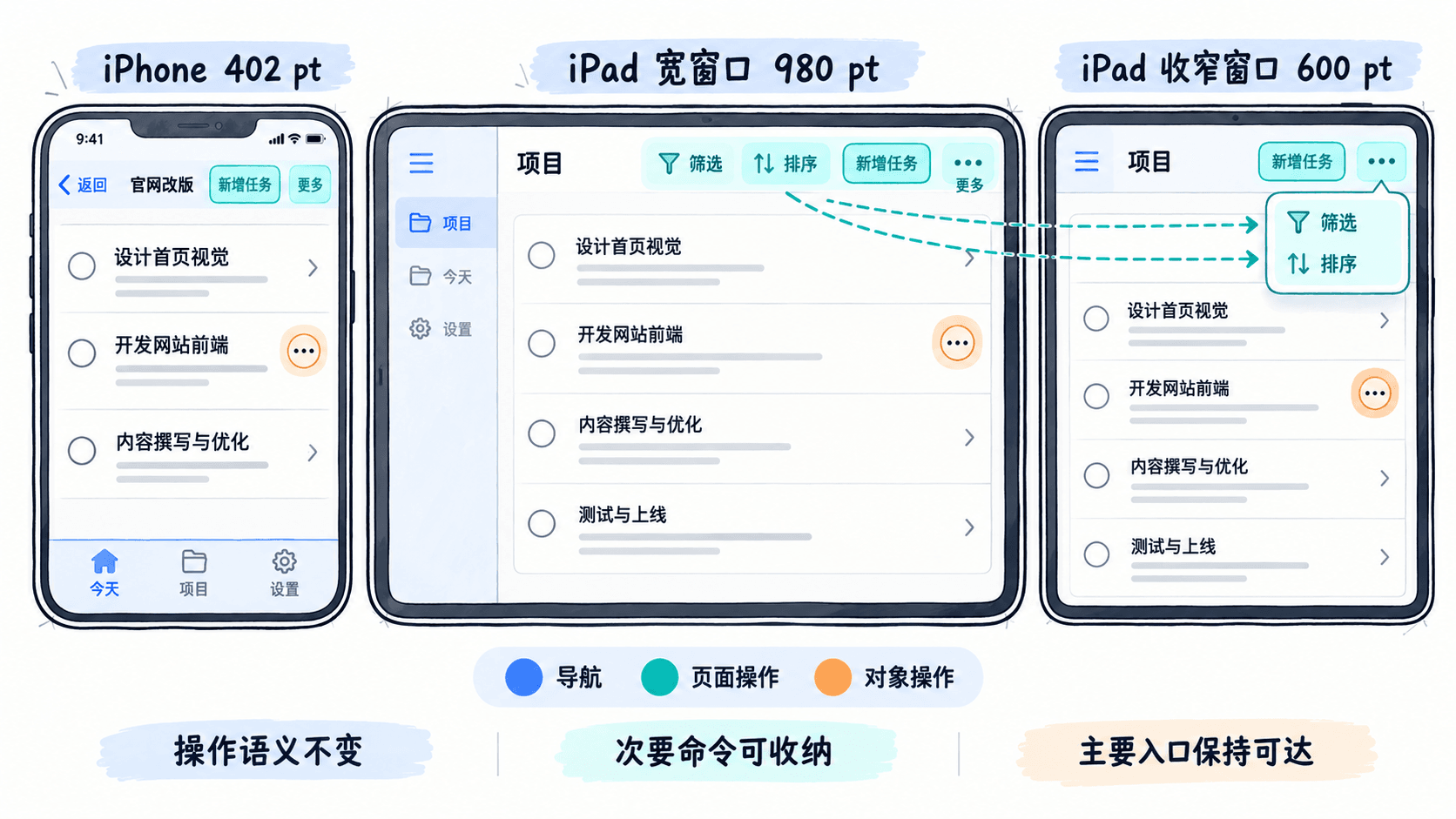
特别要检查的是窗口收窄后的功能等价性。例如,宽窗口中单击「筛选」可以选择「仅显示未完成」,窄窗口中通过「更多」进入同一筛选功能,也应该得到相同的结果,不能因为入口改变而重置用户已经选择的筛选条件。
将单项操作与批量操作分开
任务列表中的「完成」通常针对单行对象,可以直接在任务行内提供复选或完成状态控件。至于「移动」「复制」「删除」,可以通过对象菜单提供,并使用熟悉的系统符号帮助识别。
上下文菜单与页面工具栏的区别在于作用对象。长按某条任务打开的菜单,只能影响该任务;页面顶部的排序按钮,则影响当前列表的排列方式。不要把删除当前选中任务的命令设计成一个没有作用范围说明的页面级按钮。
假设用户进入多选模式并选中 3 条任务,可以按以下方式调整操作区:
- 顶部显示明确的选择状态,例如「已选择 3 项」,并提供退出选择模式的入口。
- 底部显示与选择集相关的批量工具栏,例如「完成」「移动」「更多」。
- 批量工具栏中的「删除」使用明确的破坏性操作提示;对于可能造成重大或不可恢复损失的操作,增加确认或恢复机制。
- 执行「完成」后更新这 3 条任务的状态,同时刷新选择计数或退出选择模式,避免残留无效选择。
对象上下文菜单不应成为必要操作的唯一入口,因为隐藏手势不一定容易被发现。对于常用的任务完成操作,继续保留直接可见的行内控件;对于辅助技术用户,还要检查菜单项和操作按钮是否可被正确访问。
使用固定任务验证跨设备一致性
完成布局之后,不要只看静态设计稿。使用同一组测试数据:8 条任务,其中 3 条未完成、2 条已逾期、3 条已完成,并按照以下顺序检查:
- 在 iPhone 约 402 pt 宽度下打开项目,确认新增任务可以直接触达,排序和筛选入口清晰,底部顶层导航没有混入页面命令。
- 在 iPad 约 980 pt 宽窗口中检查工具组的前导、中间、尾随位置,确认同一命令的名称和执行结果没有改变。
- 将 iPad 窗口缩至约 600 pt,检查被收纳的操作是否能从「更多」菜单访问,主操作是否仍然可见。
- 同时选中 3 条任务,分别在两种设备上执行批量完成,确认只影响被选中的 3 条任务。
- 使用较大的辅助功能字号和 VoiceOver 检查按钮名称、焦点顺序及菜单可达性;切换到 RTL 语言环境时,检查前导与尾随位置是否正确适应阅读方向。
验收时可对照 Apple HIG:Toolbars 和 Context menus 的要求,重点检查导航、主要操作和内容对象操作是否被正确分组。
最终交付的工具栏方案应能明确回答三个问题:用户目前操作哪个范围、最常用的命令在哪里,以及窗口变窄后从哪里找到相同的命令。只要这三点在实际交互测试中保持一致,页面从 iPhone 扩展到 iPad 时就不需要重新发明一套操作规则。