
UI 视觉设计 / 系统课时
用分组列表呈现信息与选择状态
用分组列表呈现信息与选择状态
当设置页同时包含详情入口、选项和开关时,直接堆叠卡片会让用户难以判断哪些内容属于同一类、点击后会发生什么。以任务 App 的偏好设置为例,整理分组、行尾标识和选中反馈,形成一套适用于 iPhone 与 iPad 的列表规则。
学习目标
- 判断何时使用列表、分组列表或卡片。
- 设计分组标题、单元内容、详情入口与不同选择状态。
- 检查分隔线、触控区域和跨设备的状态反馈。
何时使用分组列表
如果内容以文字为主、每行结构相近,用户需要逐项扫描或修改,就优先使用列表。例如任务 App 有 6 项偏好,分属显示、提醒、数据管理和数据清理四组;按用途分组,比摆放 6 张独立卡片更容易定位。
| 内容特征 | 推荐呈现 | 原因 |
|---|---|---|
| 同类设置、状态或选择项 | 分组列表 | 行对齐,分组标题说明语境 |
| 时间排序的连续记录 | 普通列表 | 保持阅读连续性,避免不必要的留白 |
| 以封面、图片和内容探索为主 | 卡片或网格 | 容纳差异较大的视觉信息 |
不要为了增加“卡片感”给每一行单独加圆角、阴影和大间距。相邻选项失去连续性后,用户很难判断它们是否属于同一组。
排列分组标题与列表单元
先按用户意图命名分组,再决定每行展示什么。下例是可以直接绘制成线框稿的设置页,括号中为单元右侧的当前值或控件。
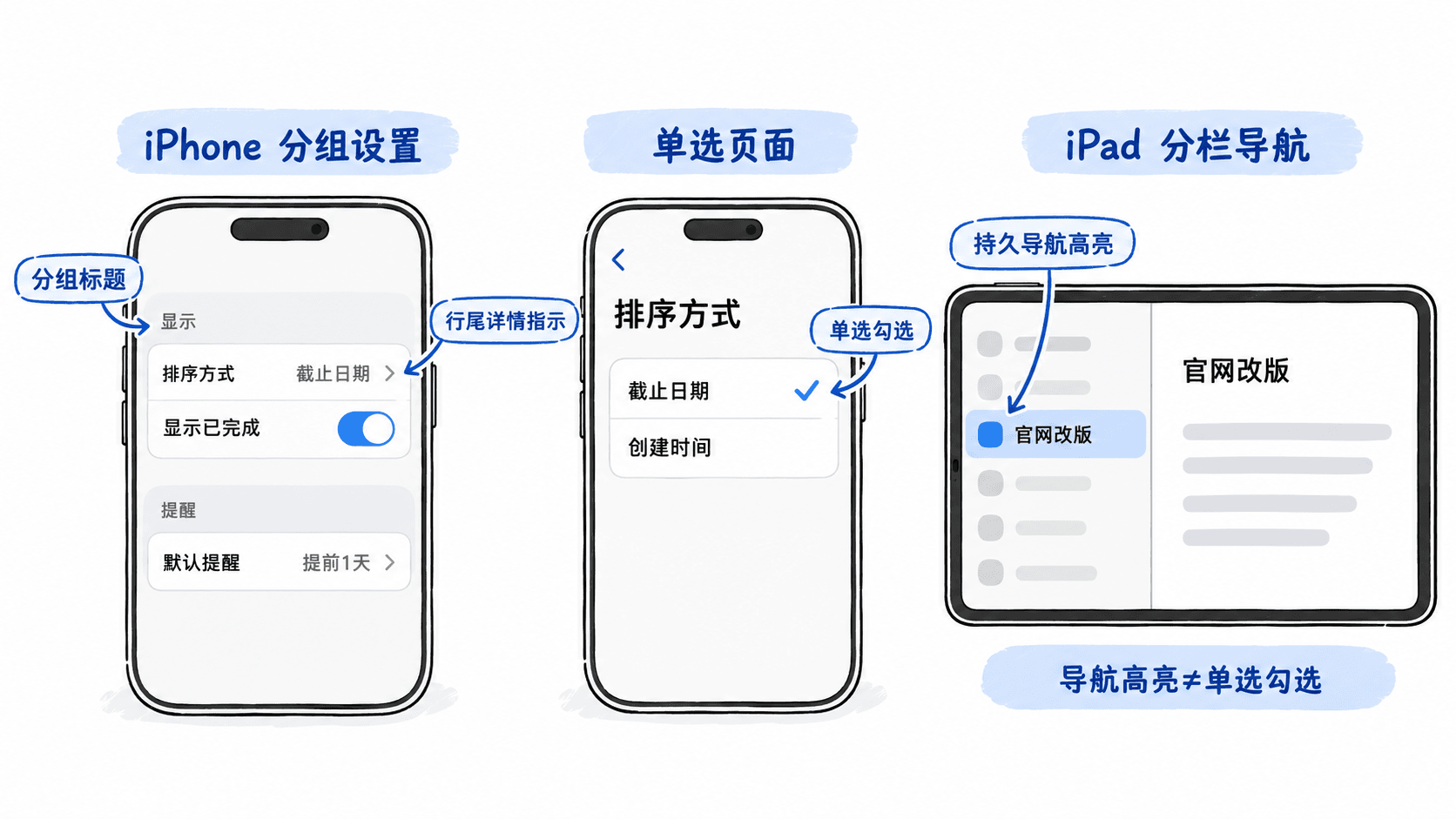
- 显示:排序方式(截止日期,进入详情);显示已完成(开关,开启)。
- 提醒:默认提醒(提前 1 天,进入详情);提醒方式(仅重要,进入详情)。
- 数据管理:导出任务(进入下一页)。
- 清理数据:清除已完成任务(需二次确认的危险操作)。
每行以清晰的主标签说明动作;只有需要帮助理解时才加第二行描述,例如“默认提醒”下方写“仅对新建任务生效”。不要把操作说明、时间、数量全部堆到行尾。删除操作独立成组,避免误触。
分组标题使用“显示”“提醒”这类短名;需要解释影响范围时,在分组下方加辅助文字,例如“提醒时间按设备当前时区计算”。这比重复写在每个单元里更节省空间。
区分导航、单选与即时控制
相似的行外观不代表相同的交互。设计时先确定点击行为,再决定尾部符号与状态反馈。
| 行的行为 | 右侧表达 | 点击后的结果 |
|---|---|---|
| 进入“排序方式”详情 | 当前值+向右的层级指示符 | 打开下一级页面 |
| 在排序方式中选“截止日期” | 所选行显示勾选标记 | 保持一个选项被选中,不继续跳转 |
| 切换“显示已完成” | 系统开关 | 在当前页立即更新状态 |
| 清除已完成任务 | 危险操作文字 | 先告知影响并要求确认 |
不要给只负责勾选的单选行再加向右箭头,否则用户会以为还能进入下一级。进入下一层的行可以短暂出现按压反馈;选项行还应有持久勾选标记。iPad 分栏中的导航当前项则可以保留行高亮,用来表示右侧正在显示哪个项目,它不是单选勾选;这一交互区分可参见 Apple HIG 的列表与表格指南。
用分隔线和边距维持层级
组内行之间使用轻量分隔线,组与组之间用更明显的间距区分。左侧有图标时,分隔线可从文字起点对齐;不要同时叠加粗边框、阴影和全宽分割线。优先采用系统的 grouped 或 inset grouped 列表外观,避免手动复制易随系统版本变化的圆角和边距。
触控目标以不小于 44 × 44 pt 为检查基线;常规单行可从约 48~56 pt 的设计稿高度起步,但这不是系统固定行高。启用较大 Dynamic Type 后应让文字换行、行高自然增长,不能为了保持密度截断关键动作名。
iPhone 窄屏通常让一行包含“标签+值+箭头”;iPad 宽窗口可增加说明文字或使用侧边栏与详情分栏,但不要把一个单选列表拆成没有联系的多张卡片。
按真实操作检查反馈
- 在设置页点击“排序方式”,确认进入选项页;选择“截止日期”后只出现一个勾选标记,返回时设置页右侧同步显示“截止日期”。
- 直接切换“显示已完成”,确认不触发页面跳转,开关状态在重新进入页面后仍与保存值一致。
- 在 iPad 分栏中切换项目,确认左侧当前项目持续高亮、右侧详情跟随变化;不要误用单选勾选表达导航位置。
- 用 390 pt 左右的 iPhone 窗口与可缩放的 iPad 窗口检查:分组标题不遮挡、长标签可换行、右侧控件不越界、分隔线不会穿过文字。
如果一行同时出现箭头、勾选和开关,应重新拆分信息结构:一个单元最好只有一个明确的主要动作。