
UI 视觉设计 / 系统课时
设计权限拒绝后的可继续路径
设计权限拒绝后的可继续路径
当用户拒绝相机、照片或位置权限时,界面不应停在无法操作的弹窗。本课以任务管理 App 的“添加现场记录”为例,设计授权前的用途说明、拒绝后的替代操作,以及从系统设置返回后的恢复路径。
学习目标
- 判断哪些操作确实需要系统权限,哪些可以不授权完成。
- 为未决定、已允许、受限和已拒绝状态配置明确反馈与下一步。
- 验收用户在系统设置中修改权限后的页面恢复行为。
先找出不依赖授权的完成路径
假设用户要给任务附上一条现场记录,核心成果是“保存记录”,拍照、选图和自动定位只是输入方式。先把权限与替代方案逐项列出,再决定是否需要系统授权。
| 用户操作 | 何时需要权限 | 拒绝后仍可执行 |
|---|---|---|
| 现场拍照 | 打开设备相机时请求相机权限 | 用系统照片选择器选已有图片,或只保存文字 |
| 从相册选一张图 | 使用系统 Photos picker 通常无需照片图库授权 | 照常选择用户主动选中的照片 |
| 自动填入地点 | 用户点按“使用当前位置”时请求定位权限 | 搜索地点或手动输入地址 |
如果只是给任务选一张图片,优先采用系统照片选择器;不要为了选图预先申请整个照片图库访问权限。使用照片图库读取接口的场景才需要按功能选择完整或有限访问。对于位置,普通的地点录入不应被“必须允许定位”挡住。
在真正使用功能时解释用途
首次进入“添加现场记录”时,直接展示文字、拍照、选图与地点输入入口;不要连续弹出三次授权请求。用户点按“拍照”后再申请相机权限,点按“使用当前位置”后再申请使用 App 期间的定位权限。
系统授权文案要说清楚用途,例如相机:“用于拍摄任务的现场照片,仅在你选择拍照时使用。”定位:“用于填写这条记录的当前位置,也可以手动选择地点。”不要只写“为了更好的体验”。
如果业务确需在系统弹窗前增加专门的说明页,说明页只放一个明确会打开系统授权的主按钮;不要仿造系统弹窗,也不要要求用户先承诺“同意”。一般任务页面的一行说明已足够,不必额外增加一道关卡。
按授权状态决定页面下一步
权限提示是否显示由系统决定,App 需要管理的是用户返回功能后的结果。状态不是只有“允许”和“拒绝”两种。
| 状态 | 页面动作 |
|---|---|
| 尚未决定 | 用户主动触发需要权限的功能时,再调用系统授权 |
| 已允许 | 进入相机或获取位置;若设备不可用,单独提示设备错误 |
| 照片有限访问 | 仅处理已获准的资源;提供继续选择照片的入口 |
| 已拒绝 | 说明该功能暂不可用;展示替代入口,并按需提供“前往设置” |
| 受系统限制 | 保留无权限路径;不要把限制状态误写成“去设置就能开启” |
例如用户拒绝相机后,错误文案写“无法使用相机,你仍可选取照片或保存文字记录”,而非“操作失败,请重试”。再次点按“拍照”时不应循环制造看似可重复出现的系统弹窗。只有用户主动希望恢复该功能时,才提供系统设置入口。
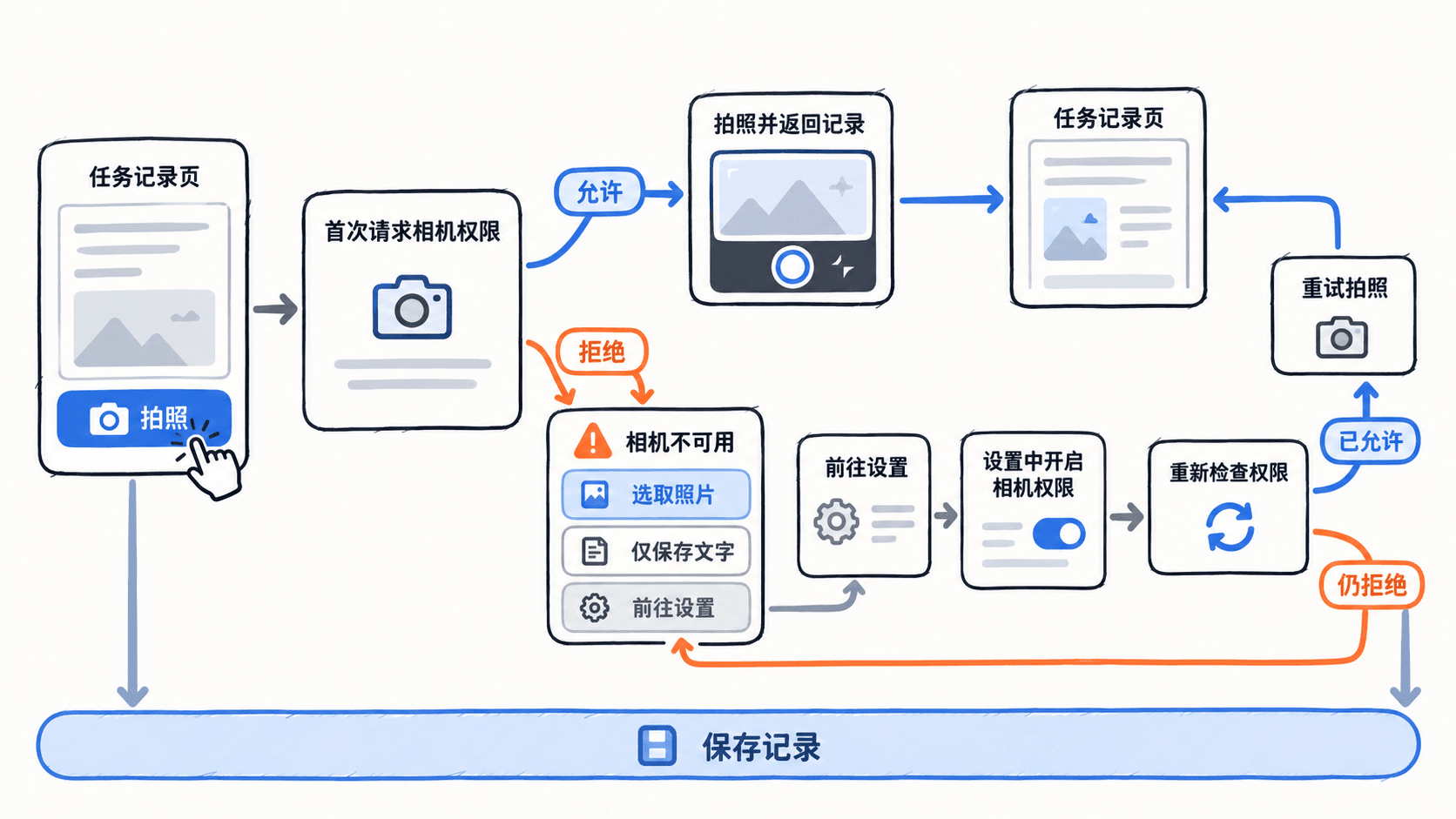
把拒绝提示放回正在做的任务
用一次完整的用户操作检查方案:用户填写“更换门锁”,拍照时选择“不允许”。App 回到尚未关闭的记录表单,标题和已输入文字保留;照片区域显示一行解释,给出“选取照片”入口。用户也可以直接点“保存记录”,最终记录包含文字但没有照片。
“前往设置”是可选的恢复操作,不应成为唯一主按钮;更不应在每次进入任务页时弹出催促授权的模态框。iPhone 可以在照片区域下方放内联提示,iPad 宽窗口则放在对应的记录详情面板内,避免遮住其他字段。
如果用户通过设置重新开启相机权限,返回 App 后保留原任务草稿,并允许再次点“拍照”;不要未经用户操作就自动启动相机。设置入口可以由系统提供的应用设置跳转能力实现,但不要假设能直接定位到某个权限开关。
验收权限变化与异常状态
使用真实设备或可重置隐私权限的测试环境,分别验证以下路径:
- 初次安装:仅查看任务列表和编辑文字,不出现相机、照片图库或定位授权请求。
- 拒绝相机:记录草稿不丢失;“选取照片”和“保存记录”仍可用;重新点拍照时呈现拒绝说明与设置入口。
- 前往设置后返回:重新读取权限状态;已允许时用户可再次进入相机,未允许时保持替代入口。
- 在 App 外撤销定位:返回前台并再次使用“当前位置”时刷新状态;允许手动填写地点,不显示过期定位结果。
- 照片只给有限访问、设备有系统限制,或相机硬件不可用:分别给对应反馈;不要把所有失败统一写成“权限被拒”。
验收标准是:三种权限即使全部拒绝,用户仍能保存仅含文字的记录;当权限在系统设置中改变,界面能在恢复使用时反映真实状态,而且不擅自重新执行敏感操作。设计依据可对照 Apple HIG:Privacy 与 Selecting Photos and Videos in iOS。