
UI 视觉设计 / 系统课时
适配 iPad 键盘与指针操作
适配 iPad 键盘与指针操作
在 iPad 上,同一条任务不能因为用户换成外接键盘、触控板或 Apple Pencil 就卡在某一步。以“打开周报任务、修改备注并保存”为例,设计可预测的焦点顺序、快捷键与悬停反馈,并给出能直接复测的验收路径。
学习目标
- 规划三栏页面与编辑弹层的焦点进入、移动和返回顺序。
- 为搜索、编辑和保存安排符合系统习惯的快捷键与指针操作。
- 区分 Apple Pencil 的点按、手写与悬停,并验证不同输入能完成同一任务。
用同一条任务校准四种输入
以任务管理 App 为例:在“工作”项目中打开“周报”,将备注改成“已核对发票”,保存后重新进入,仍应显示这五个字。四种输入方式共享同一份数据、校验规则与成功反馈,不必设计四套独立界面。
| 输入方式 | 完成路径 | 必须保留的入口 |
|---|---|---|
| 手指触控 | 点任务、编辑、输入、保存 | 可见的“编辑”“保存”按钮 |
| 外接键盘 | 焦点选中任务、编辑、键入、保存 | 可遍历控件及键盘命令 |
| 鼠标或触控板 | 点选任务、编辑、保存 | 可点击控件与辅助菜单 |
| Apple Pencil | 点选任务、在备注框手写、点保存 | 支持笔尖点按的按钮与标准文本框 |
键盘快捷键是加速路径,不能成为唯一入口;悬停显示的工具也必须能通过触控或键盘找到。
按三栏阅读顺序安排焦点
宽窗口采用“项目侧栏—任务列表—任务详情”。设计期先标出关键焦点路径:“工作”项目→“周报”任务→“编辑”→弹层中的“标题”→“备注”→“保存”。弹层打开后焦点应进入可编辑区域;取消或关闭后返回原先的“编辑”按钮,避免落到背后的列表或隐藏控件。窗口收窄成单栏时,不应把焦点移入已隐藏的侧栏。
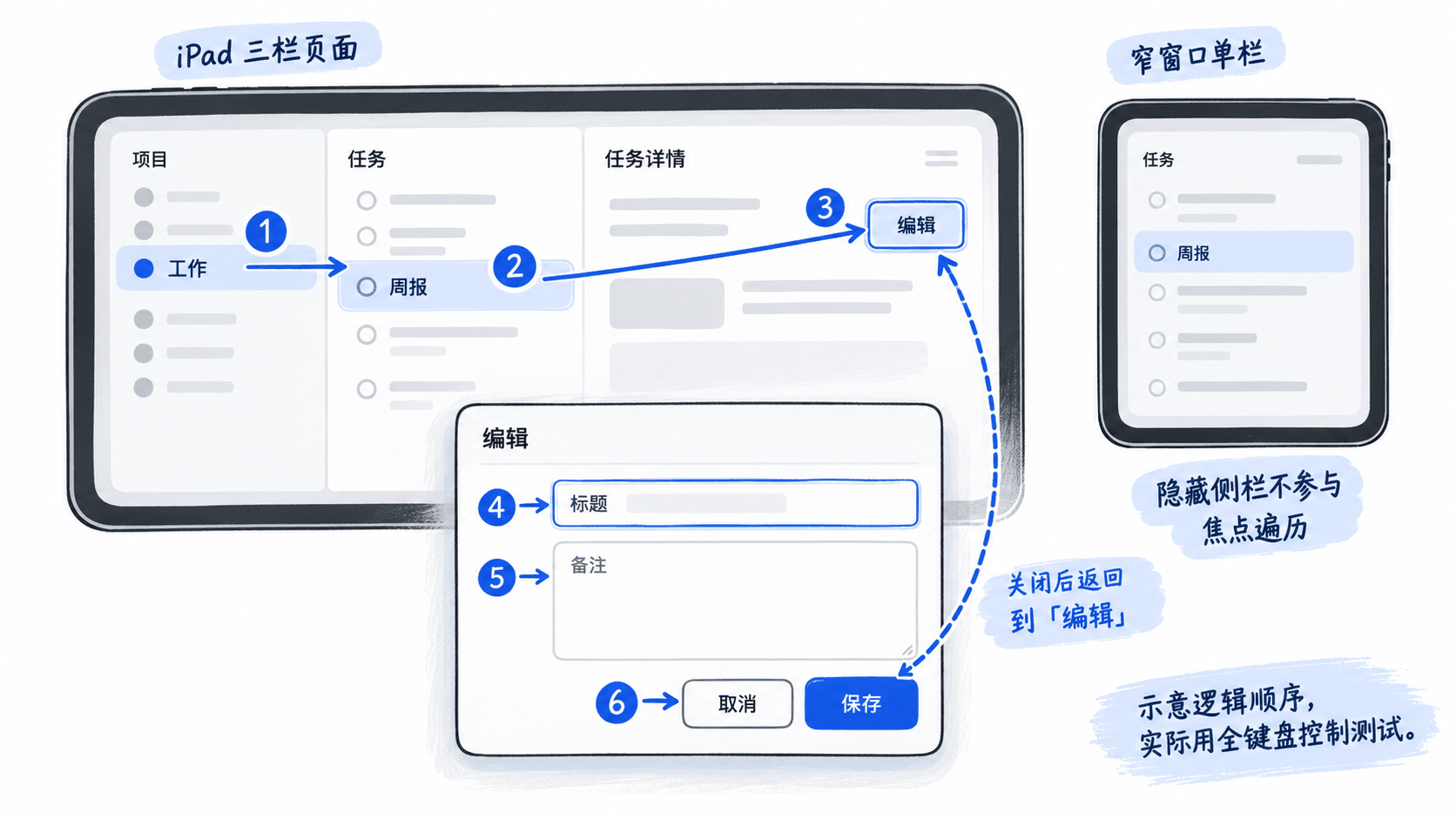
在 iPadOS 26,可从“设置 > 辅助功能 > 键盘与键入 > 全键盘控制”开启测试;部分旧版本将该分类显示为“键盘”。默认用 Tab 前移、Shift-Tab 后移、空格键激活聚焦项。注意普通键盘导航与全键盘控制不同:前者常用于侧栏、列表和文本输入,不能假定每个按钮默认都可用 Tab 遍历。检查的是开启全键盘控制后,所有必要动作确实可达。
给高频操作设置可发现的快捷键
以下是这个示例 App 需要实现的命令方案,并非安装 iPadOS 后自动获得的应用功能。
| 操作 | 建议按键 | 生效条件 |
|---|---|---|
| 搜索任务 | ⌘F |
将焦点移至搜索框 |
| 新建任务 | ⌘N |
打开新建表单 |
| 保存编辑 | ⌘S |
表单内容已修改且验证通过 |
| 撤销编辑 | ⌘Z |
App 已实现对应的撤销操作 |
| 取消弹层 | Esc |
未保存修改时先提示确认 |
给菜单命令附上“搜索任务”“保存任务”等明确名称,并在实体键盘上按住 ⌘ 查看当前 App 提供的快捷键。不要占用系统的 ⌘Space(搜索)与 ⌘Tab(切换 App)。单键字母不应在备注输入时突然触发任务操作;保存按钮和触控点击必须与 ⌘S 使用相同的校验及结果提示。
区分指针反馈与 Apple Pencil 反馈
鼠标或触控板悬停在“编辑”按钮上,可采用系统的高亮效果;移入文本框时使用系统文本光标。任务行的辅助操作可通过辅助点按(右键)打开“编辑、复制、删除”菜单,但触控长按和可见的“更多”按钮也必须能到达这些命令。常用可点按控件优先采用约 44 × 44 pt 的命中区域,不因指针精确就缩小触控入口。
Apple Pencil 点按列表与按钮时应像手指一样有效。在系统支持“随手写”且用户开启该功能时,使用标准备注文本框,让用户直接写下“已核对发票”并转成文字;输入期间不要突然移动文本框。只有支持悬停的 iPad 与 Apple Pencil 组合才能测试笔尖悬停;若另有手绘批注画布,可悬停预览笔触大小,但接触屏幕前不得落笔。双击或 Apple Pencil Pro 轻捏属于特定型号支持的附加手势,不应绑定删除等难以撤销的操作。
用实际设备完成闭环验收
- 开启全键盘控制,只用
Tab、Shift-Tab、空格键进入“周报”、编辑并保存;弹层取消后确认焦点回到“编辑”。 - 关闭全键盘控制,验证侧栏、列表和文本输入的普通键盘导航,并逐一试用已实现的
⌘F、⌘S和Esc。 - 接入鼠标或触控板,检查悬停高亮、辅助点按菜单与点击保存;断开指针后,“编辑”“更多”仍可触控。
- 使用兼容的 Apple Pencil,在备注框写入文字、点按保存;仅在支持悬停的设备上验证可选预览,悬停绝不触发提交。
- 缩窄 App 窗口再重复保存路径,重新打开“周报”,核对备注仍为“已核对发票”。
如果出现“键盘聚焦到弹层后方”“菜单只有悬停才出现”或“Apple Pencil 能写字却点不了保存”,应先修正焦点范围、补可见入口和笔尖点按响应,再增加额外手势。设计与测试边界可参照 Apple 的键盘、指针设备及Apple Pencil 与随手写规范。