
UI 视觉设计 / 系统课时
用点数和尺寸类定义响应布局
用点数和尺寸类定义响应布局
同一任务页面放到 iPhone、全屏 iPad 和窄窗口 iPad 时,不能按设备型号简单放大缩小。先统一用点数标注,再结合窗口的水平、垂直尺寸类与内容约束,便能判断何时保留单栏、何时展开双栏,并避免文字与操作按钮被挤压。
学习目标
- 区分 point(pt)与 pixel(px),正确计算画板和资源尺寸。
- 根据当前窗口的水平、垂直尺寸类选择布局方向。
- 用边距、分栏最小宽度和内容优先级检验三种窗口布局。
用点数建立设计标尺
iOS 的布局尺寸通常以 pt 表达;像素用于描述屏幕栅格和位图资源。@2x 或 @3x 是相应的 UIKit 显示缩放比例,不表示同一控件在不同设备上需要分别设计两套 pt 尺寸。
| 设备示例 | 逻辑尺寸 | 对应像素尺寸 | 缩放比例 |
|---|---|---|---|
| iPhone 17 | 402 × 874 pt | 1206 × 2622 px | @3x |
| iPad 11 英寸 | 820 × 1180 pt | 1640 × 2360 px | @2x |
例如在 iPhone 17 上绘制 16 pt 内容边距,画板正文可用宽度是 402 − 16 × 2 = 370 pt,不能把 16 直接当作 16 物理像素。一个 24 × 24 pt 的位图图标若按 @3x 输出,资源通常是 72 × 72 px;图标资源像素数和按钮可点击区域是两回事。交互目标可按至少 44 × 44 pt 检查。
读懂窗口的两个尺寸类
尺寸类分别描述当前界面在水平方向和垂直方向的可用空间:Compact 表示空间紧凑,Regular 表示空间相对宽裕。它们由系统根据设备、方向和窗口状态决定,不是设计师写死的 600 pt 或 768 pt 断点,也不能用“iPad 必然 Regular”替代判断。
| 水平 / 垂直 | 页面设计判断 |
|---|---|
| Compact / Regular | 优先单栏,筛选条件可收纳进菜单 |
| Regular / Regular | 空间允许时展示列表与详情双栏 |
| Regular / Compact | 保留横向结构,但缩减顶部说明和纵向留白 |
| Compact / Compact | 单栏、精简工具栏,内容允许纵向滚动 |
例如同一台 iPad 的窗口缩窄后,系统提供的尺寸类可能改变;某些 iPhone 横屏也会出现水平 Regular。应优先观察实际尺寸类和剩余空间,而不是用“横屏 = 双栏”做规则。官方定义可对照 Apple HIG:Layout。
用容器约束决定是否分栏
以任务管理页为例:主列表必须完整显示任务名和状态;详情面板可以在窄窗口收起,由点击任务后进入。设计时给出可核算的分栏条件:
- 单栏:两侧边距各 16 pt,主内容占满剩余宽度。
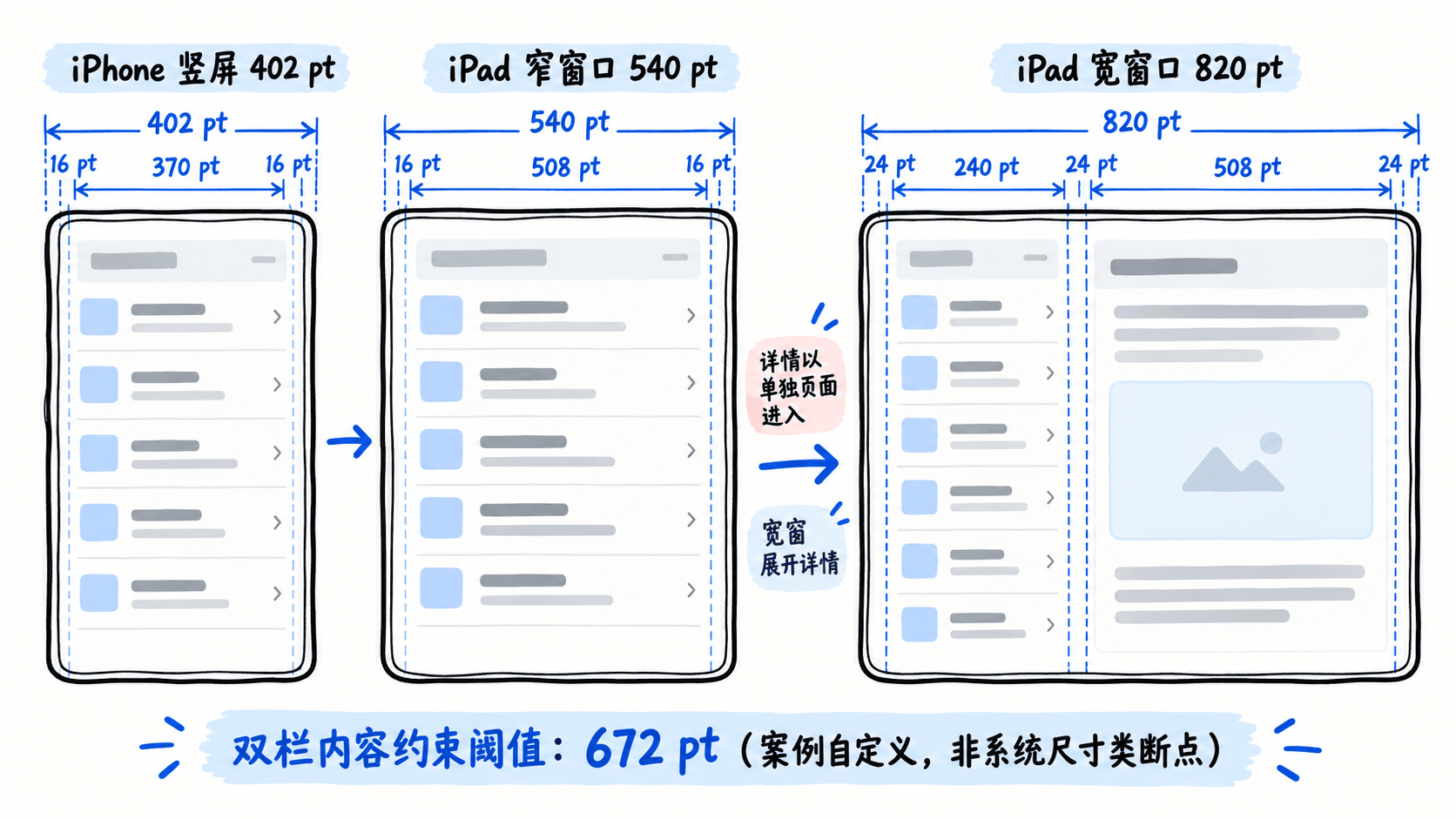
- 双栏:两侧边距各 24 pt,列表栏宽 240 pt,两栏间距 24 pt,详情栏至少 360 pt。
- 双栏最小窗口宽度:24 × 2 + 240 + 24 + 360 = 672 pt。672 pt 是本案例的内容约束阈值,不是 Apple 官方尺寸类分界线。
| 窗口示例 | 扣除边距后的宽度 | 布局结果 |
|---|---|---|
| iPhone 竖屏 402 pt | 370 pt | 单栏列表 |
| iPad 窄窗口 540 pt | 508 pt | 单栏,详情改为下一层页面 |
| iPad 宽窗口 820 pt | 772 pt | 双栏:列表 240 pt、间距 24 pt、详情 508 pt |
如果设计的是文章页而非主从布局,可改设正文最大宽度 720 pt:在 1024 pt 的容器内居中后,两侧各留 (1024 − 720) ÷ 2 = 152 pt。这样大屏增加的是呼吸空间,不会把每行文字拉得过长。
检查内容优先级与变化边界
在 Figma 中建立 402 × 874、540 × 700、820 × 1180 三张测试画板。Figma 尺寸栏虽显示 px,这里约定 1 个设计单位对应 1 pt 布局标尺;540 pt 是自选的窄窗口测试宽度,并非 iPad 的固定规格。给内容区域设置 Auto Layout,主列表使用 Fill container,双栏列表固定 240 pt,详情填充余宽。Figma 的 Auto Layout 不会自动读取 iOS 尺寸类,开发实现时仍需根据系统特征和容器宽度切换单、双栏。
按下面顺序验收:
- 将窗口从 820 pt 缩至 540 pt:在详情栏不足 360 pt 前切成单栏,不允许标题互相覆盖。
- 将文本调到系统较大的 Dynamic Type 档位:任务标题可以换行,按钮及单元格高度随内容增长,不以固定高度裁断文字。
- 检查顶部系统区域、底部工具栏和 Home Indicator:内容先遵守系统安全区域,再加 16/24 pt 的页面内边距。
- 对短而宽的窗口检查垂直 Compact 状态:压缩次要说明,保留核心动作,并允许内容滚动,不通过缩小正文到难读的字号来硬塞。
常见错误是只为 402 pt 的手机画板设置固定元素坐标,或在水平 Regular 时无条件强制双栏。可交付的布局规则应同时写明“当前窗口的尺寸类”“容器最小可用宽度”“被收起内容如何重新进入”,这样旋转和调整窗口时,任务流程仍然完整。