
UI 视觉设计 / 系统课时
Sheet 与 Popover 如何选
Sheet 与 Popover 如何选
在任务管理 App 中,“新建任务”要填写信息并明确保存,“筛选项目”则应让用户留在列表附近快速调整。选用 Sheet 还是 Popover,需同时看操作是否需要集中注意、关闭时如何处理修改,以及窗口收窄后能否保持可用。
学习目标
- 根据任务范围、交互次数和上下文依赖选择呈现样式。
- 为编辑与筛选设计明确的取消、完成和关闭行为。
- 检查 iPhone、iPad 宽窗口与收窄窗口的自适应结果。
用任务成本判断容器
| 任务实例 | 优先选择 | 判定依据 |
|---|---|---|
| 新建任务:标题、截止日期、优先级、备注 | Sheet | 有多个输入项,用户需要检查后提交 |
| 调整列表的状态筛选和排序 | 宽窗口 Popover | 两组轻量选项与当前列表直接相关 |
| 只提供“重命名”“复制”两条命令 | Menu | 无需额外编辑区域,不必打开 Popover |
| 连续填写多页资料或完成沉浸式操作 | 较大 Sheet 或全屏流程 | 空间与步骤超过小浮层的承载能力 |
表中的输入项数量是项目判断示例,不是 Apple 规定的硬阈值。先问两个问题:用户是否必须完成或取消一项独立任务?如果是,倾向 Sheet;用户是否只需参照当前页面微调少量选项?如果是,宽窗口可选 Popover。iOS 与 iPadOS 的 Sheet 也可以设计为非模态,但“新建任务”通常应采用明确提交的模态编辑方式。
用 Sheet 完成新建任务
任务列表右上角的“添加”打开“新建任务”Sheet。表单包含必填的“标题”,以及默认值为“未设置”的截止日期、“普通”的优先级和可选备注。用户填写过程中暂不改动底层任务列表,点击“完成”才创建记录。
- 在顶部工具栏前导侧放“取消”,尾随侧放“完成”;标题为空时禁用“完成”。
- 点击“完成”后保存新任务、关闭 Sheet,并在原列表展示这条记录;若保存失败,保留已填数据并给出可重试提示。
- 点击“取消”不保存;若用户已经修改了多项内容,提供“丢弃更改 / 继续编辑”的明确选择。
- 检查下滑关闭或其他系统允许的关闭方式,不能让草稿在未说明的情况下意外丢失;必要时拦截交互式关闭并询问。
不要只放“完成”而没有退出编辑的替代操作,也不要从一个 Sheet 再叠开另一个 Sheet。需要下一段编辑任务时,先关闭当前 Sheet,再呈现新的内容。
用 Popover 调整列表而不打断浏览
在 iPad 宽窗口中,点击任务列表工具栏的“筛选”按钮,可在按钮附近展开 Popover。示例内容只有两组:状态为“全部 / 未完成 / 已完成”,排序为“截止日期 / 优先级”。浮层应靠近触发按钮,同时避开用户需要观察的列表标题和关键内容。
这里采用“修改即生效”的约定:每选一次,背后列表立即更新;点击浮层外部仅关闭界面,不撤销已应用的设置。因此无需同时放“取消”和“完成”。如果改成多项编辑后统一提交,就应提供清楚的保存与撤销语义,任务明显增长时优先改用 Sheet。
Popover 同一时刻只显示一个,不做层层嵌套。若需求只是两条立即执行的命令,直接使用 Menu 比设计一个空旷的 Popover 更合适。
根据可用窗口宽度适配
在 iPhone 的紧凑布局中,Sheet 通常从底部呈现;iPad 的 Sheet 可采用适合窗口的模态版式,不应照搬手机的弹层尺寸。Popover 适合 iPad 的宽布局,但在紧凑宽度下应转成 Sheet 等更易操作的呈现样式。判断依据是当前内容区域的尺寸类与实际空间,而不是只看设备名称或固定某个 iPad 点数。
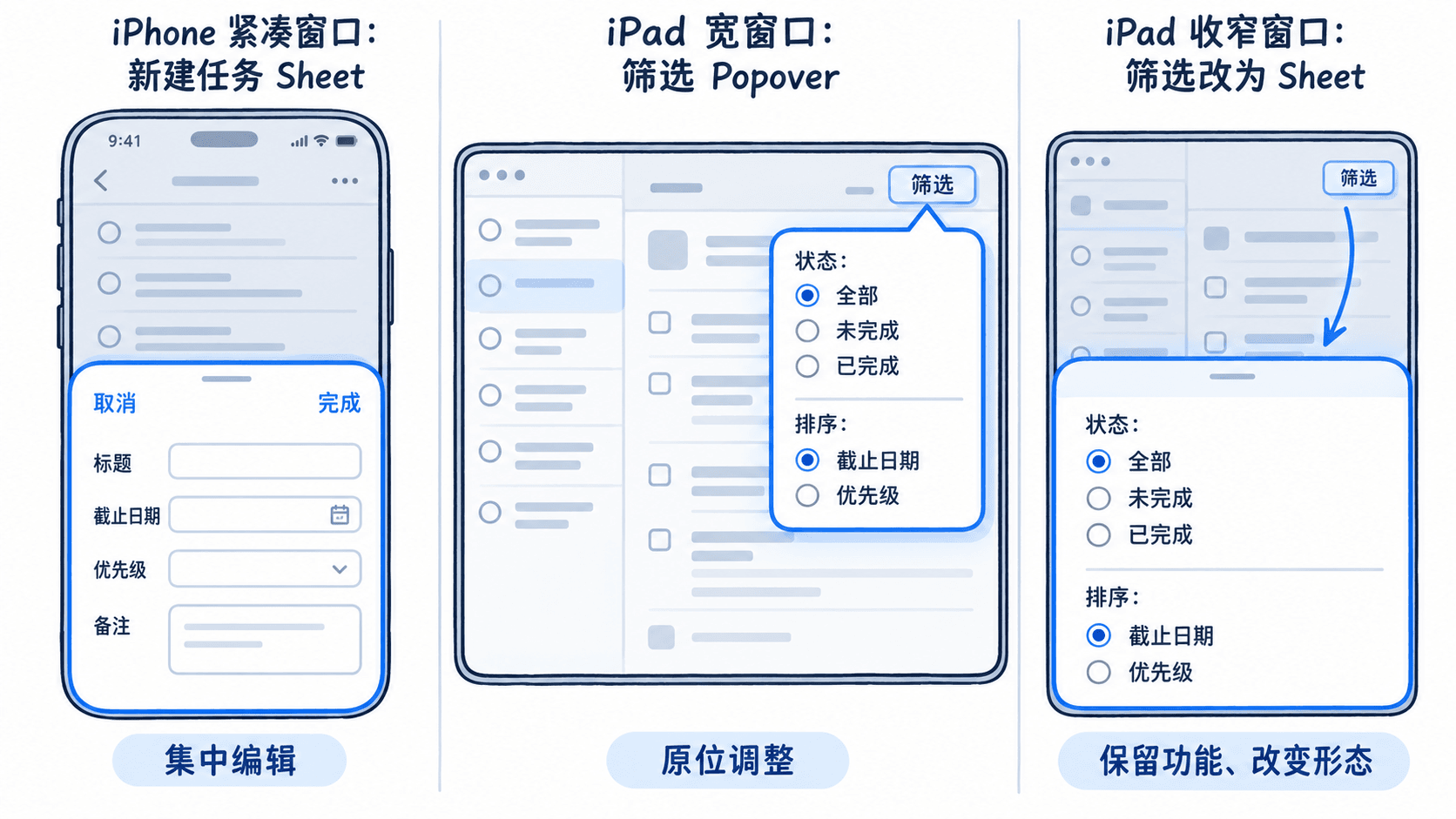
验收时按同一条操作路径测试,不只看静态截图:
| 场景 | 操作 | 合格结果 |
|---|---|---|
| iPhone 新建任务 | 标题留空后尝试提交 | “完成”不可用;填写标题后可保存并返回列表 |
| iPad 宽窗口筛选 | 切换为“未完成”,再点击浮层外 | 列表即时更新,筛选保留,浮层关闭 |
| iPad 窗口收窄 | 保持筛选入口,缩小可用宽度后重开 | 改用易触达的紧凑呈现,选项不缺失 |
| 未保存的任务草稿 | 修改备注后尝试取消或下滑 | 明确告知是否丢弃,不发生无提示丢失 |
评审时可对照 Apple 的 Sheets 指南 与 Popovers 指南;优先检查容器是否匹配任务的提交语义,再检查各设备上的视觉形态。