
UI 视觉设计 / 系统课时
将 Figma 设计映射到原生组件
将 Figma 设计映射到原生组件
将 Figma 设计交给 iOS 开发时,不能简单地把每个图层翻译成固定尺寸和颜色。本篇以任务创建表单为例,将设计组件映射到 SwiftUI 或 UIKit,划分系统负责的交互状态与品牌负责的视觉属性,并制作一个能够验证映射结果的原生页面。
学习目标
- 根据交互语义,为 Figma 组件选择对应的 SwiftUI 或 UIKit 控件。
- 区分系统自动适配的属性、业务控制的状态和品牌自定义的设计变量。
- 运行原生表单,并验收暗色模式、动态字体及组件变体。
从交互语义建立组件映射
假设 Figma 中有一张“新建任务”页面,包含任务名称输入框、提醒开关、保存按钮和导航标题。设计师可能将按钮绘制为圆角矩形加文字,但开发实现时应优先识别它是执行操作的按钮,而不是复刻两个独立图层。
先在 Figma 中检查组件名称、Variants、交互原型和文字内容,再建立以下映射表。
| Figma 组件及用途 | SwiftUI | UIKit | 映射依据 |
|---|---|---|---|
| Primary Button:执行保存 | Button |
UIButton |
点击触发一次操作 |
| Text Input:输入任务名称 | TextField |
UITextField |
单行文本输入 |
| Reminder Switch:启停提醒 | Toggle |
UISwitch |
持续性的开关状态 |
| Status Segments:切换筛选范围 | Picker 配合 .segmented |
UISegmentedControl |
少量互斥选项 |
| Task List:展示任务集合 | List |
UITableView 或 UICollectionView |
可滚动的数据集合 |
映射不要求所有组件在两个框架中具有完全相同的外观。例如 SwiftUI 的 Picker 会根据样式和呈现环境使用不同界面,不能把 Figma 中所有选择器都固定翻译成 UISegmentedControl。
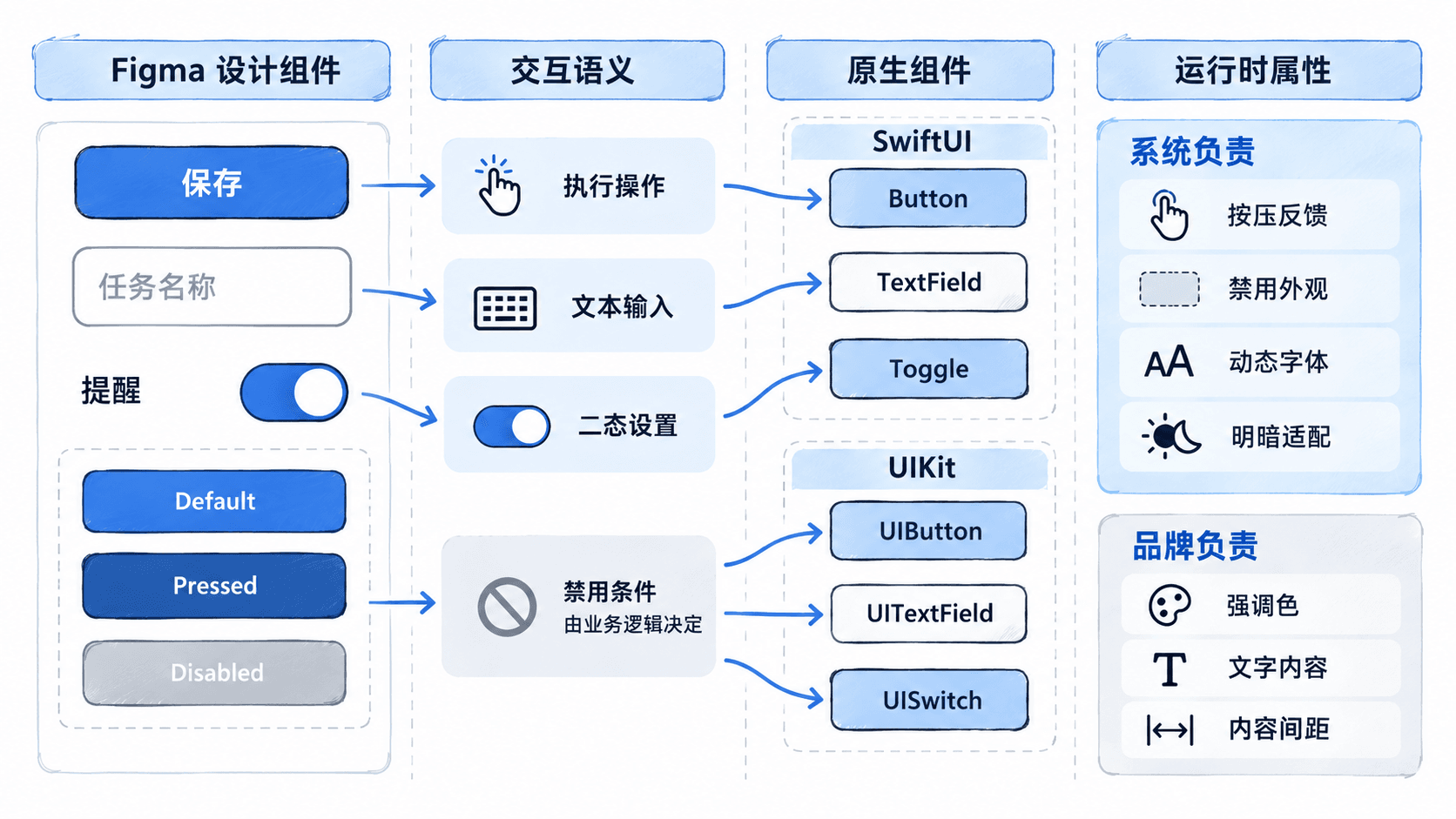
对于未能直接映射的组件,先确认是否确实需要自定义行为。例如带复杂进度动画的提交按钮可能需要组合视图,但普通保存按钮使用系统 Button 更容易获得正确的按压反馈、可访问性和不同系统版本的外观适配。
把 Figma 变体拆成系统状态和业务状态
Figma 中的 Variant 是设计描述,不等于每一种外观都要由开发手动切换。对于一个保存按钮,可按下表明确责任。
| 设计状态 | 触发条件 | 原生实现责任 |
|---|---|---|
| Default | 表单有效且可操作 | 使用系统按钮默认状态 |
| Pressed | 用户按住按钮 | 系统按钮样式提供反馈 |
| Disabled | 任务名称为空 | 业务计算条件,系统呈现禁用外观 |
| Loading | 保存请求尚未完成 | 业务控制提交状态和进度提示 |
| Success | 保存操作成功 | 业务提供成功反馈和后续导航 |
在 SwiftUI 中,按钮是否可用由 .disabled(...) 决定,按下时的视觉变化通常交给 .buttonStyle(...)。UIKit 则可通过 UIButton.isEnabled 控制启用状态,并采用 UIButton.Configuration 选择系统按钮样式。
开关组件也要区分两层职责:提醒是否开启属于业务数据,开关的滑动反馈和基本外观属于系统控件。SwiftUI 使用 Toggle 与 Binding<Bool> 连接,UIKit 使用 UISwitch.isOn 表示当前值。
划分系统属性与品牌设计变量
交付时应把属性分成系统语义、品牌 Token 和业务内容三组,避免开发将 Figma 的每个数值直接硬编码。
| 属性 | 推荐归属 | 实现方式 |
|---|---|---|
| 正文文字颜色 | 系统 | SwiftUI .foregroundStyle(.primary);UIKit UIColor.label |
| 页面基础背景 | 系统 | UIColor.systemBackground 等语义颜色 |
| 正文字号与缩放 | 系统 | SwiftUI .font(.body);UIKit 首选文字样式并启用动态字体 |
| 主操作强调色 | 品牌 | Xcode Color Set,例如 BrandAccent |
| 内容模块间距 | 品牌或布局规范 | 例如 8、16、24 pt 的项目间距 Token |
| 保存按钮文案 | 产品业务 | 依据具体操作填写“保存任务” |
| 控件材质、系统反馈 | 系统 | 优先保留原生样式和平台适配 |
可以在 Figma Variables 中建立 Brand/Accent、Space/8、Space/16、Space/24。这些名称是项目约定,不是 Apple 提供的系统变量。
例如为品牌强调色制定以下两套示例值:
- 浅色外观:
BrandAccent为#275DCE。 - 深色外观:
BrandAccent为#8AB4FF。 - 内容间距:表单内常用 16 pt,模块之间可采用 24 pt。
随后在 Xcode 的 Assets.xcassets 中创建名为 BrandAccent 的 Color Set,将 Appearances 设置为 Any, Dark,分别填写对应颜色。具体颜色需要在实际文字、按钮背景和系统状态组合下检查对比度。
系统控件的圆角、材质、按压反馈不应全部来自 Figma 固定数值。尤其在 iOS 26 及更新版本中,部分标准导航和控制组件会自动采用 Liquid Glass 外观;不应为追求旧设计稿的像素一致性,额外绘制一层静态玻璃背景。
可结合 Apple HIG 组件规范 与 材质规范 确认系统行为和材质归属。
用原生表单验证组件映射
下面创建一个最小 SwiftUI 页面,将 Figma 中的文本输入、提醒开关、主操作按钮映射到系统组件。示例适用于 iOS 17 及更新版本,使用 Xcode 15 或更新版本的 SwiftUI iOS App 工程。
操作步骤:
- 在 Xcode 选择
File > New > Project,新建 iOS App,Interface 选择 SwiftUI,Language 选择 Swift。 - 打开
Assets.xcassets,通过New Color Set创建BrandAccent,配置前述浅色和深色颜色。 - 将项目自动生成的 App 入口文件替换为以下完整代码。整个项目只能保留一个
@mainApp 入口;模板ContentView.swift可以删除或保留为未使用文件。 - 选择 iPhone 模拟器运行,再在 iPad 模拟器中检查布局。
import SwiftUI

@main
struct NativeMappingDemoApp: App {
    var body: some Scene {
        WindowGroup {
            NewTaskView()
        }
    }
}

struct NewTaskView: View {
    @State private var taskName = ""
    @State private var reminderOn = false
    @State private var savedTaskName: String?

    private var validName: String {
        taskName.trimmingCharacters(in: .whitespacesAndNewlines)
    }

    var body: some View {
        NavigationStack {
            Form {
                Section("任务信息") {
                    TextField("任务名称", text: $taskName)
                    Toggle("启用提醒", isOn: $reminderOn)
                }

                Section {
                    Button("保存任务") {
                        // 演示内存状态反馈,不执行持久化写入。
                        savedTaskName = validName
                    }
                    .buttonStyle(.borderedProminent)
                    // 禁用条件由业务提供,外观交给系统处理。
                    .disabled(validName.isEmpty)

                    if let savedTaskName {
                        Text("已保存:\(savedTaskName)")
                            .foregroundStyle(.secondary)
                    }
                }
            }
            .navigationTitle("新建任务")
            .tint(Color("BrandAccent"))
        }
    }
}
预期结果:页面显示“新建任务”标题、任务名称输入框、提醒开关和保存按钮。初始状态下按钮不可用;输入“检查首页文案”后按钮可点击,点按后页面出现“已保存:检查首页文案”。提醒开关可以独立切换,但本示例不会发送提醒通知,也不会将任务写入数据库。
改变模拟器系统外观时,表单、文字和按钮会按系统规则更新,BrandAccent 则读取对应的 Color Set 资源。实际按钮形状和材质取决于运行的 iOS 版本,不要求与 Figma 静态帧逐像素一致。
按状态矩阵验收交付结果
设计验收应同时检查行为、语义和视觉,而不只是比较正常状态的一张截图。建议至少完成以下检查:
- 组件对应:保存操作使用
Button,提醒使用Toggle,输入使用TextField,没有用普通图形假装可交互控件。 - 正常与禁用状态:空名称时不可保存;输入有效名称后按钮恢复可用;移除名称后再次禁用。
- 明暗适配:分别在浅色和深色外观下检查背景、标签、强调色,确认没有因固定白底或黑字造成不可读内容。
- 动态字体:在模拟器的
Settings > Accessibility > Display & Text Size > Larger Text中开启较大字号,确认标签不被裁切,表单可继续滚动操作。 - 可访问性:开启 VoiceOver,检查输入框、提醒开关和保存按钮能够被识别;自定义触控区域应满足至少 44 × 44 pt 的常规可点击尺寸建议。
- 跨设备:在 iPhone 紧凑布局与 iPad 较宽窗口中检查控件位置、内容留白和键盘出现后的可操作性,不以单一设备截图作为唯一基准。
如果设计稿要求固定 14 pt 正文、按钮始终采用 12 pt 圆角、深浅模式使用同一个背景色,应将这些差异列入设计问题清单,判断是否属于必要的品牌特征,再决定是否调整,而不是直接固化进代码。
最终交付给开发的组件映射表,至少应包含 Figma 组件名称、原生控件类型、状态触发条件、系统负责属性、品牌 Token 和验收条件。这样同一套设计既能保留品牌识别,也能随着 iOS 系统外观和辅助功能设置正确变化。