
UI 视觉设计 / 系统课时
为 iPad 可调整窗口设计断点
为 iPad 可调整窗口设计断点
同一款 iPad 应用可能在全屏、半屏和自由调整大小的窗口中运行。固定按设备型号切换布局,容易出现栏位挤压、内容截断和导航状态丢失。本课以任务管理应用为例,推导三个可验证的布局断点,让窗口收窄时优先收起辅助区域,同时保留正在处理的任务。
学习目标
- 根据窗口可用宽度和内容最小尺寸推导布局断点。
- 设计三栏、双栏、单栏之间的渐进收起规则。
- 验证窗口缩放时任务选择、导航位置和编辑状态不丢失。
从内容最小宽度推导断点
Apple HIG 建议尽可能保持完整布局,只在现有布局确实放不下时切换紧凑模式,并优先隐藏检查器等第三级辅助栏。断点应根据实际窗口空间和内容约束确定,而不是直接把 iPad 竖屏等同于某种固定布局。
以任务管理应用为例,页面包含项目导航栏、任务列表和任务详情检查器。先给三个区域设定能正常阅读和操作的最小宽度,再计算完整布局需要多少空间。
| 区域 | 最小宽度 | 设计依据 |
|---|---|---|
| 项目导航栏 | 224 pt | 容纳项目图标、名称及选中标记 |
| 任务列表 | 400 pt | 展示任务标题、状态及截止日期 |
| 详情检查器 | 240 pt | 容纳负责人、日期与属性编辑控件 |
| 栏间距 | 12 pt | 三栏之间各保留一次 |
| 页面左右内边距 | 各 16 pt | 避免内容贴近容器边缘 |
完整三栏布局的最低宽度为 224 + 400 + 240 + 12 × 2 + 16 × 2 = 920 pt。因此,本项目在可用内容宽度达到 920 pt 时展示三栏。
收起详情检查器后,允许项目导航栏缩至 200 pt,任务列表缩至 392 pt,栏间距调整为 16 pt。此时双栏最低宽度为 200 + 392 + 16 + 16 × 2 = 640 pt。
这里的 920 pt 和 640 pt 是根据本项目内容计算的设计断点,不是 Apple 规定的系统断点。可用宽度 W 指安全区域内供页面布局使用的宽度,计算时仍需扣除页面自身的内边距。如果动态字号、语言或控件内容改变,应重新检查这些下限。
让辅助栏按优先级收起
窗口变窄时,不要同时压缩所有栏位。首先收起不影响当前任务的详情检查器,其次才折叠项目导航栏。即使只剩一个内容区域,用户也应能继续访问所有原有功能。
| 可用宽度 W | 页面布局 | 导航与详情的处理 |
|---|---|---|
| W ≥ 920 pt | 三栏 | 项目、任务列表、详情同时可见 |
| 640 pt ≤ W < 920 pt | 双栏 | 保留项目和任务列表;通过详情按钮打开检查器 |
| W < 640 pt | 单栏 | 项目导航收进可访问的导航入口;任务列表与任务详情按导航层级切换 |
例如窗口宽度为 960 pt 时,任务列表和详情可以并排展示。缩小到 720 pt,详情检查器退出常驻布局,但工具栏保留“详情”按钮,可按需要通过浮层或工作表访问。缩小到 480 pt 时,主内容左右各留 16 pt,剩余 448 pt 用于任务列表或当前任务详情。
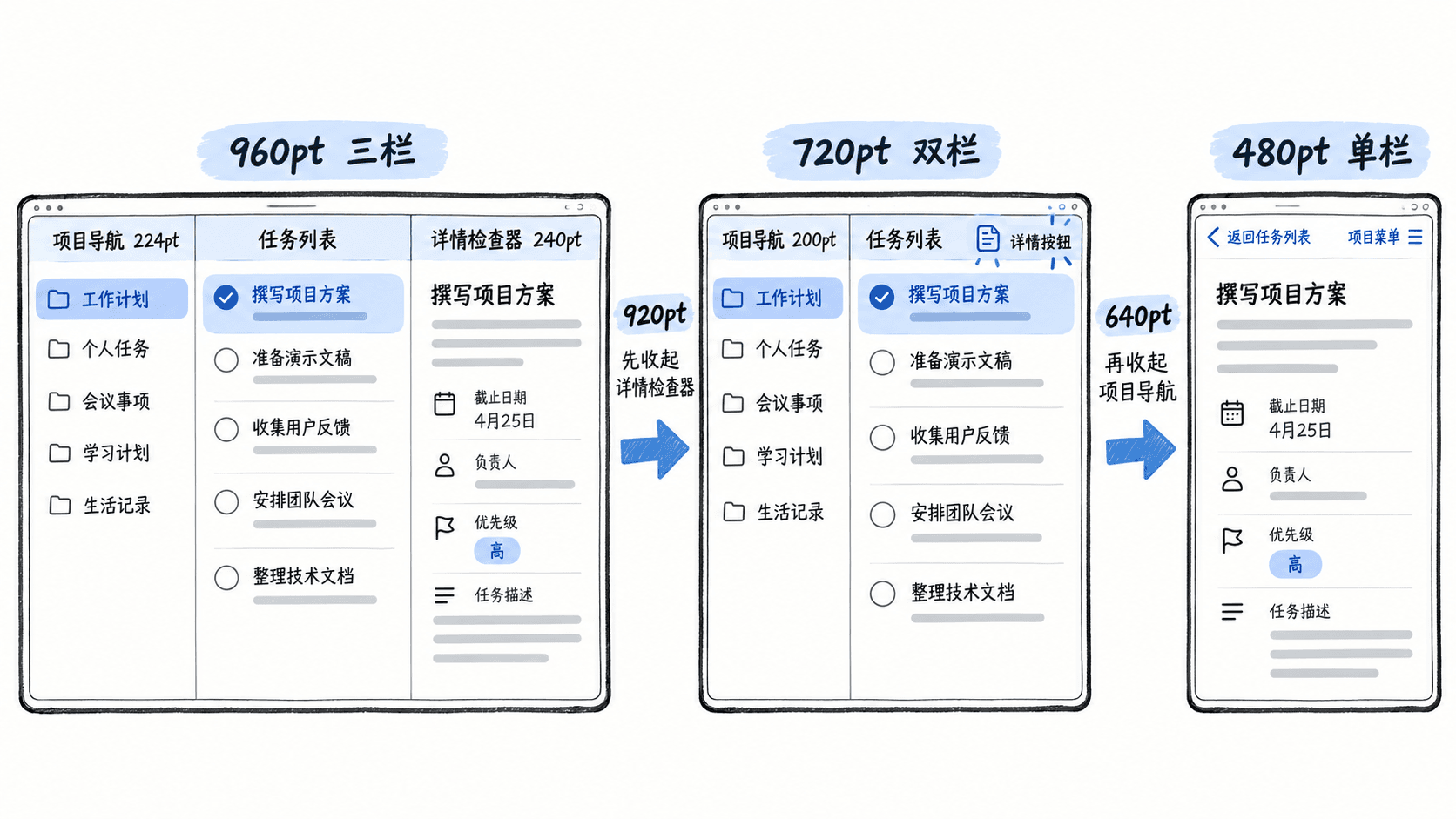
断点处需要改变的是内容排列和辅助栏的呈现方式,而不是任务功能。不要因为窗口变窄,就移除创建任务、修改截止日期或查看详情等操作。被收起的功能必须有明确、可发现的重新打开入口。
保留任务选择和导航上下文
布局变化经常暴露状态管理问题:用户选中一条任务,缩小窗口后详情消失;再次放大时选中标记也丢失,甚至返回默认项目。这通常是因为把业务选择状态绑定在某个会被移除的栏位上。
设计交付时,应明确哪些状态不允许因断点切换而重置。
| 状态 | 示例 | 缩放后的要求 |
|---|---|---|
| 当前项目 | 版本上线 | 项目保持选中 |
| 当前任务 | TASK-204 | 仍指向原任务 |
| 筛选条件 | 未完成 | 列表保持相同筛选 |
| 浏览位置 | 第 18 条任务 | 返回列表时尽可能恢复原位置 |
| 编辑草稿 | 备注“等待验收” | 未提交内容不能因栏位隐藏而丢失 |
可以用一条完整操作链检查设计是否合理:
- 在 960 pt 三栏窗口中打开“版本上线”项目,筛选“未完成”,选中 TASK-204,并在详情备注中输入“等待验收”。
- 将窗口缩至 720 pt。详情检查器收起,任务仍保持选中;点击“详情”按钮,应能找到 TASK-204 和尚未提交的备注。
- 继续缩至 480 pt。若当前正在查看 TASK-204,则以单栏详情继续显示,并提供返回任务列表的入口。
- 返回任务列表,确认“未完成”筛选和原有浏览位置仍可恢复;再次打开 TASK-204,编辑内容保持不变。
- 将窗口放大到 960 pt,恢复三栏布局,原项目和任务仍处于选中状态,详情检查器显示同一任务。
对工程实现而言,可以把任务标识、项目标识和筛选条件视为独立于具体栏位的导航状态。SwiftUI 可考虑使用 NavigationSplitView 管理分栏和折叠导航,UIKit 可使用 UISplitViewController;但系统自动折叠栏位不等于自动解决业务草稿和全部导航恢复问题。
还需区分同一个应用的多个窗口:两个窗口可以分别浏览 TASK-204 与 TASK-305。任务数据可以共享,但每个窗口自己的选中任务、导航路径和滚动位置不应被另一个窗口的操作覆盖。
验证多任务窗口和断点边界
在 iPadOS 26 的窗口化模式以及受支持的其他多任务配置中,窗口可能具有不同的宽高组合。验收不应只截取一个全屏横向页面,而应覆盖断点两侧、常见窗口排列和较短窗口。
建议按以下顺序检查:
- 测试 960、921、919、720、641、639、480 pt 等宽度,确认 920 pt 和 640 pt 两侧的栏位切换符合规则。宽度接近断点时,不得出现栏位反复闪烁、内容重叠或不可访问的操作。
- 在设备支持的全屏、半屏、三等分或四分区排列以及自由调整窗口中重复测试;使用实际获得的内容宽度判断布局,不预设某一种多任务模式必然对应固定断点。
- 保持宽度不变而缩短窗口高度,检查工具栏、列表、详情表单和底部按钮。内容应能滚动,不应因为高度不足遮挡关键操作。
- 打开较大的动态字体、屏幕键盘,并测试较长的本地化文案。检查文字换行、焦点可见性和控件点击区域;常用触控目标按至少 44 × 44 pt 的可操作区域设计并验证。
- 在断点两侧执行选中任务、编辑备注、切换项目及返回操作,检查状态连续性。若发生栏位变化,不能自动放弃编辑或无提示地切换任务。
常见错误是在 640 pt 以下直接卸载整个任务详情并重新创建默认页面。修正方法是将“当前显示哪项任务”的状态与“详情位于右栏还是单栏页面”的表现方式分开,必要时先保存草稿状态,再执行视图切换。
交付设计稿时,应至少附上 960、720、480 pt 三套布局,以及 920 和 640 pt 两处断点的切换规则、导航返回路径和状态保持清单。相关平台依据可参照 Apple HIG:Layout 与 Apple HIG:Split views。只要窗口缩放前后的当前任务、可用操作和编辑内容保持连续,这套断点设计就具备了可实施和可验收的依据。