
UI 视觉设计 / 系统课时
Picker、Toggle 如何选用
Picker、Toggle 如何选用
在任务管理 App 中,“是否提醒”“提醒频率”和“当前查看哪类任务”看起来都是选择题,却不应使用同一种控件。本篇通过一张任务设置与列表页面,确定 Picker、Toggle 和 Segmented Control 的适用边界,并给出能够逐项验收的交互规则。
学习目标
- 根据布尔状态、多项单选和相邻内容切换选择控件。
- 为任务管理界面配置具体选项、默认值与状态反馈。
- 识别控件混用、标签拥挤和保存失败造成的歧义。
先看用户到底在改变什么
| 控件 | 适用意图 | 任务 App 示例 | 用户应看到的反馈 |
|---|---|---|---|
| Toggle | 一个设置只有开启或关闭两态 | 是否发送到期提醒 | 开关位置立即体现当前状态 |
| Picker | 从一组互斥值中选一个,通常不必同时展示全部选项 | 提醒频率:每天、每周等 | 选择后显示当前选中的值 |
| Segmented Control | 在少量、密切相关的选项或子视图间快速切换 | 任务范围:全部/进行中/已完成 | 当前分段持续高亮,下面的列表随之变化 |
判断顺序是:先问能否用一个“是/否”描述状态;能则优先考虑 Toggle。否则,如果用户需要反复比较两三个并列视图,让选项持续可见更有效;若是从较长列表里指定一个值,使用 Picker 更节省空间。
注意 SwiftUI 中的 Picker 是单选控件,设置 .pickerStyle(.segmented) 后也能呈现分段外观。设计规范讨论的是交互形态,不是把两者视为互不相关的代码类型。
用一张任务页面落地
以 iPhone 上的任务管理 App 为例,按下列规格制作原型:
- 提醒我:使用列表行内的 Toggle,默认关闭。打开后启用“提醒频率”一行;关闭时禁用该行,但保留先前选择,方便重新打开后恢复。
- 提醒频率:使用单选 Picker,提供“仅一次、每天、工作日、每周、每月、自定义”六项,预设“每周”。列表行显示“每周”,点按后显示全部候选项,并给当前项打勾;选择“自定义”再进入具体规则编辑。
- 任务范围:在列表标题下方使用三个分段“全部、进行中、已完成”,默认“进行中”。点按“已完成”只替换下方列表数据,不进入新页面,也不改变提醒配置。
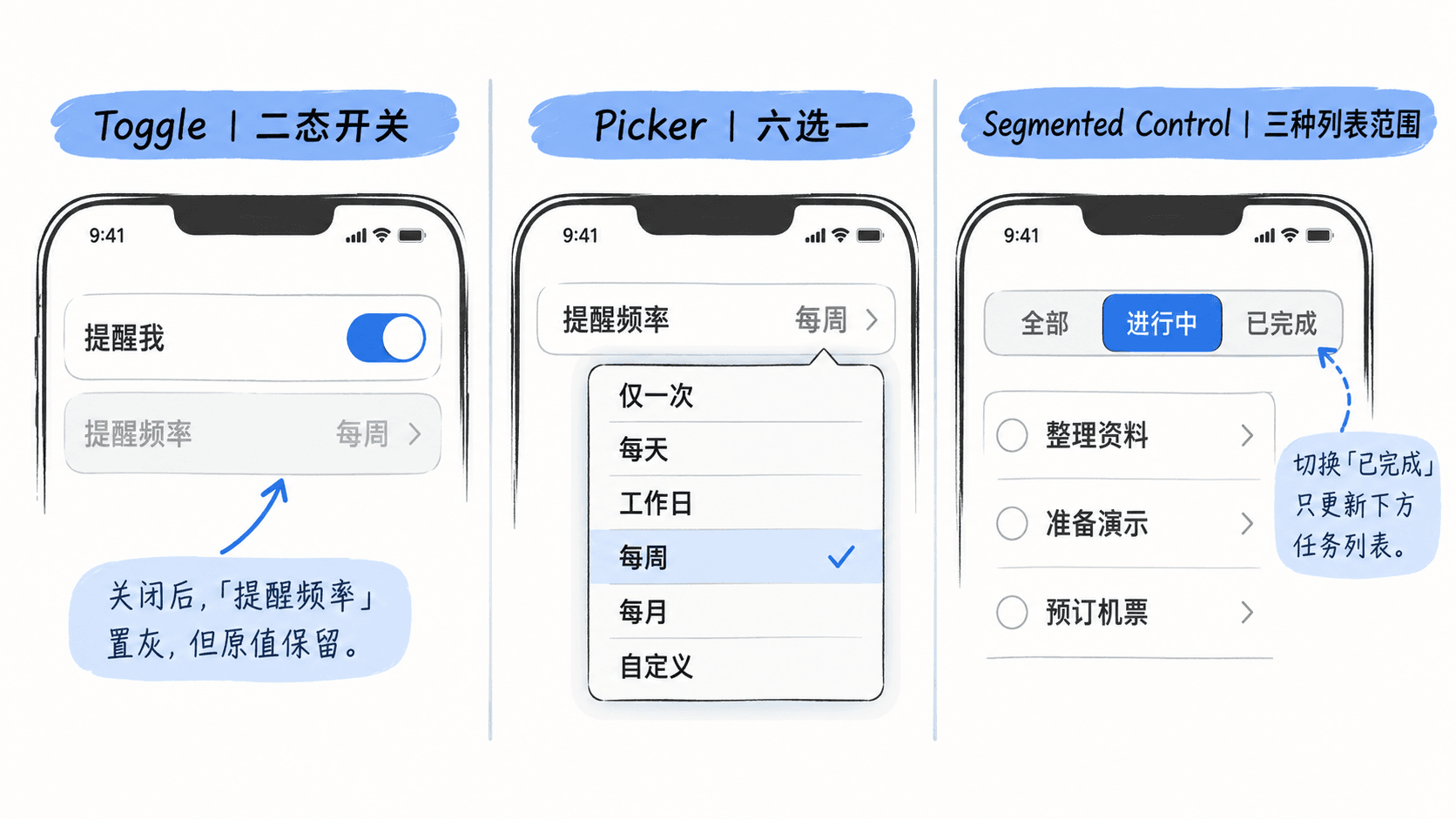
这三处都是单项决策,但 Toggle 表示状态有无,Picker 表示字段取值,分段控件表示眼前的内容范围。将六个提醒频率强塞进分段控件,会使每段过窄;将列表范围藏在菜单里,又增加每次切换的操作次数。
控制选项数量与位置
iPhone 上的分段控件优先使用两到四个短标签;Apple 的建议上限约为五个,实际还要在放大字体和长本地化文案下检查是否容得下。选项达到六个时,本例改用菜单样式的 Picker;如果有几十个需要搜索的条目,如项目归属,应优先考虑带搜索的列表选择页,而不是漫长的滚轮。
在 iPad 宽窗口中,可以给分段控件更充分的水平空间,但不能仅因为屏幕宽就把“通知方式、提醒周期、排序规则”拼成一条分段控件:它们控制的是不同字段。用于切换“今天/项目/设置”等 App 顶层区域时,也应考虑 Tab 导航,而不是将其伪装为同一页面的局部筛选。
检查状态、反馈与误用
- 切换“提醒我”后,开关状态与下方频率字段的可用性同步变化;若远端保存失败,应恢复真实状态并明确提示,不能让界面显示已成功。
- 打开提醒频率,六项中恰有一个被选中;更换为“每天”后返回列表行,显示的也必须是“每天”。
- 连续在三个任务范围间切换,选中分段必须清楚;列表内容正确变化,不能清空未提交的任务编辑数据。
- 在较窄窗口、较大动态字体和 VoiceOver 下检查完整标签及选中状态。不要只靠颜色识别开启或选中,也不要把执行“删除任务”这类一次性动作设计成 Toggle。
设计时可对照 Apple 的 Pickers、Toggles 与 Segmented controls 指南。