
UI 视觉设计 / 系统课时
验证高对比度与减少动态效果
验证高对比度与减少动态效果
同一个任务管理界面在默认外观下看起来清楚,打开“增强对比度”“降低透明度”或“减弱动态效果”后,却可能出现按钮难辨、浮层文字混杂、任务完成状态消失等问题。这里用一套真机检查流程,找出这些缺陷并制定可验证的修正标准。
学习目标
- 找到 iPhone 与 iPad 的三项辅助功能开关,建立可复现的测试条件。
- 用对比度数值与非颜色线索检查文本、控件和状态。
- 验证透明材质与动画降级后,用户仍能完成原有任务。
建立可复现的测试条件
在 iOS 26 与对应版本 iPadOS 的简体中文设置中,按以下路径操作:
- 打开“设置 → 辅助功能 → 显示与文字大小”,找到“增强对比度”和“降低透明度”;同页的“无色区分”可用于额外检查颜色依赖。
- 打开“设置 → 辅助功能 → 动态效果”,找到“减弱动态效果”。
- 先关闭上述开关,打开待测 App,记录任务列表、任务详情弹层和“完成任务”操作的默认表现。之后每次只切换一项,最后再组合开启。
建议记录六组状态:全部关闭;仅增强对比度;仅降低透明度;仅减弱动态效果;前三项全部开启;前三项开启并附加“无色区分”。每组至少检查浅色、深色外观各一次。系统部分控件会自动适配,但自绘颜色、透明背景和自定义动画仍需要单独验收。
检查高对比度与状态含义
用取色或对比度检查工具测量最终呈现在屏幕上的前景与背景,不要只比对设计稿中未叠加的原始色值。普通正文文本以不低于 4.5:1 为检查线,大号文字及有意义的控件边界以 3:1 为检查线。比如白底上 #999999 灰字约为 2.85:1,换成 #595959 约为 7.00:1;这只是计算示例,实际仍须检查明暗两种外观。
把列表里的“逾期任务”作为测试点:错误做法是只把日期染红;修正后同时显示“已逾期 2 天”文字及警示图标。完成状态也不要仅由灰色变绿色,应该同步出现勾选图形和“已完成”标签。切换“无色区分”后,仍应能分辨“待办”“已完成”“逾期”。
检查降低透明度后的浮层
在任务详情上方打开操作菜单或确认弹层,然后开启“降低透明度”,检查文字与后方列表是否发生视觉混合。自定义半透明底板不能让下层任务标题透出后干扰菜单选项;必要时改成不透明的系统语义背景,并保留清楚的边界或阴影。
实际验收时让弹层覆盖一条长任务标题和一张彩色封面,再在浅色、深色模式各测试一次。合格结果是弹层标题、“取消”“删除”等操作始终可读,点击目标与层级关系不变;不要因为去掉模糊材质就删掉必要的背景遮挡或破坏性操作提示。
检查减弱动态效果后的反馈
以“勾选任务完成”为例:默认模式可以用约 240 ms 的勾选缩放动画提示成功,但动画结束后必须存在稳定的“已完成”状态。在“减弱动态效果”开启时,自定义动效应改为立即切换图标与文字,或仅用短暂淡入;不能依靠动画终点才写入状态,也不能只播放一道绿色闪光。
测试时先点“完成”,立即查看状态,再返回列表、重新进入详情,确认同一任务仍是“已完成”。对于等待保存的情形,必须保留“保存中”到“保存成功”或“保存失败”的文字状态;减少动态效果后,任务处理逻辑和重试入口不得消失。
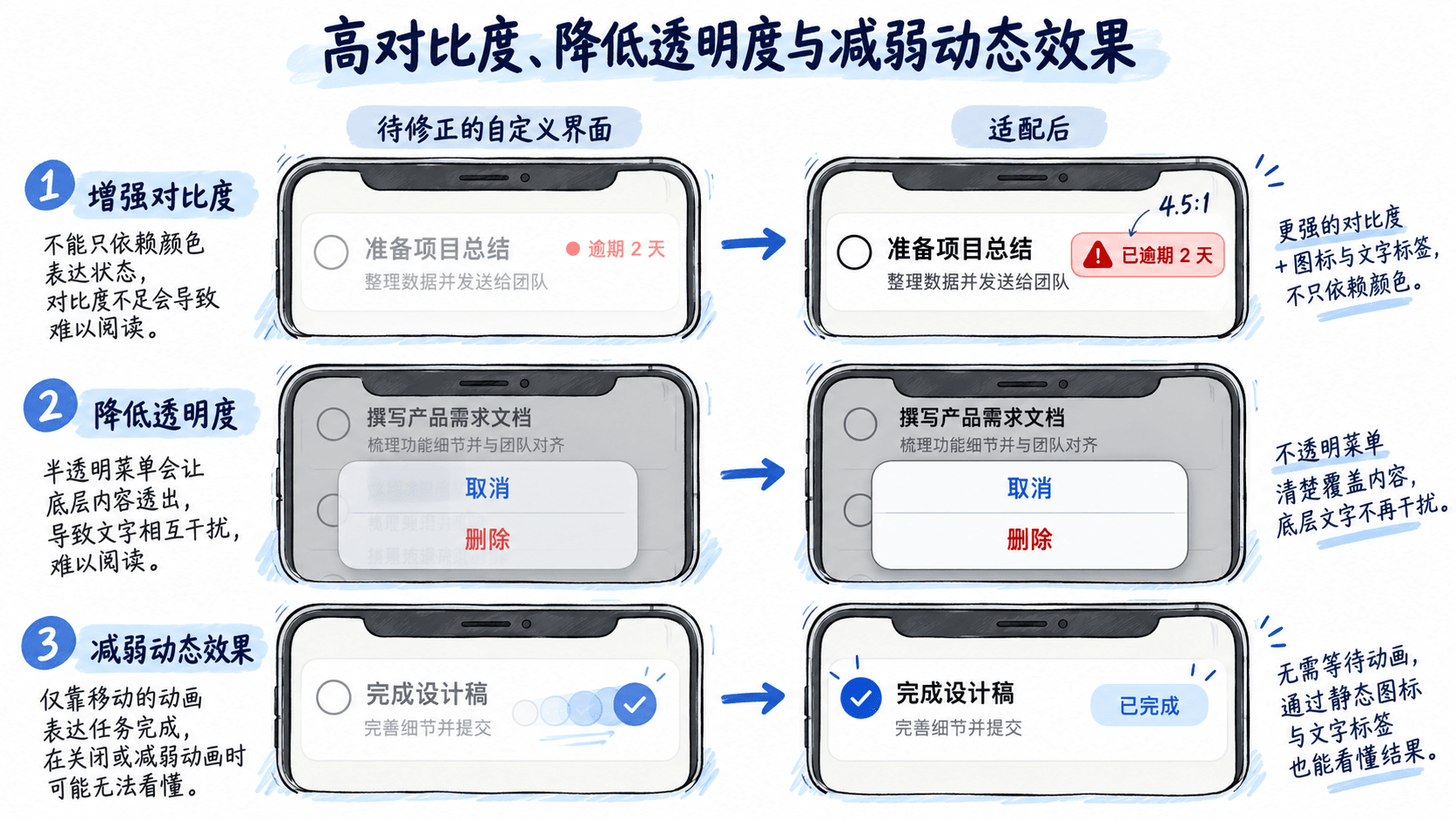
按任务路径记录验收结果
在 iPhone 的窄屏和 iPad 的宽窗口各运行上述六组状态,并分别切换浅色与深色外观,共 24 组外观组合。每组重复三个任务:识别逾期任务、打开并关闭菜单、完成一项任务。按下面标准记录是否通过:
| 检查项 | 通过标准 |
|---|---|
| 文本与控件 | 文字达到目标对比度,主要按钮与状态可直接识别 |
| 颜色线索 | 不看颜色仍能读出逾期、完成和错误状态 |
| 菜单浮层 | 背景不透出干扰文字,按钮位置和操作语义不变 |
| 动画降级 | 关闭运动反馈后,保存结果、错误提示和返回路径都在 |
遇到失败,记录“设备型号+系统版本+开关组合+页面+操作步骤+截图”,改完后用完全相同的组合回归测试。可对照 Apple 的显示与文字大小设置说明 和 动态效果设置说明 核对设备选项。