
UI 视觉设计 / 系统课时
读懂 HIG 原则的设计决策边界
读懂 HIG 原则的设计决策边界
设计 iPhone 与 iPad 界面时,常见争议是该沿用系统组件,还是为了品牌辨识度重新设计交互。本篇通过课程阅读 App 的导航、收藏和删除场景,把 HIG 原则转化为可检查的设计判断,明确哪些行为应该保持熟悉,哪些视觉表达可以定制。
学习目标
- 理解 HIG 如何指导内容优先、用户控制、反馈和平台一致性,而不是规定固定像素模板。
- 区分必须保留的系统交互惯例与可以定制的品牌视觉元素。
- 使用具体场景和验收标准,评估同一设计在 iPhone 与 iPad 上是否合理。
把 HIG 原则转化为设计判断
Apple Human Interface Guidelines(HIG)是一套持续更新的设计指导,而不是要求所有 App 复制同一张系统界面。现行 HIG 的设计原则涵盖 Purpose、Agency、Responsibility、Familiarity、Flexibility、Simplicity、Craft 和 Delight。
在具体设计评审中,可以将相关原则归纳为四个判断维度。这是便于项目落地的检查方法,并非 HIG 官方仅有四项原则。
| 判断维度 | 需要回答的问题 | 课程阅读 App 示例 |
|---|---|---|
| 内容优先 | 首屏空间是否用于用户当前任务? | 优先展示课时标题、阅读内容和继续学习入口,而非大面积品牌标识 |
| 用户控制 | 用户能否退出、取消或恢复操作? | 下载任务允许取消,误删除的离线文件可以重新下载 |
| 及时反馈 | 用户能否知道操作是否成功? | 收藏后状态立即改变;下载时显示进度或明确的加载状态 |
| 平台一致性 | 用户能否沿用熟悉的操作方式? | 使用标签栏切换一级页面,使用工具栏执行当前页面操作 |
例如,一张宽度为 390pt 的阅读页,如果顶部放置高度 180pt、只展示品牌口号的横幅,就可能挤压真正需要阅读的内容。更合适的方案是缩小非必要品牌区域,让课时标题和正文尽早出现。
这里的 390pt 和 180pt 是设计评审算例,不是 HIG 指定的设备尺寸或限制值。判断依据是用户能否快速进入主要任务。
可对照官方文档:Apple HIG:Design principles。
优先保留用户熟悉的交互语义
判断是否使用系统惯例时,先确定控件承担什么任务,再决定外观。导航、执行动作和呈现内容是不同职责,不应只因为视觉相似就混用组件。
以包含「课程」「收藏」「我的」三个一级目的地的 App 为例:
- 一级页面切换:在紧凑布局中优先考虑系统标签栏,保持三个目的地的位置和含义稳定。
- 收藏当前课时:使用当前页面的工具栏按钮,而不是在标签栏里增加一个执行收藏动作的项目。
- 阅读目录导航:在空间充足的 iPad 窗口中,可以使用侧边栏或分栏,同时显示目录与当前正文。
- 删除离线内容:明确说明删除的是本地下载文件,不要让用户误以为课程或购买记录也会消失。
这些决策涉及不同的交互预期。标签栏用于前往目的地,工具栏用于操作当前内容;分栏用于展示相关层级,而不是单纯为了填满 iPad 屏幕。
破坏惯例通常会增加额外学习成本。例如,将单击收藏改成必须长按两秒,虽然能制造独特交互,却降低了操作的可发现性。若采用特殊手势,应同时提供易发现的普通操作入口。
对于删除操作,不必一律弹出确认框。可恢复、结果符合预期的删除可以直接执行并提供恢复途径;不常见且无法撤销的破坏性操作,应明确提示后果并要求确认。
给品牌定制划出明确边界
HIG 并不要求所有 App 使用完全相同的颜色、插画、字体或内容布局。品牌可以表达自己的视觉性格,但应尽量保留用户已经理解的操作方式。
假设课程 App 的品牌主色为 #2563EB,可以采用以下设计方案:
| 设计对象 | 可以定制 | 应保留的体验 |
|---|---|---|
| 课程封面 | 插画风格、品牌配色、排版 | 信息清晰,封面不妨碍识别课程 |
| 主要按钮 | 品牌强调色、圆角、文字风格 | 清楚的操作名称、按下状态、禁用状态 |
| 导航组件 | 适度使用品牌强调色 | 熟悉的导航含义、可识别的选中状态 |
| 阅读正文 | 标题层级、内容间距、装饰元素 | 可读性、动态字体适配、自然滚动 |
触控区域也是品牌定制不能忽略的边界。Apple HIG 对一般按钮给出的常用建议是至少 44×44pt 的可点击区域。设计一个视觉尺寸为 20×20pt 的收藏图标时,可以通过周围留白把实际点击区域扩展至 44×44pt,而不必把图标本身放大。
定制字体时,也需要检查 Dynamic Type 放大后的表现。错误做法是给按钮文字设置不可增长的固定高度,导致大字号被裁切;正确做法是允许必要的换行或调整布局,并保持操作可触达。
品牌色也不宜铺满所有系统控件。可以将强调色主要用于关键操作、选中状态或有意义的状态提示,让内容本身保持足够的视觉权重。
判断什么时候可以偏离系统惯例
当设计师提出特殊导航、定制按钮或非常规交互时,可以用一条固定的判定流程减少主观争论。
- 明确任务:这是一级导航、当前页面动作,还是纯粹的品牌内容?先写出用户希望完成的具体操作。
- 检查系统方案:如果标准组件已经能够清楚表达任务,优先采用系统组件,再考虑允许范围内的外观定制。
- 评估自定义必要性:如果业务确实需要新的交互方式,检查它是否容易发现、能否取消、是否有明确反馈,以及能否支持辅助功能和不同窗口尺寸。
- 通过原型验证:让首次使用者完成真实任务,记录错误、求助、误触和无法返回的情况;不通过时回到系统方案或简化自定义设计。
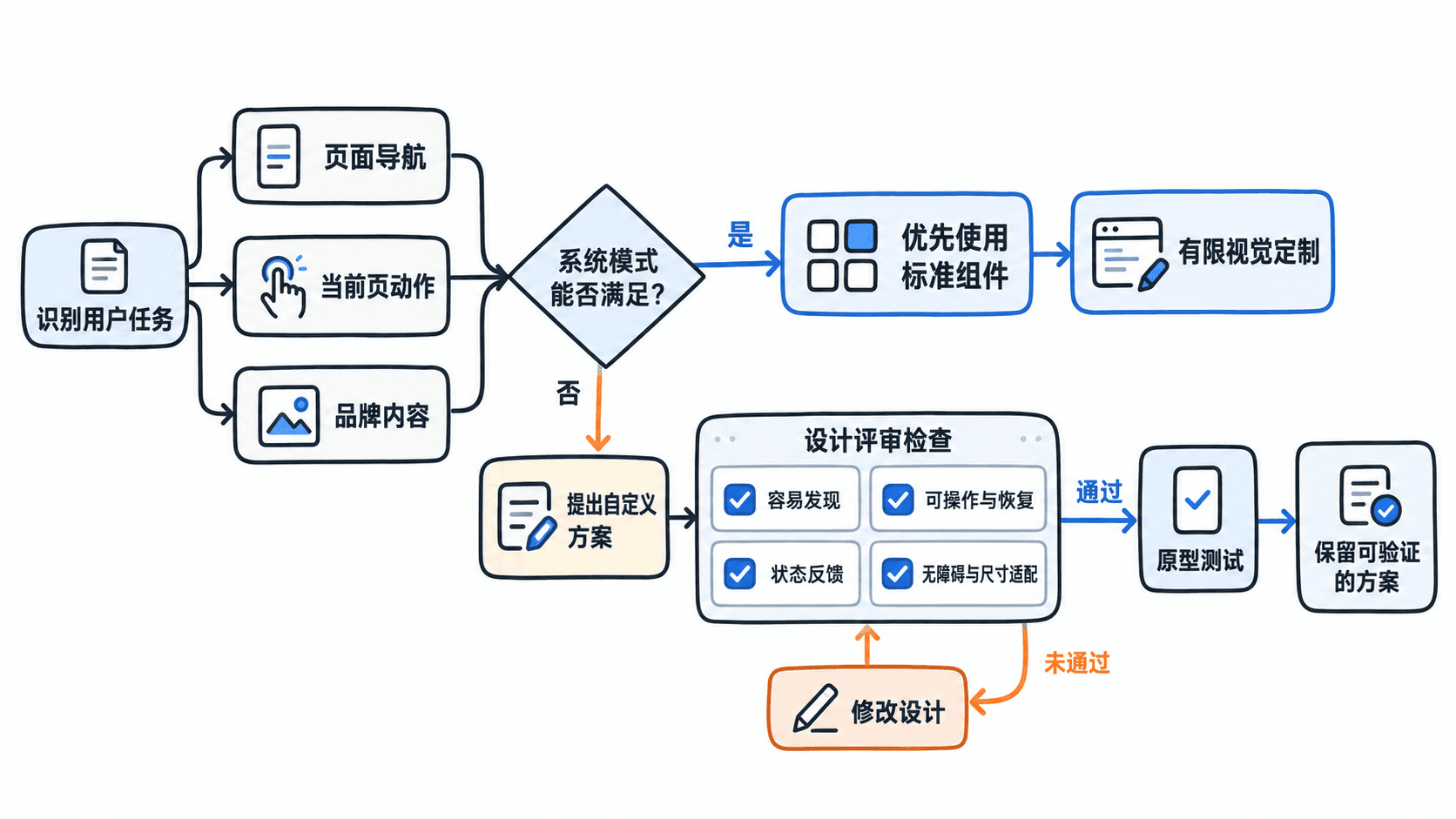
例如,团队希望把收藏按钮改为必须双击才能生效。可以安排 5 名首次使用者在无提示情况下完成收藏任务,记录是否能发现入口、是否误操作,以及能否确认收藏状态。团队可先设定至少 4 人独立完成的初步筛查目标;这属于项目自定的可用性检查门槛,不是 HIG 官方通过标准,也不能代替更充分的用户测试。
在 iPhone 与 iPad 上验证同一设计原则
同一功能可以采用不同布局,但不应该因为屏幕变大就改变用户理解的操作含义。设计应根据实际可用窗口宽度、内容层级和输入方式适配,而不是只判断设备名称。
以课程阅读页面为例,建立三个测试场景:
| 测试场景 | 推荐布局 | 主要检查 |
|---|---|---|
| 390pt 宽紧凑窗口 | 单栏阅读,一级页面使用标签栏 | 标题、正文和收藏入口容易找到 |
| 1024pt 宽较大窗口 | 侧边栏与内容区域并列 | 目录选择与正文保持明确对应 |
| 600pt 宽调整后的窗口 | 根据可用空间收起或重组分栏 | 导航入口保留,文字和按钮不被裁切 |
上述宽度只是原型测试样本。尤其在 iPad 上,窗口可以调整尺寸,因此不能假设所有 iPad 都始终适合多栏展示。
最后按以下条件验收设计稿与交互原型:
- 内容:首次进入阅读页即可识别当前课时和主要阅读区域,没有无意义的大面积品牌占位。
- 操作:常用按钮具有足够触控区域,按下、选中和禁用状态可辨认。
- 反馈:点击收藏后状态立即更新;下载失败时说明问题并提供合理的重试途径。
- 控制:用户能够返回原页面,可取消的任务提供取消入口;不可恢复的高风险操作给予适当确认。
- 适配:检查深色外观、Dynamic Type、VoiceOver,以及窗口缩放后的内容排列和导航可达性。
如果一种视觉方案在 390pt 和 1024pt 的设计稿中都很精致,却在窗口缩小、字体放大或操作失败时无法完成任务,那么它仍不满足设计目标。保留系统惯例所提供的可预测行为,再让品牌通过内容、语言和适度的视觉定制形成辨识度,才是适合实际项目的 HIG 使用方式。