
UI 视觉设计 / 系统课时
根据安全区域放置内容与控件
根据安全区域放置内容与控件
同一页面放到带灵动岛的 iPhone、横屏设备或可调整窗口的 iPad 上,标题和底部按钮可能被系统界面遮挡。本篇将背景延伸与内容避让拆开处理,给出设计标注、尺寸算例和验收方法,使关键操作始终可见、可触达。
学习目标
- 分辨屏幕边缘、安全区域、系统栏及手势区域的关系。
- 在设计稿中区分铺满屏幕的背景与必须避让的内容、控件。
- 用尺寸算例和跨设备检查定位安全区域错误。
先确认哪些区域不能放关键控件
安全区域(Safe Area)是当前视图中未被系统界面或容器遮挡的可布局范围,不是给所有 iPhone 固定加一圈边距。顶部可能受状态栏、灵动岛和导航栏影响;底部可能受主屏幕手势区、工具栏或标签栏影响;横屏时左右边缘也可能有额外避让。
设计时将元素分为两类:标题、表单、返回按钮、购买按钮等交互内容应位于安全区域内,并留出额外留白;纯色、渐变、无关键信息的装饰图可以延伸到屏幕或窗口边缘。沉浸式图片允许延伸,但主体面孔、关键文字与点击热点仍须避让。
让背景延伸,但把控件约束在安全区域内
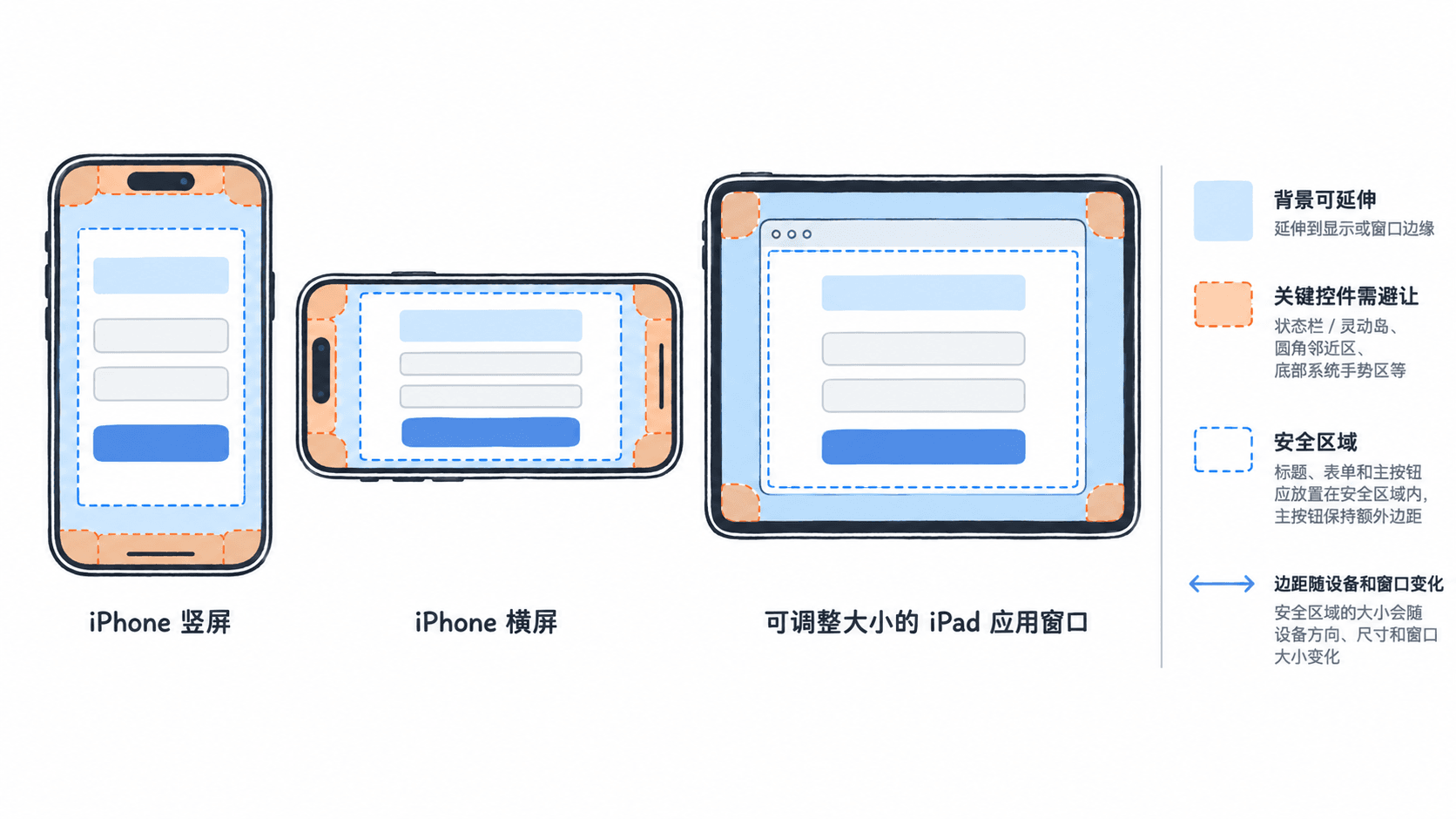
布局交接时分别定义以下规则,不把“背景铺满”误写成“整个页面忽略安全区域”。
| 元素 | 设计约束 | 检查标准 |
|---|---|---|
| 页面背景、纯装饰 | 延伸至屏幕或窗口边缘 | 边缘没有露白,装饰裁切不影响理解 |
| 标题、正文、表单 | 以安全区域为边界,再添加内容间距 | 不被系统栏、圆角或侧边遮挡 |
| 底部主操作 | 按安全区域底边定位,再留操作间距 | 可见、可点击,不与手势提示条重叠 |
| 可滚动列表 | 内容可以在栏位下方滚动,末项仍须能滚入可读范围 | 滑到底时最后一项不被底栏盖住 |
对于 SwiftUI,实现上可以仅让背景使用 ignoresSafeArea,让正文保留默认安全区域布局;UIKit 则以 safeAreaLayoutGuide 约束关键内容。系统栏已参与安全区域计算时,不要再手工重复减去同一栏位高度。
用一张页面算出控件的落点
假设正在检查一个 393 × 852 pt 的竖屏布局,当前测试状态实测顶部安全区为 59 pt、底部为 34 pt;这些仅是算例输入,不是设备规格。设计另加四周 16 pt 内容间距,主按钮高 50 pt。
| 检查项 | 算法 | 算例结果 |
|---|---|---|
| 标题可放置的最上沿 | 59 + 16 | 距顶部 75 pt |
| 主按钮底缘的最大纵坐标 | 852 − 34 − 16 | 距顶部 802 pt |
| 主按钮顶缘 | 802 − 50 | 距顶部 752 pt |
| 按钮可用宽度 | 393 − 16 × 2 | 361 pt |
在 Figma 中按以下方法表达这套设计意图:
- 建立 393 × 852 的设备 Frame;绘制边到边背景,并将安全区域画成仅用于交接的辅助标注,不要把示例 inset 当作可复用常量。
- 选中正文容器,按
Shift + A建立 Auto layout,将左右 Padding 设为 16;标题从安全区域上边界再下移 16。 - 让主按钮独立停靠在安全区域底边上方 16 pt,保持高度 50 pt;按钮的可点击区域至少 44 × 44 pt。
- 在交接注释中写明:顶部和底部由系统安全区域决定,16 pt 为产品内容间距,背景不受该间距裁切。
如果界面添加底部 Tab Bar,按钮应按新的内容容器边界重新定位,不能仍使用旧算例中的 802 pt。
在设备与窗口变化后复查
只在一张 iPhone 竖屏图上通过检查并不够。至少运行以下四种场景:带灵动岛的 iPhone 竖屏、iPhone 横屏、iPad 全屏、iPad 缩小后的可调整窗口。每次都检查标题、返回操作、底部主按钮及最后一个滚动项,而不是只看背景是否铺满。
再打开屏幕键盘、增大系统文字,并验证底部操作没有被挤出可视范围。键盘避让与设备安全区域是不同的变化来源;输入页需要在键盘显示后重新检查可见区域和滚动行为。
官方参考:Apple HIG — Layout 与 Buttons。