
UI 视觉设计 / 系统课时
Dynamic Type 放大布局检查
Dynamic Type 放大布局检查
用户调大系统字号后,任务标题可能被截断,按钮标签可能显示不全,原本整齐的列表也可能发生重叠。本课以任务管理页面为例,建立 Dynamic Type 测试矩阵,检查文本换行、容器高度和操作控件,并完成一轮可复现的布局验收。
学习目标
- 理解 Dynamic Type 的字号级别与语义文本样式,建立覆盖普通字号和辅助功能大字号的测试矩阵。
- 修复固定高度、单行截断和横向空间不足造成的布局问题。
- 使用真实设备或模拟器检查任务列表、按钮和密集信息区域,记录可复现的缺陷。
建立四档字号测试基线
Dynamic Type 是 iOS 和 iPadOS 的系统文字缩放机制。应用采用系统语义文本样式后,文字可以根据用户选择的字号调整,而不必为每个字号单独指定固定字体大小。
设计交付时,应将正文对应到 Body、列表标题对应到 Headline、辅助说明对应到 Footnote 等语义样式。不要把所有文字写死为 17 pt,也不要通过统一缩小字体来解决空间不足。
建议至少覆盖以下四档字号。这些名称是测试记录使用的 Dynamic Type 级别,并非系统设置滑杆上逐项显示的标签。
| 测试级别 | 检查重点 |
|---|---|
| Large | 默认布局、间距与信息层级 |
| XXXL | 普通字号范围内的换行和按钮宽度 |
| AX3 | 大幅放大后的容器增长与重排 |
| AX5 | 最大辅助功能字号下的内容可访问性 |
AX3 和 AX5 是辅助功能字号级别。根据 Apple 的 Larger Text 评估说明,AX3 的正文文字可超过默认大小的 200%,AX5 可超过 300%。因此,仅检查普通字号范围内的最大值并不足够。
在 iPhone 上按以下路径调整:
- 打开「设置 > 显示与亮度 > 文字大小」,先检查普通字号。
- 打开「设置 > 辅助功能 > 显示与文字大小 > 更大字体」(Settings > Accessibility > Display & Text Size > Larger Text)。
- 启用「更大的辅助功能字体」(Larger Accessibility Sizes),将滑杆逐步调大。
- 返回被测应用,观察页面是否立即响应字号变化。
本次使用宽度约 390 pt 的 iPhone 页面和宽度 720 pt 的 iPad 窗口作为测试样本。两者都分别检查 Large、XXXL、AX3 和 AX5,而不是认为 iPad 屏幕更宽就不会发生溢出。
让文本和容器共同增长
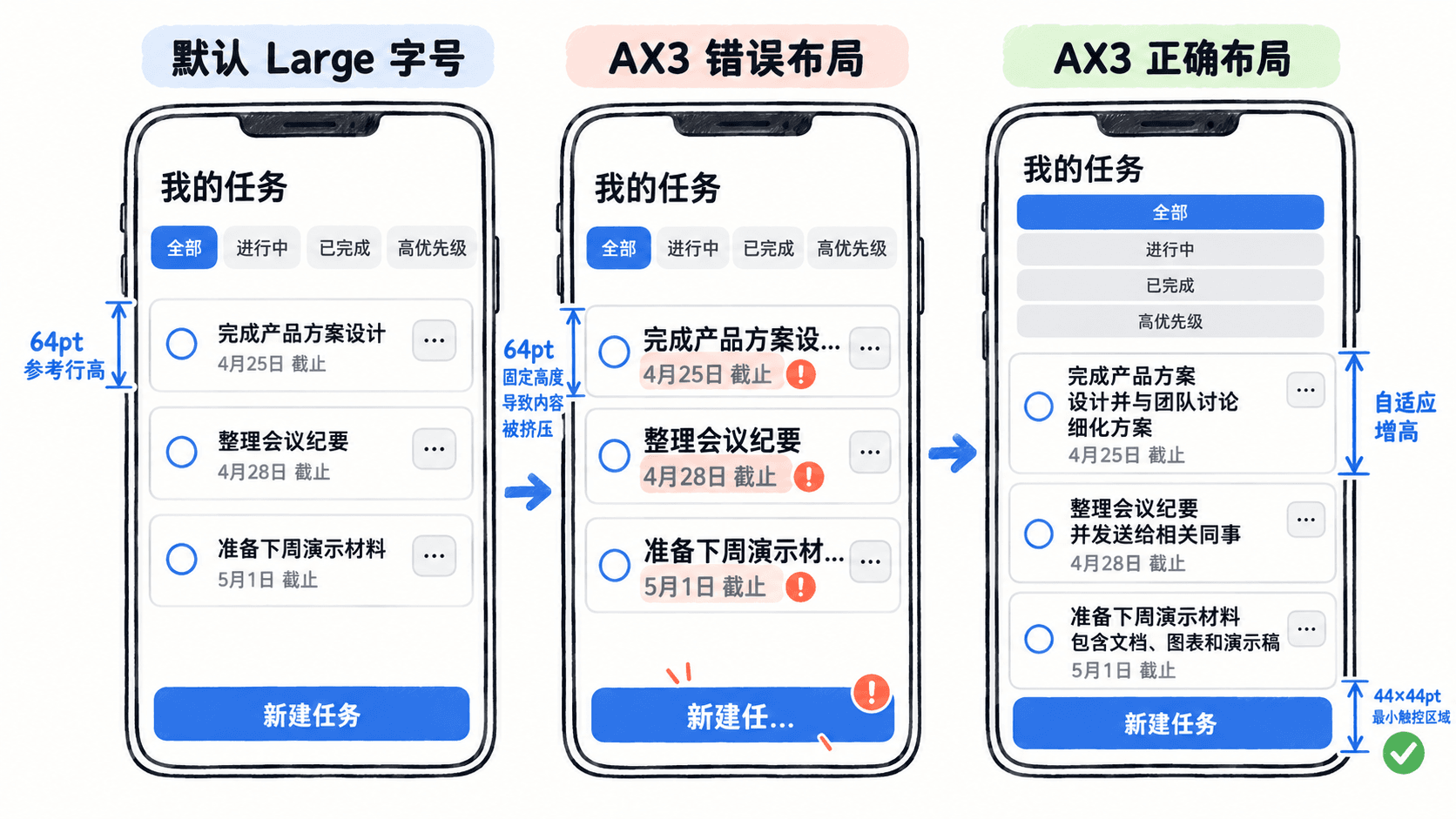
以一个任务列表行为例:左侧为完成状态按钮,中间为任务标题和截止时间,右侧为更多操作。普通字号下,一行高度约为 64 pt,内容通常可以横向排列。
错误方案是将整行高度固定为 64 pt,同时要求标题只显示一行。字号增大后,标题可能出现省略号,第二行内容可能被裁切,甚至与截止时间重叠。
正确方案是将 64 pt 作为设计上的参考最小高度,而非固定高度,让容器根据文字实际占用的行数增加高度。
| 布局属性 | 容易出错的设计 | 推荐设计 |
|---|---|---|
| 任务行高度 | 固定 64 pt | 最小高度约 64 pt,内容驱动增长 |
| 任务标题 | 强制单行 | 允许多行,重要信息完整可读 |
| 截止时间 | 与标题挤在同一行 | 空间不足时移至标题下方 |
| 内部间距 | 通过压缩间距腾出空间 | 保留约 8 pt 的文本组间距 |
| 操作控件 | 随文字一起缩小 | 保持至少 44 × 44 pt 的触控区域 |
例如,390 pt 宽的页面左右各保留 16 pt 边距,任务卡片的可用宽度约为 358 pt。如果卡片内部再各留 12 pt,内容布局就应以剩余的实际宽度为约束,而不是假设标题永远可以放在一行。
放大后重新安排按钮和密集信息
字号变化影响的不只是文本高度,还会改变控件之间的空间关系。一个在默认字号下合理的横向布局,在 AX3 下可能已经无法同时容纳标题、筛选控件和操作按钮。
以任务页面顶部的筛选区域为例:默认字号下,「全部」「进行中」「已完成」可以并排显示;当标签无法完整显示时,可以改成纵向排列、分行布局,或将筛选选项放入具有明确文字标签的菜单。
底部的「新建任务」按钮也不能只保留一小块图标而丢失操作含义。放大后可以把按钮调整为独占一行,并让高度随标签增长,确保文字完整和触控区域足够大。
对于日历、统计卡片和表格式信息,需要额外检查数据密度。例如,一个七列日历在 AX5 下不应强行把完整任务名称塞进每个日期格。可以让日期格只承担日期选择功能,再用下方的纵向列表展示完整任务内容。
重排时应保持三个条件:重要信息仍然可见,操作顺序符合阅读顺序,用户能够通过滚动或进入详情访问全部内容。不能为了维持默认字号下的视觉形状而隐藏关键功能。
按真实任务链执行验收
只检查静态页面截图无法发现全部问题。字号放大后,还需要验证点击、输入、保存和滚动过程中是否出现新的遮挡。
使用以下测试数据:
- 页面:任务列表与任务编辑页。
- 长标题:为周五评审补齐订单筛选的交互说明与验收用例。
- 截止时间:2026 年 10 月 23 日 18:00。
- 操作:切换完成状态、打开详情、编辑标题、保存任务。
按以下顺序执行:
- 在 Large 字号下打开任务列表,记录长标题的行数、任务行高度和按钮位置。
- 切换到 XXXL,检查换行、行距、筛选标签和底部操作按钮。
- 切换到 AX3,完成一次打开任务、编辑标题和保存的完整操作。
- 切换到 AX5,检查页面能否纵向滚动、关键操作是否可触达,以及键盘弹出后保存按钮是否仍可访问。
- 在 iPad 的 720 pt 窗口中重复检查,并逐步缩窄窗口,确认内容不会因为窗口宽度变化而相互覆盖。
如果使用 Xcode,可以打开「Xcode > Open Developer Tool > Accessibility Inspector」,选择运行中的应用或模拟器,在 Settings 中调整 Dynamic Type,并在 Audits 中执行检查。重点关注 Dynamic Type、Clipped text 和 Hit region 等检查项。自动审计可以辅助发现问题,但不能替代真实的任务操作。
建议用以下条件判定是否通过:
| 验收项目 | 通过标准 |
|---|---|
| 文字缩放 | 主要内容随系统字号变化 |
| 文本完整性 | 无不可恢复的关键文本截断 |
| 布局稳定性 | 无文字重叠、裁切或控件遮挡 |
| 触控区域 | 主要按钮至少 44 × 44 pt |
| 操作可达性 | 可完成查看、编辑、保存和返回 |
| 窗口适配 | iPhone 与 iPad 窄窗口均能正常使用 |
每条缺陷至少记录设备或窗口宽度、字号级别、页面位置、复现步骤、实际结果和期望结果。例如:iPhone 390 pt、AX3、任务列表页,长标题第二行与截止时间重叠;预期为截止时间移至标题下方,任务行自动增高。
最后再开启系统「粗体文本」(Bold Text),并使用较长的英文或德语标签复测容易拥挤的区域。字号适配通过后,还要确认字重和文案长度变化不会重新引发裁切。
实际项目应将这套检查加入设计评审和版本回归。验收依据可以参考 Apple 的 Larger Text 评估标准 与 Accessibility Inspector 文档。