
游戏引擎 / 系统课时
从菜单 Scene 切换到关卡
从菜单 Scene 切换到关卡
把 Boot、Menu 和 Play 串成可操作的入口:打开页面显示菜单,选择关卡后 Play 显示相应编号,还能返回重新选择。示例使用 Phaser 4.2.1 和 Vite,不依赖图片资源,通过画面与控制台验证切换结果。
学习目标
- 注册 Boot、Menu、Play 三个具有唯一键名的 Scene。
- 使用
this.scene.start(key, data)切换场景,在init(data)接收关卡入口参数。 - 检查两个关卡的显示、返回菜单及再次进入时的状态。
理清启动顺序与切换行为
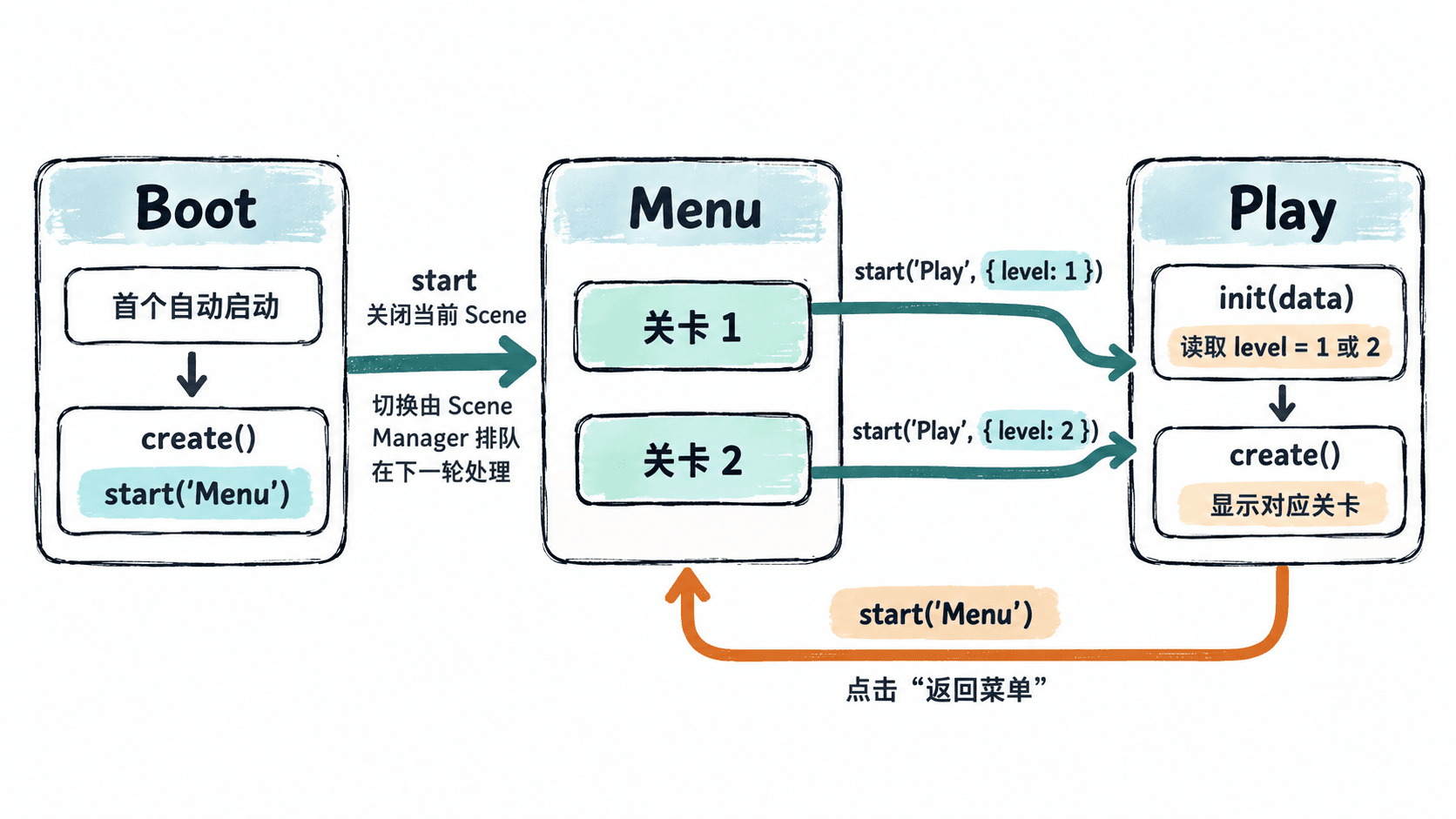
把 scene 配为 [Boot, Menu, Play] 时,三个场景都会注册,但默认只有排在首位的 Boot 自动启动。Boot 在 create() 中启动 Menu;玩家点击第 1 或第 2 关后,Menu 调用 this.scene.start('Play', { level: 1 }) 或传入 level: 2。Play 的 init(data) 先于 create() 执行,因此绘制关卡前就能确定编号。
start() 会关闭发起调用的场景并请求启动目标场景;切换由 Scene Manager 排队处理,并不是调用后立刻完成。本例不用 launch():后者会让原场景继续运行,适合叠加 UI,不适合替换菜单。
新建最小运行工程
准备可使用 npm 的 Node.js 环境。在终端创建 Vite 原生 JavaScript 项目,安装固定版本的 Phaser:
npm create vite@latest phaser-scene-flow -- --template vanilla
cd phaser-scene-flow
npm install
npm install --save-exact phaser@4.2.1
预期结果:项目中存在 index.html、src/main.js 和 package.json,其中 phaser 依赖为 4.2.1。保留 Vite 模板的 #app 根节点及指向 /src/main.js 的模块入口,后面的画布会挂载到 #app。
实现三场景与关卡入口
将 src/main.js 的原有内容完整替换为下列代码。Boot 只负责启动;Menu 创建两个可点击文字按钮;Play 在每次启动时读取并校验 level,然后绘制关卡标题和返回按钮。
import Phaser from 'phaser';

class Boot extends Phaser.Scene {
  constructor() {
    super('Boot');
  }

  create() {
    // Boot 只执行入口调度;共享资源以后可放入 preload()
    console.log('Boot -> Menu');
    this.scene.start('Menu');
  }
}

class Menu extends Phaser.Scene {
  constructor() {
    super('Menu');
  }

  create() {
    this.add.text(48, 48, '选择关卡', {
      fontFamily: 'sans-serif', fontSize: '32px', color: '#ffffff'
    });

    [1, 2].forEach((level, index) => {
      const button = this.add.text(48, 140 + index * 80, `进入第 ${level} 关`, {
        fontFamily: 'sans-serif', fontSize: '28px', color: '#59dfc9'
      });

      // 每个按钮通过 data 参数传自己的关卡编号
      button.setInteractive({ useHandCursor: true }).on('pointerdown', () => {
        console.log(`Menu -> Play: ${level}`);
        this.scene.start('Play', { level });
      });
    });
  }
}

class Play extends Phaser.Scene {
  constructor() {
    super('Play');
  }

  init(data) {
    // 每次启动都重新确定关卡;只允许编号 1 或 2
    this.level = [1, 2].includes(data?.level) ? data.level : 1;
    console.log(`Play.init: level=${this.level}`);
  }

  create() {
    console.log(`Play.create: level=${this.level}`);
    this.add.text(48, 60, `第 ${this.level} 关`, {
      fontFamily: 'sans-serif', fontSize: '36px', color: '#ffffff'
    });
    const back = this.add.text(48, 170, '返回菜单', {
      fontFamily: 'sans-serif', fontSize: '26px', color: '#59dfc9'
    });
    back.setInteractive({ useHandCursor: true }).on('pointerdown', () => {
      console.log('Play -> Menu');
      this.scene.start('Menu');
    });
  }
}

new Phaser.Game({
  type: Phaser.AUTO,
  parent: 'app',
  width: 800,
  height: 450,
  backgroundColor: '#172635',
  scene: [Boot, Menu, Play]
});
预期结果:启动项目后,800×450 画布先显示“选择关卡”和两个按钮;进入第 2 关后显示“第 2 关”和“返回菜单”,不再显示菜单按钮。scene 数组中的字符串键名必须与各类构造函数的 super(...) 完全一致。
启动并检查切换结果
在项目根目录运行:
npm run dev预期输出:终端显示带 Local: 的访问地址,形式类似 http://localhost:<PORT>/。<PORT> 由开发服务器决定,可能与其他人的端口不同。打开该地址,再打开浏览器开发者工具的 Console。
按“进入第 2 关 → 返回菜单 → 进入第 1 关”的顺序点击。预期控制台日志为:
Boot -> Menu
Menu -> Play: 2
Play.init: level=2
Play.create: level=2
Play -> Menu
Menu -> Play: 1
Play.init: level=1
Play.create: level=1
画面应先显示“第 2 关”,返回后重新显示两个菜单入口,再显示“第 1 关”。Play.init 总在对应的 Play.create 之前出现;返回菜单再选关卡时,不会沿用上次的 level。
定位常见切换错误
- 点击按钮无反应:检查文字对象是否调用
setInteractive()、事件名是否为pointerdown,以及是否有其他交互对象覆盖按钮。 - 提示找不到 Play:确认已在
scene: [Boot, Menu, Play]注册目标场景,并检查super('Play')与start('Play', ...)的大小写。 - 总进入第 1 关:应传入对象
{ level: 2 },而不是直接传数字2;在init(data)读取data.level。每次从菜单进入都显式传参,不要依赖无参启动时的旧数据。 - 菜单和关卡同时活动:检查是否误用了
launch('Play')。当前需求使用start('Play', { level }),让菜单关闭、关卡接管画面。
在实际项目中,公共图片可以由 Boot 的 preload() 提前加载,关卡专用资源由 Play 的 preload() 加载;切换时仍保留上面 init(data) 处理入口参数的方式。场景切换接口可核对 Phaser ScenePlugin 官方文档。