
游戏引擎 / 系统课时
用 Text 绘制生命值和得分
用 Text 绘制生命值和得分
本课要制作一个始终显示在屏幕固定位置的 HUD,包括生命值文字、关卡得分和图形血条。我们使用 Phaser 4.2.1 的 Text、Graphics 和相机滚动系数,让角色在宽阔关卡中移动时,界面仍留在原位,并通过按键模拟受伤与得分来验证更新效果。
学习目标
- 区分游戏世界坐标与相机视口坐标,使用
setScrollFactor(0)固定 HUD。 - 使用 Text 显示生命值和得分,并使用 Graphics 绘制随生命值变化的进度条。
- 将 HUD 更新集中到一个方法中,验证相机滚动、数值边界和重复绘制的处理结果。
区分世界坐标与屏幕固定界面
假设关卡宽 2400 像素、高 450 像素,而玩家实际看到的画布只有 800×450。世界中的角色、金币和平台具有自己的世界坐标,会随着 Camera 滚动改变屏幕上的显示位置。生命值和得分则应该始终留在画布左上角,例如距离左边 24 像素、顶部 20 像素。
Phaser 游戏对象默认的滚动系数是 1。主相机向右滚动 400 像素时,世界坐标 x=700 的角色会显示在屏幕 x=300 附近。如果把 HUD 的滚动系数设为 0,相同的相机移动就不会改变 HUD 的屏幕显示位置。
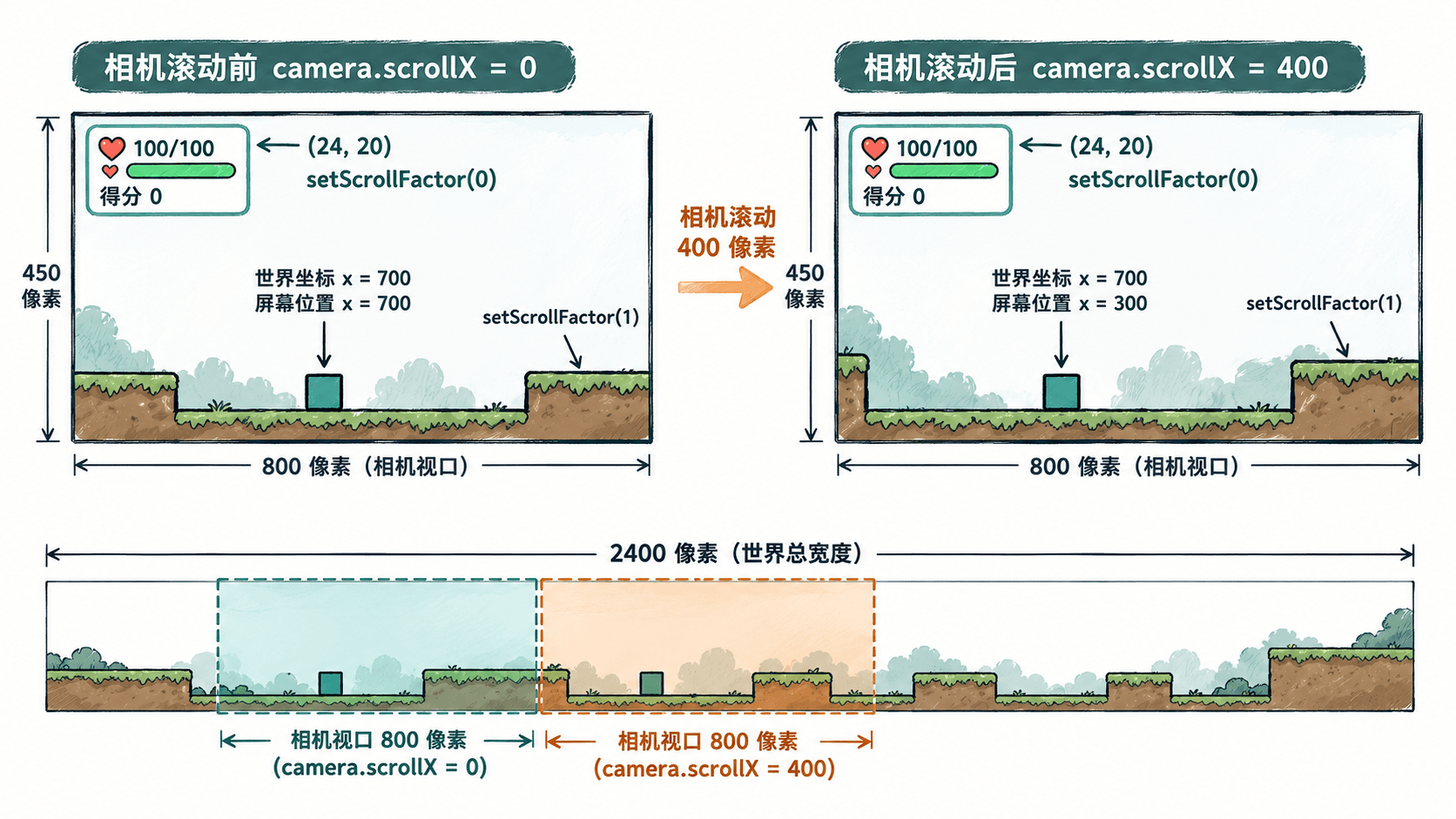
固定 HUD 时需要同时处理三个属性:
setScrollFactor(0):抵消相机滚动对界面渲染位置的影响。setDepth(100):让界面绘制在普通关卡对象上方;本例 HUD 使用 100 和 101 两层。setOrigin(0, 0):明确文字采用左上角作为定位原点。Phaser Text 默认已经使用左上角原点,但显式设置有助于统一规范。
这里的固定是针对相机平移,并不意味着完全独立于相机变换。如果游戏需要频繁缩放或旋转世界相机,可以进一步使用独立 UI Scene 和专用相机管理界面。
创建可运行的生命值与得分 HUD
下面使用一个独立 HTML 文件完成演示,不需要准备角色图片或地图素材。将代码保存为 index.html,在能够访问 CDN 的浏览器中打开即可运行。示例固定使用 Phaser 4.2.1,画布逻辑尺寸为 800×450,世界宽度为 2400。
<!doctype html>
<html lang='zh-CN'>
<head>
  <meta charset='utf-8'>
  <meta name='viewport' content='width=device-width, initial-scale=1'>
  <title>Phaser HUD 演示</title>
</head>
<body style='margin:0;background:#e2e8f0'>
<script src='https://cdn.jsdelivr.net/npm/phaser@4.2.1/dist/phaser.min.js'></script>
<script>
const WORLD_WIDTH = 2400;

class LevelScene extends Phaser.Scene {
  constructor() {
    super('LevelScene');
  }

  create() {
    this.maxHp = 100;
    this.hp = 100;
    this.score = 0;

    const camera = this.cameras.main;
    camera.setBounds(0, 0, WORLD_WIDTH, 450);

    // 世界对象使用默认滚动系数,供相机跟随演示。
    const terrain = this.add.graphics();
    terrain.fillStyle(0xdbeafe, 1).fillRect(0, 340, WORLD_WIDTH, 110);
    terrain.fillStyle(0x94a3b8, 1);
    for (let x = 200; x < WORLD_WIDTH; x += 400) {
      terrain.fillRect(x, 300, 64, 40);
    }

    this.player = this.add.rectangle(100, 310, 32, 60, 0x0f766e);
    camera.startFollow(this.player, true);
    this.keys = this.input.keyboard.addKeys('LEFT,RIGHT,SPACE,G');

    // 面板、文字和进度条必须分别设置滚动系数。
    const panel = this.add.graphics()
      .setScrollFactor(0)
      .setDepth(100);
    panel.fillStyle(0xffffff, 0.94);
    panel.fillRoundedRect(12, 12, 300, 88, 10);

    this.hudText = this.add.text(24, 20, '', {
      fontFamily: 'sans-serif',
      fontSize: '19px',
      color: '#243447'
    }).setOrigin(0, 0).setScrollFactor(0).setDepth(101);

    this.healthBar = this.add.graphics()
      .setScrollFactor(0)
      .setDepth(101);

    this.add.text(20, 418, '左右移动 | 空格扣血 | G 加分', {
      fontFamily: 'sans-serif',
      fontSize: '16px',
      color: '#334155'
    }).setScrollFactor(0).setDepth(101);

    this.updateHud();
  }

  update(time, delta) {
    const { LEFT, RIGHT, SPACE, G } = this.keys;
    const direction = Number(RIGHT.isDown) - Number(LEFT.isDown);

    // delta 单位为毫秒,换算后保持每秒240像素的速度。
    this.player.x = Phaser.Math.Clamp(
      this.player.x + direction * 240 * delta / 1000,
      16,
      WORLD_WIDTH - 16
    );

    // JustDown 保证一次按下只处理一次模拟事件。
    if (Phaser.Input.Keyboard.JustDown(SPACE)) {
      this.hp = Math.max(0, this.hp - 20);
      this.updateHud();
    }

    if (Phaser.Input.Keyboard.JustDown(G)) {
      this.score += 10;
      this.updateHud();
    }
  }

  updateHud() {
    this.hudText.setText(
      `生命 ${this.hp}/${this.maxHp}    得分 ${this.score}`
    );

    const ratio = Phaser.Math.Clamp(this.hp / this.maxHp, 0, 1);

    // 每次先清空上一帧图形命令,再重画背景和有效血量。
    this.healthBar.clear();
    this.healthBar.fillStyle(0x94a3b8, 1);
    this.healthBar.fillRoundedRect(24, 58, 220, 18, 8);

    if (ratio > 0) {
      this.healthBar.fillStyle(0x14b8a6, 1);
      this.healthBar.fillRect(27, 61, Math.round(214 * ratio), 12);
    }
  }
}

new Phaser.Game({
  type: Phaser.AUTO,
  width: 800,
  height: 450,
  backgroundColor: '#f8fafc',
  scale: {
    mode: Phaser.Scale.FIT,
    autoCenter: Phaser.Scale.CENTER_BOTH
  },
  scene: LevelScene
});
</script>
</body>
</html>
预期结果(画布左上角的文字,按操作顺序变化):
初始:生命 100/100    得分 0
按一次空格:生命 80/100    得分 0
再按一次 G:生命 80/100    得分 10
页面显示一个青绿色角色、地面、固定 HUD 和底部按键说明。持续按右方向键,角色会向右移动,相机开始滚动,但顶部生命值、得分和血条保持原位。每次按空格扣除 20 点生命,每次按 G 增加 10 分。
Phaser.Scale.FIT 会按比例缩放整个游戏画布,内部仍使用 800×450 的逻辑坐标,因此这组 HUD 定位值不会因为浏览器窗口改变而自动变成另一组游戏坐标。
让文字和血条跟随同一份状态
界面不应该自己计算角色受了多少伤害。生命值和得分由场景状态维护,HUD 只读取状态并显示。示例中的 this.hp、this.maxHp 和 this.score 就是这三个数据源。
updateHud() 同时完成文字更新和进度条重画。文字使用 setText(),血条长度根据当前生命值占最大生命值的比例计算,并通过 Phaser.Math.Clamp() 限制在 0~1。
本例进度条外框宽 220 像素,内部左右各留 3 像素边距,可填充的最大长度为 214 像素:
| 当前生命 | 比例 | 青绿色填充宽度 |
|---|---|---|
| 100/100 | 100% | 214 px |
| 80/100 | 80% | 171 px |
| 50/100 | 50% | 107 px |
| 0/100 | 0% | 0 px |
使用 Math.round() 将计算结果转成整数像素。生命值为 0 时不绘制青绿色矩形,只保留灰色底条;生命值超出范围时仍将显示比例约束在合法区间。
实际项目接入 Arcade Physics 后,可以在伤害判定成功的回调中先修改 hp,在有效金币拾取回调中修改 score,再调用 updateHud()。金币需要在加分后及时禁用或销毁,并防止重复触发造成多次计分。不要让文字对象成为生命值或得分的真实存储位置。
对于只在受伤、治疗和拾取时变化的数值,按事件调用 updateHud() 通常比在每一帧 update() 中反复调用 setText()、清空和重绘 Graphics 更合适。
检查滚动、绘制和数值边界
完成代码后,按以下顺序验收:
- 初始进入场景:显示生命 100/100、得分 0,血条填满青绿色。
- 向右移动超过画布中心:相机开始跟随角色,HUD 的位置不变,世界地形相对屏幕移动。
- 按一次空格:生命变为 80,血条缩短。按住空格不松开,不会连续扣血。
- 连续进行五次有效空格按下(每次松开后再按):生命归零。继续按空格,生命仍为 0,不出现负值。
- 按三次 G(每次松开后再按):得分累计增加 30,血条不因得分变化而改变。
- 调整浏览器窗口:画布按比例缩放,HUD 与画布左上角的相对位置保持一致。
如果文字随镜头漂移,检查 Text 是否遗漏 setScrollFactor(0);如果文字固定但血条移动,检查 Graphics 是否也设置了滚动系数。只设置面板的滚动系数,不会自动作用于其他独立创建的游戏对象。
如果血条越画越长或颜色残留,检查是否在重新绘制之前调用了 clear()。Graphics 会保留已有绘图命令,不清除就不断追加图形,而不是自动替换旧矩形。
如果 HUD 被平台或其他场景对象挡住,检查各对象的 depth。本例把普通场景绘制在默认深度,面板设置为 100,文字和血条设置为 101,确保数值始终显示在面板上方。
当生命值、得分和进度条都由同一场景状态驱动,并且所有 HUD 对象都使用固定滚动系数时,这套实现就能直接迁移到真实的横向滚动关卡。