
游戏引擎 / 系统课时
用 JustDown 识别一次跳跃
用 JustDown 识别一次跳跃
在 Phaser 4.2.1 的 update() 中直接用按住状态执行跳跃,容易在多个帧里反复修改竖直速度。这里把空格键的首次按下转换成一次性跳跃请求,再用角色是否落地决定能否起跳,并通过画面计数验证按住不连跳。
学习目标
- 区分
key.isDown的持续状态与Phaser.Input.Keyboard.JustDown(key)的单次触发。 - 在 Arcade Physics 中组合按键边沿与落地判断。
- 验证长按、松开重按和空中按下时的结果。
识别按住与首次按下
update() 会持续运行;若在其中用 key.isDown 调用 setVelocityY(-360),按住空格就会反复覆盖重力产生的速度,角色可能异常上升。把落地条件加进去仍不够:一直按住到再次落地时,可能又跳起来。
| 检查方式 | 按住空格的表现 | 适合操作 |
|---|---|---|
key.isDown |
每次检查都可能为 true |
持续移动、蓄力 |
Phaser.Input.Keyboard.JustDown(key) |
同一次按下最多返回一次 true |
跳跃、开火、确认 |
Phaser.Input.Keyboard.JustUp(key) |
每次松开最多返回一次 true |
松手结算、结束蓄力 |
JustDown 会在读取时消费按下边沿,不会为同一次按住持续产出请求。把结果保存在 pressed 变量中,再交给落地判断;不要在同一帧的多个 if 中对同一个 Key 重复调用它。
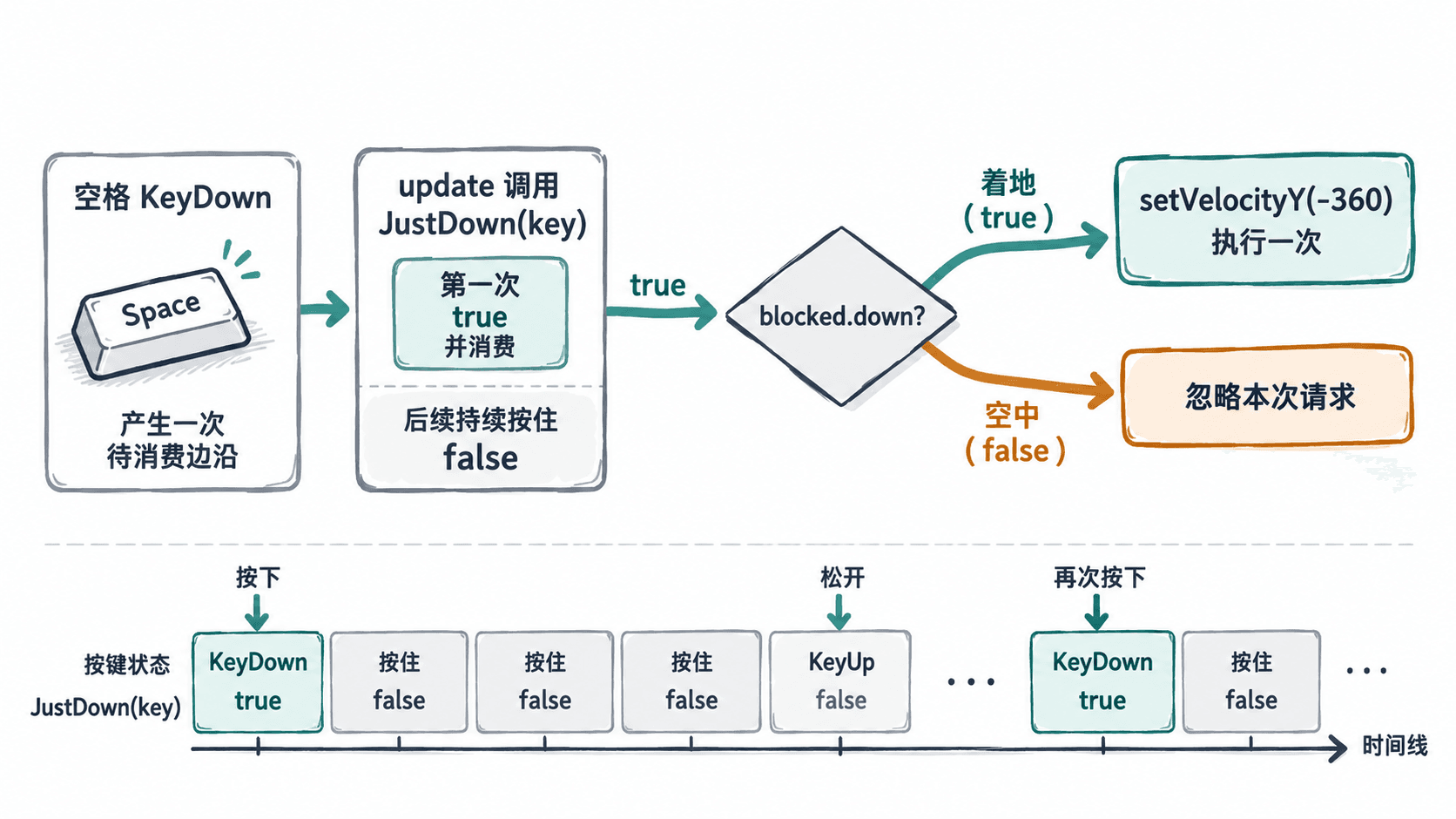
构建可运行的跳跃场景
准备已安装 Node.js 和 npm 的环境,新建 Vite 原生 JavaScript 项目并固定 Phaser 版本:
bash
npm create vite@latest phaser-jump -- --template vanilla
cd phaser-jump
npm install
npm install phaser@4.2.1
预期结果:项目中存在 index.html 和 src/main.js,依赖包含 phaser@4.2.1。若目录已存在,请改用新目录名以免覆盖文件。
把 src/main.js 完整替换为下面内容。矩形角色和地面由程序生成,不需要准备图片资源:
js
import Phaser from 'phaser';

class JumpScene extends Phaser.Scene {
  constructor() {
    super('JumpScene');
  }

  create() {
    const ground = this.add.rectangle(320, 420, 640, 40, 0x334155);
    this.physics.add.existing(ground, true);

    this.player = this.add.rectangle(160, 320, 36, 48, 0x0d9488);
    this.physics.add.existing(this.player);
    this.player.body.setCollideWorldBounds(true);
    this.physics.add.collider(this.player, ground);

    this.jumpKey = this.input.keyboard.addKey(
      Phaser.Input.Keyboard.KeyCodes.SPACE
    );
    this.jumpCount = 0;
    this.counter = this.add.text(16, 16, '有效跳跃:0', {
      fontSize: '20px',
      color: '#1f2937'
    });
    this.add.text(16, 48, '按空格跳跃,松开后才能再次触发', {
      fontSize: '16px',
      color: '#475569'
    });
  }

  update() {
    // 无论是否着地都消费新按下的边沿,避免空中按住后落地自动起跳。
    const pressed = Phaser.Input.Keyboard.JustDown(this.jumpKey);
    // 仅在地面碰撞有效时给出一次向上的初速度。
    if (pressed && this.player.body.blocked.down) {
      this.player.body.setVelocityY(-360);
      this.jumpCount += 1;
      this.counter.setText(`有效跳跃:${this.jumpCount}`);
    }
  }
}

new Phaser.Game({
  type: Phaser.AUTO,
  width: 640,
  height: 480,
  parent: 'app',
  backgroundColor: '#f8fafc',
  physics: {
    default: 'arcade',
    arcade: { gravity: { x: 0, y: 800 }, debug: false }
  },
  scene: JumpScene
});
预期结果:画布显示青绿色矩形角色、深色地面与“有效跳跃:0”。角色先落在地面上;此后每次有效按键使竖直速度变为 -360 像素/秒,重力为 800 像素/秒²,计数增加一次。Phaser 屏幕坐标向下为正,因此负的 velocity.y 表示向上。
运行并检验输入边界
在项目目录启动开发服务器:
bash
npm run dev预期输出(版本、耗时及端口随环境变化):
text
VITE v<VERSION> ready in <TIME> ms
Local: http://localhost:<PORT>/
打开终端给出的地址,等待角色落地,再依次测试:
- 短按空格一次:角色跳起后落下,计数从 0 变为 1。
- 按住空格直到再次落地:只跳一次,计数停在 1;不会在落地时自动连跳。
- 松开再按:会再次跳跃,计数变为 2。
- 角色腾空时松开并重新按下,然后保持按住:这次空中请求被消费且未执行;落地不会补跳,必须再次松开重按。
持续移动应使用 isDown;跳跃这类离散动作使用 JustDown,并在同一次读取后再检查游戏规则。
按自己的节奏,确认真正理解。