
游戏引擎 / 系统课时
用 Scale Manager 缩放画面
用 Scale Manager 缩放画面
本篇为固定设计分辨率的 Phaser 4 游戏设置自适应缩放,避免浏览器窗口变化时画面被拉伸、裁切或 HUD 跑偏。完成后,你将运行一个 16:9 演示场景,并用桌面、横屏和竖屏尺寸验收比例、留白与界面定位。
学习目标
- 区分
FIT、ENVELOP与RESIZE对画面和逻辑尺寸的影响。 - 配置
Scale Manager的设计尺寸、缩放模式与居中方式。 - 在不同窗口比例下检查游戏边界、留白和 HUD 位置。
选择设计分辨率与缩放策略
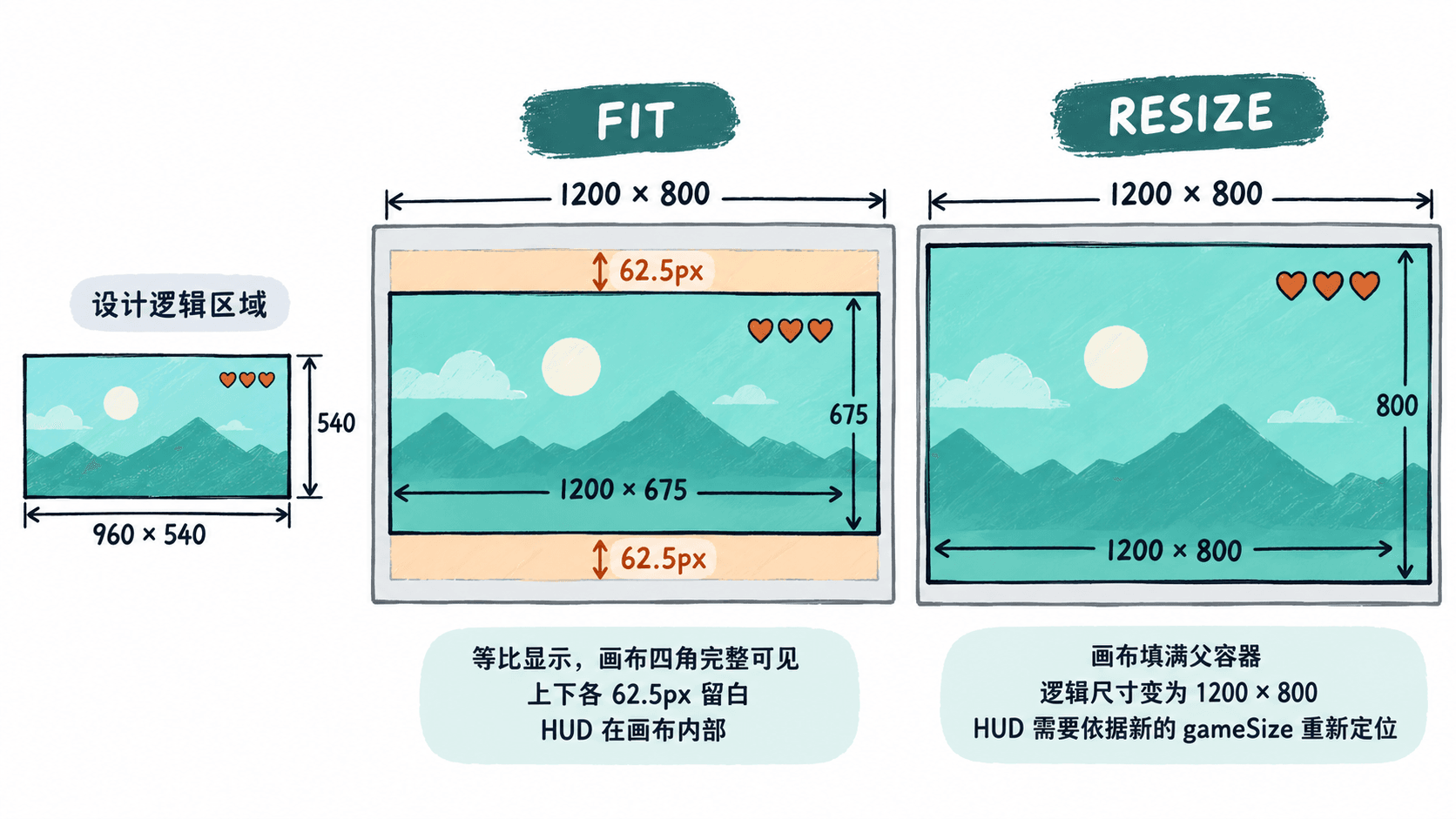
先将游戏的逻辑尺寸定为 960 × 540(16:9)。Phaser.Scale.FIT 根据父容器的宽高等比缩放 Canvas;逻辑坐标仍为 960 × 540,因此右上角的 HUD 可以始终使用 (936, 24),而不必根据浏览器宽度重算。
| 模式 | 窗口变化时的行为 | 适用情况 |
|---|---|---|
Phaser.Scale.FIT |
保持比例,必要时在父容器内留白 | 固定镜头构图的关卡、HUD |
Phaser.Scale.ENVELOP |
保持比例并铺满容器,边缘可能超出可视范围 | 允许裁切的背景画面 |
Phaser.Scale.RESIZE |
将游戏 Canvas 调整到父容器大小,逻辑可视范围随之变化 | 需要按窗口重新排版的游戏 |
Phaser.Scale.NONE |
不自动缩放 | 完全自行管理画布尺寸 |
例如父容器为 1200 × 800 时,FIT 的缩放系数是 min(1200/960, 800/540) = 1.25,最终 Canvas 显示为 1200 × 675,上下各留 62.5 CSS 像素。留白来自页面父容器的背景,不是游戏世界被截掉。
配置并运行自适应场景
下面的单文件示例适用于 Phaser 4.2.1。将内容保存为 index.html,使用浏览器打开;演示只绘制几何形状和文字,不需要外部图集。#game 必须有可计算的高度,否则 Scale Manager 无法正确取得父容器尺寸。
<!doctype html>
<html lang='zh-CN'>
<head>
  <meta charset='UTF-8'>
  <meta name='viewport' content='width=device-width, initial-scale=1'>
  <title>Phaser FIT</title>
  <style>
    html, body { margin: 0; width: 100%; height: 100%; }
    #game { width: 100%; height: 100vh; height: 100dvh;
            overflow: hidden; background: #111827; }
  </style>
</head>
<body>
  <div id='game'></div>
  <script src='https://cdnjs.cloudflare.com/ajax/libs/phaser/4.2.1/phaser.min.js'></script>
  <script>
    new Phaser.Game({
      type: Phaser.AUTO,
      parent: 'game',
      width: 960,
      height: 540,
      backgroundColor: '#1b2b43',
      scale: { mode: Phaser.Scale.FIT, autoCenter: Phaser.Scale.CENTER_BOTH },
      scene: {
        create() {
          // 内边框用于检查四边是否完整显示
          this.add.rectangle(480, 270, 920, 500, 0x284565)
            .setStrokeStyle(3, 0x4ad1bb);
          // HUD 使用逻辑坐标和固定的右上边距
          this.add.text(936, 24, 'HP 3  SCORE 120', {
            fontFamily: 'Arial', fontSize: '24px', color: '#ffffff'
          }).setOrigin(1, 0).setScrollFactor(0);
          this.add.text(480, 270, '960 × 540', {
            fontFamily: 'Arial', fontSize: '36px', color: '#ffffff'
          }).setOrigin(0.5);
          this.scale.on(Phaser.Scale.Events.RESIZE, (gameSize, _baseSize, displaySize) => {
            // FIT 改变显示尺寸,不改变设计分辨率
            console.log(`game=${gameSize.width}x${gameSize.height}, display=${Math.round(displaySize.width)}x${Math.round(displaySize.height)}`);
          });
        }
      }
    });
  </script>
</body>
</html>预期结果:页面中央显示宽高比固定的蓝色游戏区域,青绿色内边框四边均可见;HP 3 SCORE 120 位于游戏区域右上角。拖动浏览器窗口后画面等比缩放,控制台的 game 保持 960x540,display 随可用空间变化。CDN 脚本加载需要网络连接。
按窗口比例检查留白与 HUD
打开浏览器开发者工具的设备模拟功能,分别设置如下父容器视口尺寸。下表按浏览器内容区域恰好等于表中尺寸、无其他页面边距计算;真实手机的浏览器工具栏和安全区域会改变可用高度。
| 父容器尺寸(CSS 像素) | FIT 画布显示尺寸 |
验收重点 |
|---|---|---|
| 960 × 540 | 960 × 540 | 无留白,边框完整 |
| 1200 × 800 | 1200 × 675 | 上下各留 62.5 像素 |
| 390 × 844 | 390 × 219.4(约) | 竖屏留白明显,HUD 仍在游戏画布右上角 |
验收时依次检查:内边框是否四边可见、文字是否没有被拉宽、HUD 是否始终位于游戏画布内部右上角,以及控制台是否出现脚本报错。FIT 不会自动把 HUD 移到整个浏览器视口的右上角,也不会让横屏关卡自动变成竖屏构图。
定位拉伸和 HUD 偏移
如果画面被拉伸,先检查是否额外为 canvas 写了强制的 CSS width、height 或 transform;这些规则可能与 Phaser 自动设置的显示尺寸冲突。保留父容器的宽高设置,让 Scale Manager 管理 Canvas 本身。
如果画面没有变化,检查 #game 是否实际具有非零宽高,以及配置中的 parent: 'game' 是否与容器 id 一致。无需在每次 window.resize 时手动调用 this.scale.resize():FIT 本身会响应尺寸变化。
如果 HUD 随世界相机滚动,应使用 .setScrollFactor(0) 或独立的 UI Scene;如果需求是 HUD 贴近手机屏幕顶部安全区域,固定 16:9 的 FIT 已不适合单独完成这项布局,需要专门的竖屏界面或 DOM 层处理。上线验收应同时记录横竖屏截图,避免误把正常留白判断为画面缺失。