
游戏引擎 / 系统课时
验证高 DPI 下的像素缩放
验证高 DPI 下的像素缩放
同一张像素风贴图在普通显示器上可能很锐利,换到 Retina 屏或浏览器缩放后却出现模糊、粗细不均。下面用 Phaser 4.2.1 制作可重复的棋盘格样例,区分设备像素比、画布尺寸与纹理过滤,并给出上线前的验收方法。
学习目标
- 正确读取 DPR、画布缓冲区尺寸和 CSS 显示尺寸。
- 使用最近邻采样与整数倍放大保持像素边界清楚。
- 在不同屏幕和浏览器缩放比例下定位模糊原因。
分清三种像素尺寸
window.devicePixelRatio(DPR)表示一个 CSS 像素对应的设备像素比例,但它不是 Phaser 游戏世界的缩放倍数。验证时要分别记录游戏画布的内部尺寸 canvas.width、页面中实际显示的 CSS 尺寸,以及显示器最终使用的物理像素尺寸。
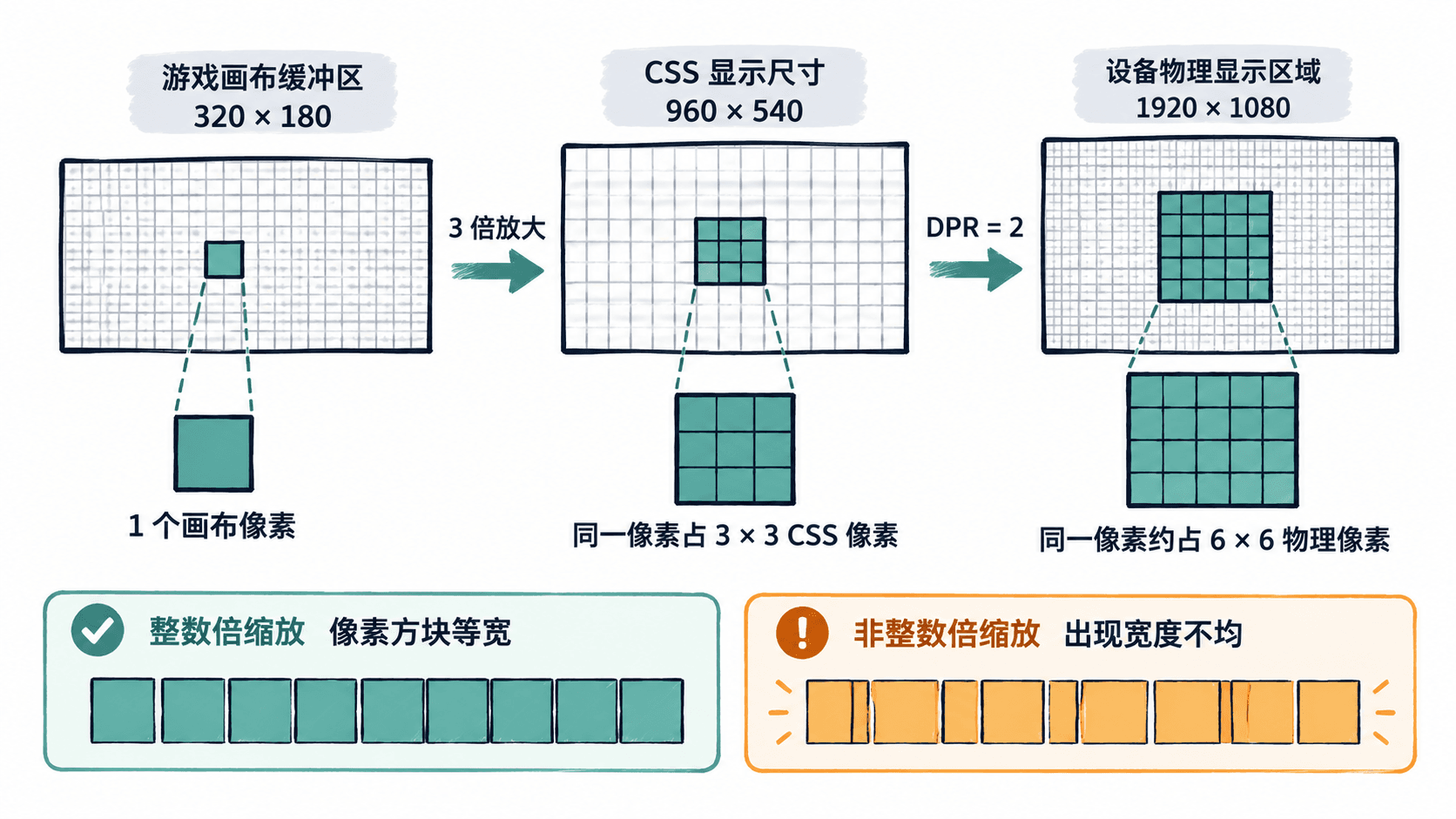
以逻辑画布 320×180 为例:如果 FIT 将它显示为 960×540 CSS 像素,CSS 缩放就是 3 倍;在 DPR=2 的设备上,这块区域约占 1920×1080 个物理像素。画布中的一个逻辑像素被映射到 3×3 个 CSS 像素、约 6×6 个物理像素。像素块边缘清楚不等于画布具有原生高 DPI 细节。
制作可复现的棋盘格测试页
将下面内容保存为 dpi-check.html,使用联网的 Chrome 或 Edge 打开。示例加载固定版本 Phaser 4.2.1,无需外部图片:它创建 16×16 的交错纹理、将精灵放大 4 倍,并用控制台打印实际画布数据。演示容器最大为 960×540 CSS 像素;请在至少 320×180 的浏览器可视区域测试。
<!doctype html>
<html lang="zh-CN">
<head>
<meta charset="utf-8">
<meta name="viewport" content="width=device-width, initial-scale=1">
<title>Phaser DPI 检查</title>
<style>
  html, body { margin: 0; height: 100%; background: #101824; }
  #game { width: min(100vw, 960px); height: min(100vh, 540px); margin: auto; }
  #game canvas { image-rendering: pixelated; }
</style>
<script src="https://cdn.jsdelivr.net/npm/phaser@4.2.1/dist/phaser.min.js"></script>
</head>
<body>
<div id="game"></div>
<script>
class CheckScene extends Phaser.Scene {
  constructor() { super('CheckScene'); }
  create() {
    const texture = this.textures.createCanvas('checker', 16, 16);
    const ctx = texture.getContext();
    for (let y = 0; y < 16; y++) {
      for (let x = 0; x < 16; x++) {
        ctx.fillStyle = (x + y) % 2 ? '#23b6a8' : '#ffb45a';
        ctx.fillRect(x, y, 1, 1);
      }
    }
    texture.refresh(); // 让 WebGL 获取新绘制的像素
    this.add.image(160, 90, 'checker').setScale(4);

    const inspect = () => {
      const canvas = this.game.canvas;
      const rect = canvas.getBoundingClientRect();
      console.log(
        `DPR=${window.devicePixelRatio}, buffer=${canvas.width}x${canvas.height}, ` +
        `CSS=${Math.round(rect.width)}x${Math.round(rect.height)}, ` +
        `scale=${(rect.width / canvas.width).toFixed(2)}`
      );
    };
    inspect();
    this.scale.on('resize', inspect); // 窗口变化时重新记录显示尺寸
  }
}
new Phaser.Game({
  type: Phaser.AUTO,
  backgroundColor: '#101824',
  render: { pixelArt: true },
  scale: {
    parent: 'game',
    width: 320,
    height: 180,
    mode: Phaser.Scale.FIT,
    autoCenter: Phaser.Scale.CENTER_BOTH,
    snap: { width: 320, height: 180 }
  },
  scene: CheckScene
});
</script>
</body>
</html>
预期结果:页面中央显示由青绿和橙色硬边方块组成的棋盘格。在容器达到 960×540 CSS 像素、设备 DPR 恰为 2 时,控制台应显示:
DPR=2, buffer=320x180, CSS=960x540, scale=3.00其他窗口或设备上的数值会变化。render.pixelArt: true 使用适合像素风的最近邻采样及整数位置对齐;CSS 的 image-rendering: pixelated 则明确要求浏览器放大画布时保留硬边。snap 将 FIT 的显示尺寸约束到 320×180 的整数倍,留白属于正常现象。本例纹理还经过 setScale(4) 放大,因此每个纹素覆盖 4×4 个游戏逻辑像素。
按显示条件逐项验收
在浏览器按 F12 打开开发者工具的 Console,记录日志后依次检查:
- 标准密度:在 DPR 约为 1、可视区域不小于 960×540 CSS 像素时,确认缩放为 3.00,色块没有渐变色边缘。
- 高像素密度:在真正 DPR 为 2 或 3 的显示器上打开同一页面,确认
buffer仍为 320×180,棋盘格清晰且位置不偏移。 - 窗口缩放:缩小窗口到约 700×450 CSS 像素,正常应出现 640×360 的 2 倍显示;再放大窗口,检查像素边宽度是否一致。
- 浏览器缩放:分别在 100% 与 125% 缩放下重新记录 DPR、CSS 尺寸和缩放倍数,留意屏幕物理像素映射可能不是整数;不要把模拟设备模式当成真实屏幕验证。
验收记录至少保留浏览器版本、操作系统显示缩放比例、DPR、画布内部尺寸、CSS 缩放倍数和一张原尺寸截图。棋盘格中相邻色块不应混色;整数 CSS 倍率下同向色块宽度应一致。若实际内容还含 Camera 滚动和 HUD,需在移动状态下额外检查边缘抖动与文字可读性。
定位模糊和像素粗细不均
出现颜色相互渗入时,先确认项目实际使用 render.pixelArt: true,没有同时开启 render.smoothPixelArt,并检查是否有其他样式覆盖了 Canvas 的 image-rendering。Phaser 4 的 smoothPixelArt 面向需要缩放、旋转和柔和边缘的 WebGL 场景,不等同于纯最近邻像素风。
出现像素列宽不均时,检查 Console 的 scale 是否为整数,以及系统显示缩放或浏览器缩放是否带来小数 DPR。FIT 默认可能产生非整数 CSS 倍率;可优先使用本例的 snap,但超窄屏幕不能依赖整数放大强行塞下 320×180 画布,应另设更小的逻辑尺寸或调整布局。
出现像素画清楚、HUD 文字却粗糙时,要区分风格取舍:低分辨率画布上的文字被放大后不会凭空获得高 DPI 字形细节。需要锐利小字的产品可用独立的 HTML UI 或高分辨率界面层。不要往 Phaser 4.2.1 配置中添加旧资料里的 resolution 或 scale.resolution 期待自动修复,它们不是此版本可用的高 DPI 缩放方案。
最终以“目标屏幕上的纹理无混色、整数倍情况下像素等宽、移动时无明显闪烁、HUD 可读”作为通过条件,不以 DPR 数字越大越好作为标准。