
游戏引擎 / 系统课时
暂停期间怎样阻止游戏输入
暂停期间怎样阻止游戏输入
暂停游戏时,只跳过 update 还不能保证输入安全:浏览器失焦后,松开按键的事件可能丢失,恢复时角色便会继续移动。本篇以 Phaser 4.2.1 的单场景示例完成输入禁用、状态清零和手动恢复,并验证鼠标与触控不会残留方向。
学习目标
- 区分游戏暂停标志、场景输入开关和键盘按下状态。
- 在暂停与浏览器失焦时清空键盘、鼠标和触控指令。
- 验证恢复后角色静止,直到收到新的移动输入。
把暂停与输入处理分开
本例用 paused 控制角色更新,用 this.input.enabled 拦截场景指针事件,用 this.input.keyboard.enabled 停止键盘插件处理事件。暂停时还要将自定义方向归零,并调用 resetKeys()、resetPointers();仅将插件设为 false 不会自动清除所有已保存的移动意图。
浏览器发出 Phaser.Core.Events.BLUR 或 HIDDEN 时进入暂停;重新获得焦点后不自动恢复,必须点击画布外的 HTML 按钮。因为游戏场景输入已经关闭,若把恢复按钮放成场景内的交互对象,它也会被一起禁用。
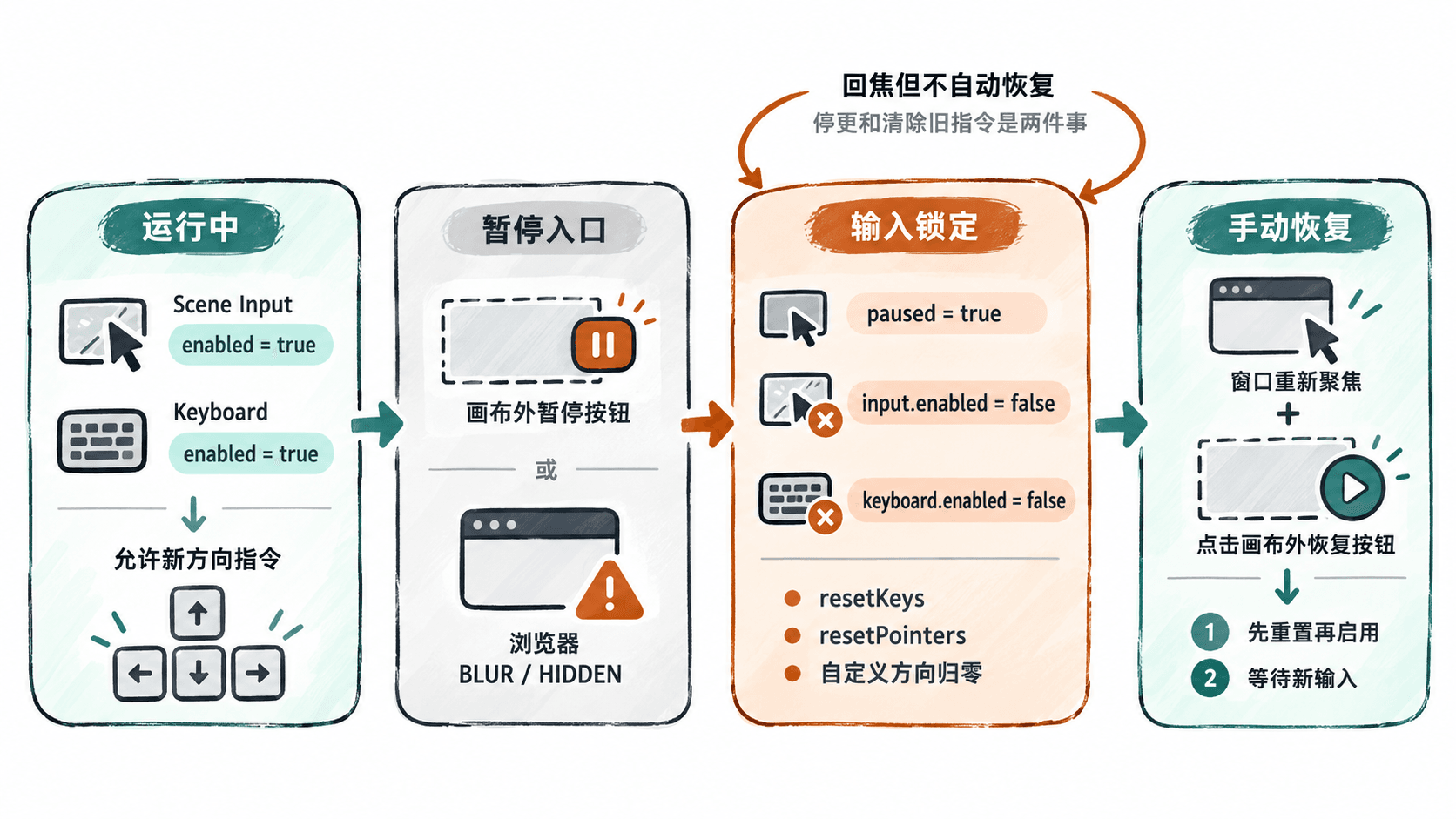
可直接运行的单文件示例
将以下内容保存为 index.html,在能够访问 CDN 的浏览器中打开。示例不依赖图片素材:按 A/D 或左右方向键移动方块,鼠标或手指按住画布左右半区也能移动,画布下方的按钮负责暂停与恢复。
html
<!doctype html>
<html lang="zh-CN">
<head>
  <meta charset="utf-8">
  <meta name="viewport" content="width=device-width, initial-scale=1">
  <title>Phaser 暂停输入验证</title>
  <style>
    body { margin: 20px; font-family: sans-serif; }
    #game canvas { display: block; touch-action: none; }
    button { margin-top: 12px; padding: 8px 18px; }
  </style>
</head>
<body>
  <div id="game"></div>
  <button id="toggle">暂停</button>
  <script src="https://cdn.jsdelivr.net/npm/phaser@4.2.1/dist/phaser.min.js"></script>
  <script>
    class Play extends Phaser.Scene {
      constructor() { super('Play'); }

      create() {
        this.paused = false;
        this.pointerAxis = 0;
        this.player = this.add.rectangle(320, 160, 40, 40, 0x19a7a0);
        this.add.text(16, 16, 'A/D、方向键,或按住画布左右半区', { color: '#233746', fontSize: '16px' });
        this.status = this.add.text(16, 46, '运行中', { color: '#233746', fontSize: '16px' });
        this.keys = this.input.keyboard.addKeys('A,D,LEFT,RIGHT');

        // 指针包括鼠标和触控;松手后必须解除移动指令。
        this.input.on('pointerdown', p => {
          this.pointerAxis = p.x < 320 ? -1 : 1;
        });
        const release = () => { this.pointerAxis = 0; };
        this.input.on('pointerup', release);
        this.input.on('pointerupoutside', release);

        // 恢复按钮放在 Canvas 外,不受场景输入开关影响。
        const button = document.getElementById('toggle');
        const onToggle = () => this.setPaused(!this.paused);
        const onBlur = () => this.setPaused(true);
        button.addEventListener('click', onToggle);
        this.game.events.on(Phaser.Core.Events.BLUR, onBlur);
        this.game.events.on(Phaser.Core.Events.HIDDEN, onBlur);

        // 场景关闭时移除全局监听,避免重启后重复触发。
        this.events.once(Phaser.Scenes.Events.SHUTDOWN, () => {
          button.removeEventListener('click', onToggle);
          this.game.events.off(Phaser.Core.Events.BLUR, onBlur);
          this.game.events.off(Phaser.Core.Events.HIDDEN, onBlur);
        });
      }

      setPaused(next) {
        if (this.paused === next) return;
        if (!next && (document.hidden || !document.hasFocus())) return;
        this.paused = next;
        this.pointerAxis = 0;

        // 切换前重置已按住的 Key 和 Pointer,防止旧状态粘连。
        this.input.keyboard.resetKeys();
        this.input.resetPointers();
        this.input.keyboard.enabled = !next;
        this.input.enabled = !next;
        this.status.setText(next ? '已暂停:输入已锁定' : '运行中:等待新输入');
        document.getElementById('toggle').textContent = next ? '恢复' : '暂停';
      }

      update(_time, delta) {
        if (this.paused) return;
        const left = this.keys.A.isDown || this.keys.LEFT.isDown;
        const right = this.keys.D.isDown || this.keys.RIGHT.isDown;
        const axis = Number(right) - Number(left) || this.pointerAxis;
        this.player.x = Phaser.Math.Clamp(
          this.player.x + axis * 180 * delta / 1000, 20, 620
        );
      }
    }

    new Phaser.Game({
      type: Phaser.AUTO,
      parent: 'game',
      width: 640,
      height: 320,
      backgroundColor: '#eef7f5',
      scene: [Play]
    });
  </script>
</body>
</html>
预期结果:出现宽 640、高 320 的浅色画布和一个青绿色方块。持续按 D 时方块约以每秒 180 像素向右移动;点击“暂停”后方块立即停下,按钮变为“恢复”,恢复后不重新按键就不会继续移动。帧间隔 delta 的单位是毫秒,因此位移必须除以 1000。
验证失焦与残留输入
- 按住 D 让方块移动,同时点击“暂停”;松开 D 后点击“恢复”。方块应留在原处,重新按 D 才移动。
- 长按画布左半区,保持按下状态时切换浏览器标签页或使用 Alt+Tab;切回后应显示“已暂停”,即使鼠标或手指已抬起,也不会自行移动。
- 点击“恢复”,不做任何新输入时方块保持静止;再次点击或触摸画布才响应。按住鼠标拖出画布再松开,也应停止。
- 暂停期间点击画布两侧或按方向键,不应改变方块位置;画布外的按钮仍可使用。
这个例子把是否允许输入与是否推进角色分开控制,并在每次暂停、恢复前主动清零。切回浏览器只改变焦点,不会替玩家自动发出移动指令。
按自己的节奏,确认真正理解。