
游戏引擎 / 系统课时
用键盘状态驱动连续移动
用键盘状态驱动连续移动
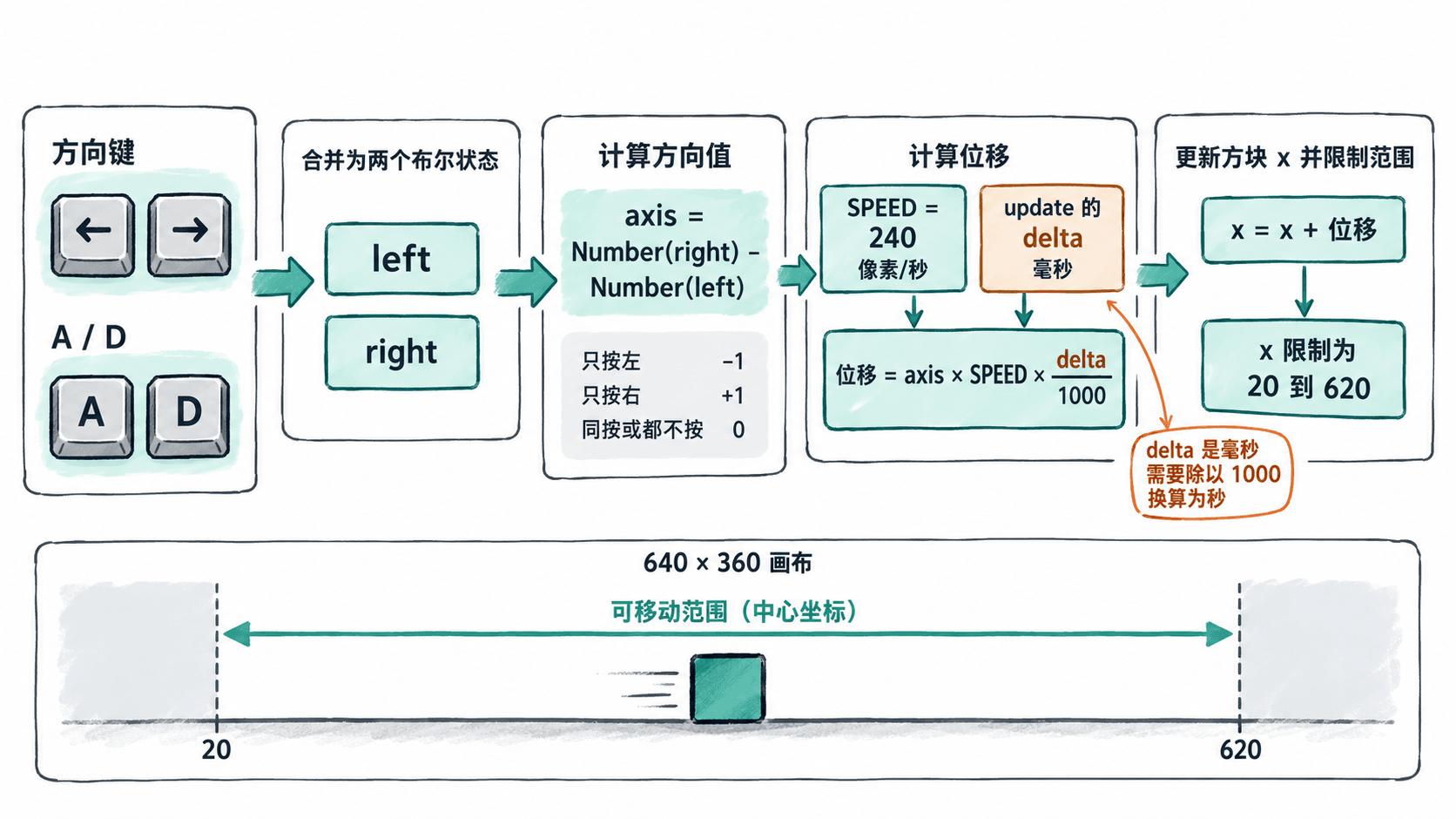
按住方向键或 A、D,让画布中的方块持续左右移动,松开立即停止。我们把两套键位统一成 -1、0、1 的水平输入,再利用 Phaser 每帧提供的 delta 计算位移,使不同帧率下的移动速度尽量一致。
学习目标
- 使用
createCursorKeys()和addKeys()获取方向键与 A、D 的持续按下状态。 - 把左右按键映射为 -1、0、1,正确处理同时按下的情况。
- 根据
delta、像素每秒的速度和画布边界更新对象位置。
把按键状态转换成方向
在 create() 中调用 this.input.keyboard.createCursorKeys(),取得 left、right 等键对象;再用 addKeys('A,D') 注册自定义键位。每帧读取这些键对象的 isDown,按住时持续为 true,松开时恢复为 false。
左右各有两种按键,因此先用逻辑或合并同侧输入,再用 Number(right) - Number(left) 计算方向。这样不会因为同时按下左、右键而让后判断的方向意外覆盖前一个方向。
| 左侧输入 | 右侧输入 | 水平方向 |
|---|---|---|
| 按下 | 未按 | -1(向左) |
| 未按 | 按下 | +1(向右) |
| 按下 | 按下 | 0(抵消) |
| 未按 | 未按 | 0(停止) |
运行完整示例
适用版本为 Phaser 4.2.1。把下面内容保存成 index.html,在可联网、支持 WebGL 的桌面浏览器中打开。示例从 CDN 加载 Phaser,不需要图片素材或构建工具;打开页面后先点击页面再试按键。
<!doctype html>
<html lang="zh-CN">
<head>
  <meta charset="utf-8">
  <meta name="viewport" content="width=device-width, initial-scale=1">
  <title>Phaser 键盘连续移动</title>
  <style>
    body { margin: 0; background: #e8eef1; }
    canvas { display: block; margin: 24px auto; }
  </style>
</head>
<body>
  <script src="https://cdnjs.cloudflare.com/ajax/libs/phaser/4.2.1/phaser.min.js"></script>
  <script>
    const W = 640;
    const H = 360;
    const SPEED = 240; // 目标移动速度:240 像素/秒
    let player;
    let cursors;
    let keys;

    new Phaser.Game({
      type: Phaser.AUTO,
      width: W,
      height: H,
      backgroundColor: '#f8fafc',
      scene: {
        create() {
          this.add.text(20, 20, '←/→ 或 A/D:按住移动', {
            fontSize: '18px',
            color: '#314357'
          });
          player = this.add.rectangle(W / 2, H / 2, 40, 40, 0x16a596);
          cursors = this.input.keyboard.createCursorKeys();
          keys = this.input.keyboard.addKeys('A,D');
        },
        update(time, delta) {
          // 同侧任意键生效;左右同时按下则相互抵消。
          const left = cursors.left.isDown || keys.A.isDown;
          const right = cursors.right.isDown || keys.D.isDown;
          const axis = Number(right) - Number(left);

          // delta 单位为毫秒,换算成秒才能乘以像素/秒。
          player.x += axis * SPEED * delta / 1000;
          player.x = Phaser.Math.Clamp(player.x, 20, W - 20);
        }
      }
    });
  </script>
</body>
</html>
预期结果: 浏览器出现 640×360 的浅色游戏画布和一个 40×40 的青绿色方块。按住 ← 或 A 向左移动,→ 或 D 向右移动;松开立刻停止,两侧同时按住不移动。方块不会越出画布的左右边缘。
用 delta 消除帧率依赖
update(time, delta) 中的 delta 以毫秒计,SPEED 则以像素/秒计,因此单帧位移需要乘以 delta / 1000。若只写 player.x += 4,每帧固定前进 4 像素,60 FPS 时约为 240 像素/秒,30 FPS 时却只有 120 像素/秒。
| 理想稳定帧率 | 每帧 delta 约为 | 速度 240 像素/秒时单帧位移 |
|---|---|---|
| 60 FPS | 16.67 毫秒 | 4 像素 |
| 30 FPS | 33.33 毫秒 | 8 像素 |
两种情况下,累计运行约一秒都应移动约 240 像素。实际 delta 可能受到浏览器调度与 Phaser 时间步平滑处理影响,所以这里保证的是按经过时间计算移动,不是承诺所有设备上每一帧的位移完全一致。
方块宽 40 像素,坐标 player.x 表示中心点。Phaser.Math.Clamp(player.x, 20, 620) 将中心限制在左右各留 20 像素的位置,确保整个方块留在画布内;若以后把方块宽度改成 60,应把左右边界分别改成 30 和 610。
验收与常见错误
- 从初始
x = 320开始,在稳定运行时按住 D 约一秒,方块中心应接近x = 560;继续按住会停在x = 620。 - 同时按住 A 和 D,或者 ← 和 →,方块应保持静止;放开一侧后立刻向另一侧移动。
- 把
SPEED改为120并刷新,同样按住一秒应只移动约 120 像素,以此确认速度参数确实按秒生效。
若按键无效,先点击游戏页面并检查 CDN 脚本是否成功加载;若开着浏览器开发者工具,确认焦点不在控制台输入框。本例是直接修改显示对象的 x 坐标,没有启用物理引擎;将来接入 Arcade Physics 时,应改用物理速度控制,避免同时直接改位置和让物理系统推动同一对象。