
游戏引擎 / 系统课时
在暂停菜单中冻结游戏场景
在暂停菜单中冻结游戏场景
把暂停菜单做成独立的 Scene,才能让关卡角色、敌人与倒计时停在当前状态,同时保留菜单按钮的交互。本课完成一个不依赖图片资源的 Phaser 4 示例:按 Esc 或点击“暂停”打开遮罩,选择“继续游戏”后从原位置恢复,而不是重新开始关卡。
学习目标
- 区分
pause、resume与停止整个游戏循环的影响。 - 使用独立菜单 Scene 保持指针和键盘交互。
- 验证暂停期间关卡更新停止、恢复后状态不丢失。
为什么暂停菜单要使用独立场景
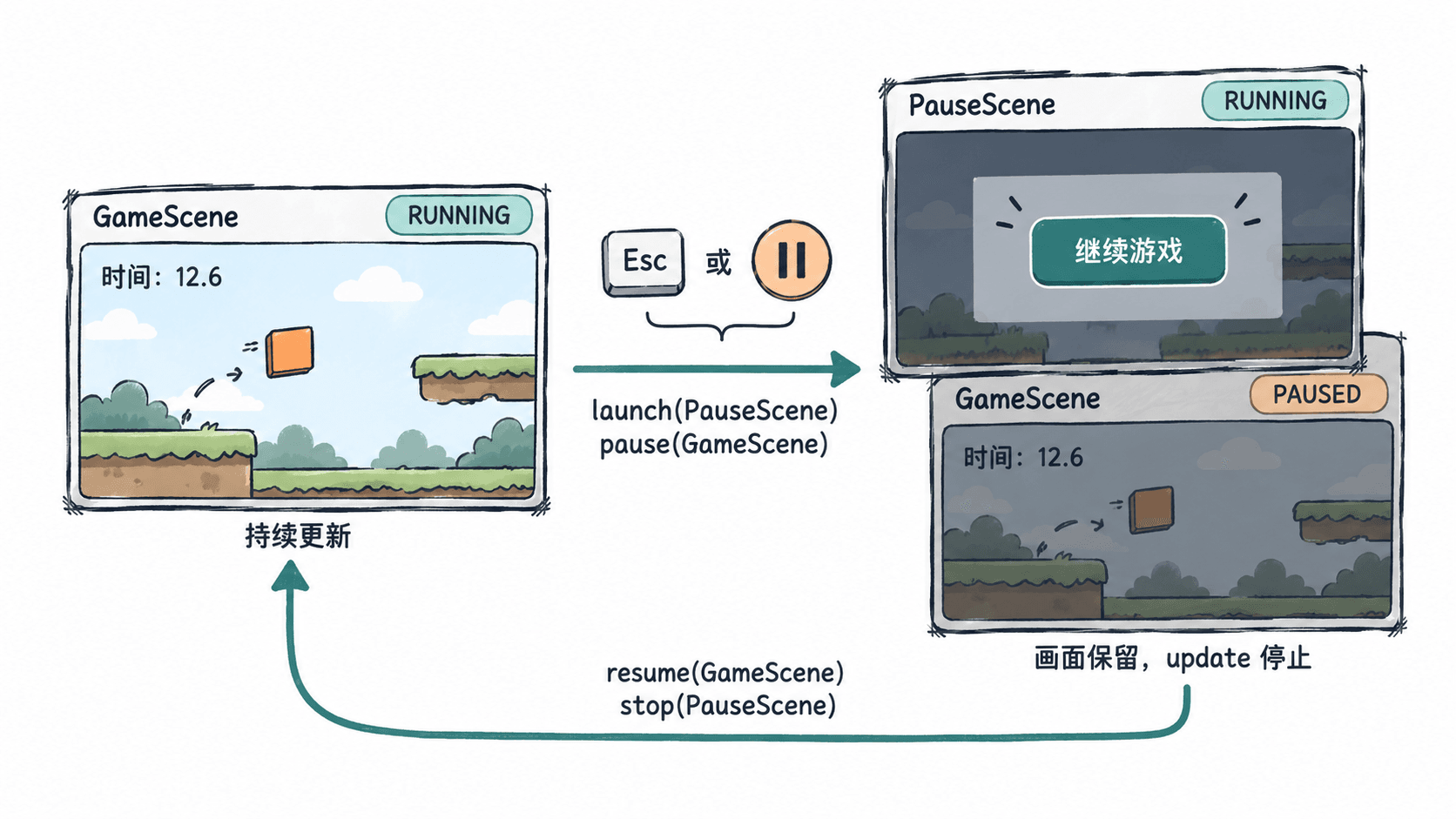
this.scene.pause() 会把当前 Scene 切换为 PAUSED:该场景仍然绘制,但 update() 和归属该场景的更新系统不再执行。菜单若也画在同一个 Scene 里,暂停后就不能依赖该场景的更新逻辑驱动交互。解决办法是让 GameScene 负责关卡,让 PauseScene 作为覆盖层单独运行。
打开菜单时,调用 launch('PauseScene') 启动覆盖层,再调用 pause() 暂停关卡;恢复时,从菜单调用 resume('GameScene'),最后 stop() 关闭菜单。场景操作会排队在 Scene Manager 更新时执行,不要把“已经调用”当成“同一行后立即完成”。
用单个页面跑通双场景暂停
适用于 Phaser 4.2.1。把下面内容保存为 index.html,在有网络的浏览器中打开。示例只用矩形和文字绘制对象,不依赖额外素材。橙色方块按照累计时间左右移动,用于直观看出暂停是否生效。
<!doctype html>
<html lang="zh-CN">
<head>
  <meta charset="utf-8">
  <title>Phaser 4 暂停菜单</title>
</head>
<body style="margin:0;background:#172335">
<script src="https://cdn.jsdelivr.net/npm/phaser@4.2.1/dist/phaser.min.js"></script>
<script>
class GameScene extends Phaser.Scene {
  constructor() { super('GameScene'); }

  create() {
    this.elapsedMs = 0;
    this.pauseRequested = false;
    this.enemy = this.add.rectangle(400, 280, 40, 40, 0xffaa66);
    this.clock = this.add.text(20, 24, '时间:0.0 秒', {
      fontSize: '24px', color: '#ffffff'
    });

    const button = this.add.text(700, 24, '暂停', {
      fontSize: '24px', color: '#72e1d0'
    }).setInteractive({ useHandCursor: true });
    button.on('pointerdown', () => this.openPause());
    this.input.keyboard.on('keydown-ESC', () => this.openPause());

    // 恢复事件到达后,才重新允许关卡处理输入
    this.events.on(Phaser.Scenes.Events.RESUME, () => {
      this.input.enabled = true;
      this.input.keyboard.enabled = true;
      this.pauseRequested = false;
    });
  }

  update(_time, delta) {
    this.elapsedMs += delta;
    this.enemy.x = 400 + Math.sin(this.elapsedMs / 500) * 240;
    this.clock.setText(`时间:${(this.elapsedMs / 1000).toFixed(1)} 秒`);
  }

  openPause() {
    if (this.pauseRequested) return;
    this.pauseRequested = true; // 阻止连续输入重复启动菜单
    this.input.enabled = false;
    this.input.keyboard.enabled = false;
    this.scene.launch('PauseScene');
    this.scene.pause();
  }
}

class PauseScene extends Phaser.Scene {
  constructor() { super('PauseScene'); }

  create() {
    this.add.rectangle(400, 225, 800, 450, 0x000000, 0.65)
      .setInteractive();
    this.add.text(400, 180, '游戏已暂停', {
      fontSize: '42px', color: '#ffffff'
    }).setOrigin(0.5);
    const button = this.add.text(400, 270, '继续游戏', {
      fontSize: '30px', color: '#72e1d0'
    }).setOrigin(0.5).setInteractive({ useHandCursor: true });

    let resuming = false;
    const resume = () => {
      if (resuming) return;
      resuming = true; // 防止按钮与键盘重复提交恢复指令
      this.scene.resume('GameScene');
      this.scene.stop();
    };
    button.on('pointerdown', resume);
    this.input.keyboard.on('keydown-ESC', resume);
  }
}

new Phaser.Game({
  type: Phaser.AUTO,
  width: 800,
  height: 450,
  backgroundColor: '#223248',
  scene: [GameScene, PauseScene]
});
</script>
</body>
</html>
预期结果:页面中橙色方块左右移动,“时间”数值持续递增;按 Esc 或点“暂停”后出现半透明菜单,方块与计时停住;点击“继续游戏”或再次按 Esc,菜单消失,方块从原位置继续运动,时间不归零。
排查菜单不能点或关卡仍在动
先做三次可重复检查:
- 打开菜单后等 3 秒,记下并比较关卡时间;数值应完全不变,橙色块也不移动。若只有角色不动、敌人仍在动,检查敌人是否由其他仍活跃的 Scene 或独立浏览器定时器驱动。
- 暂停期间连续点击遮罩区域,不能触发关卡中的“暂停”按钮;示例在打开菜单前禁用
GameScene的指针和键盘输入,并在RESUME事件恢复。 - 连续快速按 Esc,菜单只能存在一份;
pauseRequested和resuming分别防止重复提交打开与关闭操作。恢复后再次暂停,关卡时间应在上次基础上继续递增。
如果 HUD 是另一个正在更新的 HudScene,需要同步冻结其中的倒计时或可点击控件;若只是静态生命值文字,可保持显示。暂停菜单始终应放在最上层,必要时在菜单场景使用 this.scene.bringToTop() 调整显示顺序。