
游戏引擎 / 系统课时
Phaser 游戏实例和场景的分工
Phaser 游戏实例和场景的分工
在 Phaser 4 中,一个网页通常只有一个 Phaser.Game,却可以运行菜单、关卡、界面等多个 Phaser.Scene。通过一个无需外部素材的移动方块示例,理清游戏启动、场景初始化、逐帧更新与画面绘制的分工,并知道新功能应该写在哪一层。
学习目标
- 区分
Game、Scene、场景管理器与渲染器的职责。 - 按
init、preload、create、update的时机放置逻辑。 - 运行 Phaser 4 首屏,并检查更新循环没有与场景初始化混用。
Game 管全局,Scene 管局部
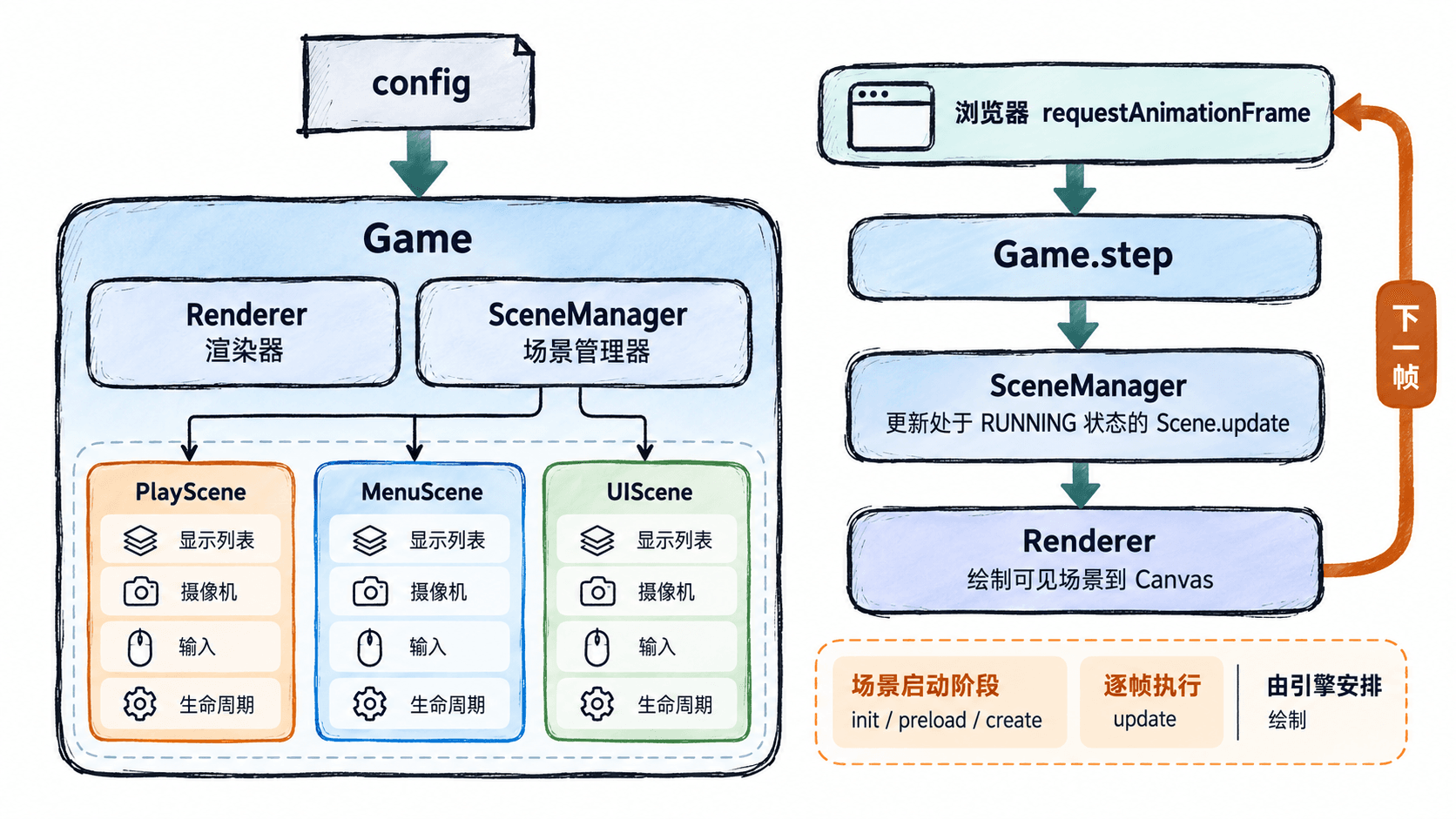
new Phaser.Game(config) 创建游戏入口:解析画布尺寸与渲染设置,初始化全局系统、场景管理器及主循环。一个页面上的同一款游戏一般只创建一个 Game;切换关卡不需要重新创建游戏实例。
Scene 是一块可独立启动和停止的游戏内容,拥有自己的显示列表、相机、输入接口和更新逻辑。例如主菜单可以是 MenuScene,关卡是 PlayScene,悬浮血条和分数可以放到同时运行的 UIScene。场景由 SceneManager 管理,不能把每个场景理解成一套独立的游戏引擎。
从启动到第一帧
在 scene: [PlayScene] 配置下,引擎注册并启动首个场景。对于继承 Phaser.Scene 的类,常见生命周期按以下顺序工作:
constructor:调用super('Play')注册场景标识;此时不要调用依赖场景已启动的this.add。init(data):可选,用于接收切场景传入的数据并重置本轮状态。preload():可选,在这里登记图片、音频等资源加载任务;没有外部素材时可以省略。create():预加载完成后创建角色、文字、相机设置和事件绑定;每次重新启动场景会再次执行。update(time, delta):场景处于运行态时逐帧执行;time与delta的单位都是毫秒。
每个浏览器动画帧由 Game 驱动:场景管理器更新正在运行的场景,然后渲染器绘制可见场景中的对象。暂停的场景通常停止 update 但仍可显示;休眠场景不更新也不绘制。不要自己在 update() 中调用渲染器,也不要在其中重复创建角色。
运行一个会往返移动的场景
以下示例固定使用 Phaser 4.2.1。把完整代码保存为 index.html,在能联网的桌面浏览器中打开即可;通过官方发布版本对应的 CDN 加载引擎,不需要下载美术素材。640 × 360 是画布尺寸,不代表游戏世界必须这么大。
<!doctype html>
<html lang="zh-CN">
<head>
  <meta charset="utf-8">
  <title>Phaser 4 Game 与 Scene</title>
  <style>body { margin: 0; background: #101820; }</style>
</head>
<body>
  <div id="game"></div>
  <script src="https://cdn.jsdelivr.net/npm/phaser@4.2.1/dist/phaser.min.js"></script>
  <script>
    class PlayScene extends Phaser.Scene {
      constructor() {
        super('Play');
      }

      create() {
        // 显示对象与状态属于本场景
        this.player = this.add.rectangle(80, 180, 40, 40, 0x27c5b8);
        this.add.text(16, 16, 'PlayScene', {
          fontSize: '20px', color: '#ffffff'
        });
        this.speed = 120;
        console.log('PlayScene create');
      }

      update(time, delta) {
        // delta 是毫秒,限制长时间卡顿后的单帧位移
        const dt = Math.min(delta, 50) / 1000;
        this.player.x += this.speed * dt;
        if (this.player.x >= 600) {
          this.player.x = 600;
          this.speed = -120;
        } else if (this.player.x <= 40) {
          this.player.x = 40;
          this.speed = 120;
        }
      }
    }

    // 只创建一个全局 Game,交由它启动场景和渲染
    new Phaser.Game({
      type: Phaser.AUTO,
      parent: 'game',
      width: 640,
      height: 360,
      backgroundColor: '#182533',
      scene: [PlayScene]
    });
  </script>
</body>
</html>
预期结果:浏览器出现深蓝色的 640 × 360 画布,左上角显示 PlayScene,一个青绿色方块沿水平方向往返。开发者工具控制台在首次启动场景时出现一次:
PlayScene create这里速度是每秒 120 像素,通过 delta / 1000 把帧耗时转换为秒;这样正常运行时,60 Hz 与 120 Hz 屏幕上的移动速度接近。限制 delta 到 50 毫秒可减少后台标签页恢复后的突然跳跃,但不等于固定时间步物理模拟。
把功能放进正确的位置
| 需要实现的行为 | 放置位置 | 原因 |
|---|---|---|
| 画布尺寸、渲染类型、初始场景 | new Phaser.Game({ ... }) |
整款游戏共享 |
| 创建玩家、地图、分数文本 | 场景的 create() |
启动该场景时建立对象 |
| 每帧读取输入、移动角色、判定胜负 | 场景的 update(time, delta) |
使用每帧耗时推进游戏状态 |
| 绘制场景到 Canvas | Phaser 渲染器自动处理 | 不需要业务代码手动刷新画面 |
验证时打开浏览器开发者工具:刷新页面应只有一个游戏画布、控制台只出现一次 PlayScene create,方块持续移动。如果把 this.add.rectangle() 放进 update(),每帧都会增加新对象;如果反复执行 new Phaser.Game(),则可能叠加多个画布和循环。场景切换应使用场景插件(例如 this.scene.start('Play'),前提是已注册此键),而非重建整个 Game。
当菜单与关卡逐渐复杂时,继续让 Game 只负责全局入口,把资源加载与对象创建放到各场景的启动阶段,把持续变化留给 update();这一分工也便于后续暂停、重开和切换关卡。