
游戏引擎 / 系统课时
设置 origin、缩放和旋转
设置 origin、缩放和旋转
精灵坐标明明正确,换贴图或旋转后却看起来偏了位置,通常是把对象的坐标点误当成了纹理左上角。本课用同一张纹理演示三个不同原点,分别调整缩放与角度,并通过屏幕标记验证精灵究竟绕哪里旋转。
学习目标
- 分清
x、y与originX、originY的职责。 - 使用
setOrigin()、setScale()和setAngle()调整 Sprite。 - 根据纹理尺寸核对显示大小,排查旋转和定位偏移。
先确定坐标对应纹理的哪一点
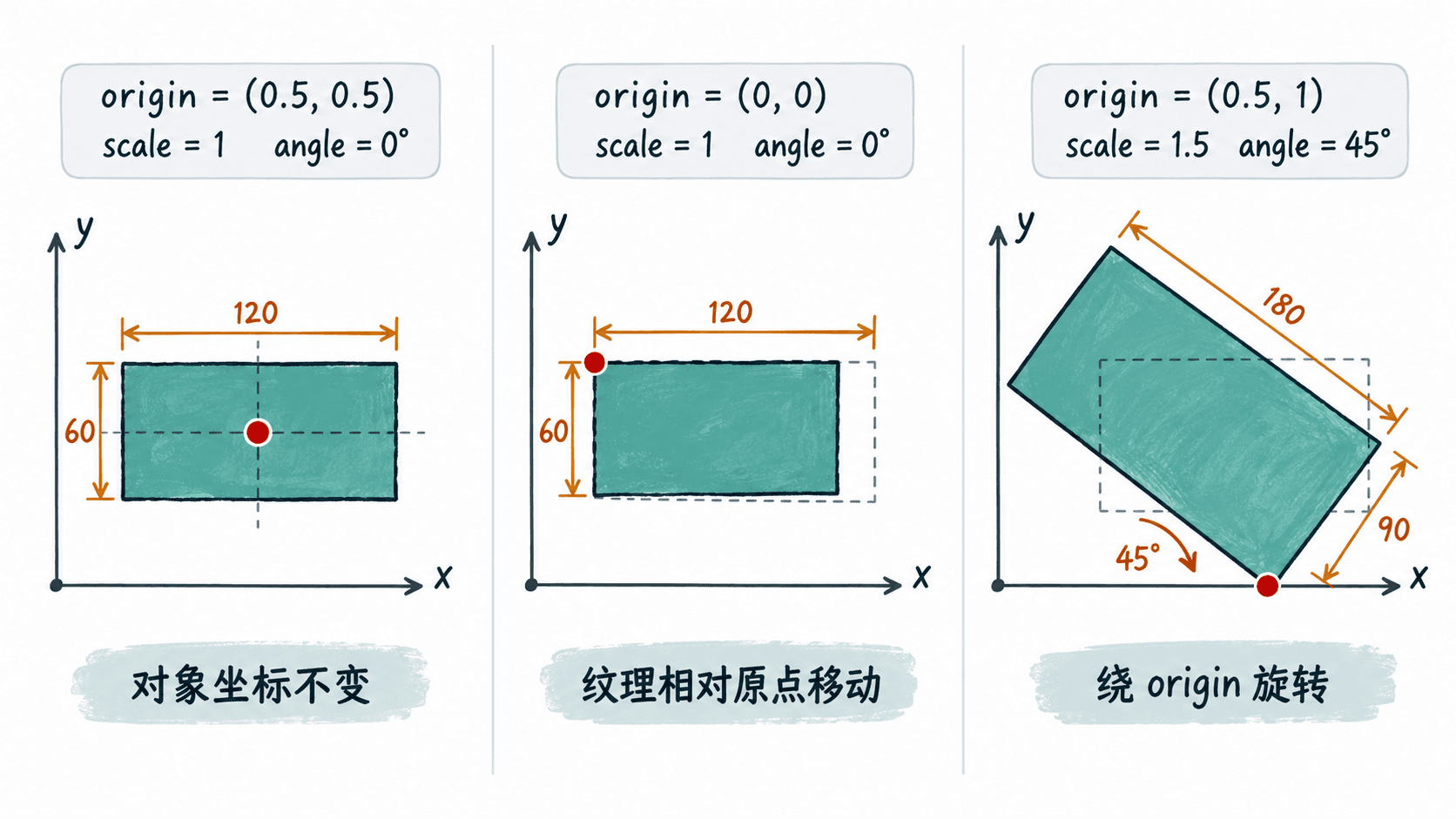
Sprite 的 x、y 指向其 origin 所在的点,而不是固定指向纹理左上角。默认 origin=(0.5, 0.5),即纹理中心;(0, 0) 为左上角;(0.5, 1) 为底边中点。原点是归一化比例,不是像素坐标。
假设纹理为 120×60 像素:中心原点位于纹理内部 (60, 30);改成 (0, 0) 后,同一个对象坐标就落在纹理左上角,因此画面上的整个精灵会向右下方移动。setOrigin() 不会自动为你补偿这个视觉位移。
分清缩放和角度的单位
setScale(1.5) 同时设置 scaleX=1.5、scaleY=1.5;setScale(2, 0.5) 分别调整宽高。缩放改变显示尺寸,不会修改 Sprite 纹理帧的原始 width、height。一张 120×60 的图使用 (1.5,1.5) 后,未旋转时的显示尺寸为 180×90。
旋转使用 setAngle(45),单位是度;正角在屏幕上表现为顺时针方向。setRotation(Math.PI / 4) 用的是弧度,效果同为 45°。旋转轴通过 origin 决定:人物通常用 (0.5,1) 将脚底放在地面坐标;炮塔或指针则把原点设在真实铰接处。
| 设置 | 适用情形 | 容易看错的地方 |
|---|---|---|
setOrigin(0.5, 0.5) |
围绕中心旋转 | x,y 不是左上角 |
setOrigin(0.5, 1) |
脚底贴齐地面 | 更换原点会影响视觉位置 |
setScale(1.5) |
等比放大 50% | width 仍是原始值 |
setAngle(45) |
顺时针转 45° | 角度不是弧度 |
运行三个对照样例
下面是完整的 index.html,基于 Phaser 4.2.1。无需图片资源:先用 Graphics.generateTexture() 创建 120×60 纹理,再生成三个 Sprite。用浏览器打开文件即可观察;需要可访问的 CDN 网络连接。
<!doctype html>
<html lang="zh-CN">
<head>
  <meta charset="utf-8">
  <title>Phaser Sprite 变换</title>
  <script src="https://cdn.jsdelivr.net/npm/phaser@4.2.1/dist/phaser.min.js"></script>
</head>
<body>
<script>
  new Phaser.Game({
    type: Phaser.AUTO,
    width: 800,
    height: 450,
    backgroundColor: '#f8fafc',
    scene: {
      create() {
        // 生成一张带橙色方向标记的共享纹理,便于观察旋转。
        const g = this.add.graphics();
        g.fillStyle(0x22b8a9).fillRect(0, 0, 120, 60);
        g.fillStyle(0xf59e0b).fillRect(90, 12, 24, 36);
        g.generateTexture('panel', 120, 60);
        g.destroy();

        const cases = [
          { x: 140, ox: 0.5, oy: 0.5, scale: 1, angle: 0, label: '中心原点' },
          { x: 400, ox: 0, oy: 0, scale: 1, angle: 0, label: '左上原点' },
          { x: 660, ox: 0.5, oy: 1, scale: 1.5, angle: 45, label: '底边原点' }
        ];

        cases.forEach(({ x, ox, oy, scale, angle, label }) => {
          this.add.sprite(x, 180, 'panel')
            .setOrigin(ox, oy).setScale(scale).setAngle(angle);
          // 红点覆盖在对象坐标上,用来核对旋转轴。
          this.add.circle(x, 180, 5, 0xe11d48);
          this.add.text(x, 330, label, {
            fontSize: '18px', color: '#1e293b'
          }).setOrigin(0.5);
        });
      }
    }
  });
</script>
</body>
</html>
预期结果: 页面显示三块青绿色纹理,右侧有橙色方向条。第一块围绕红点居中;第二块从红点向右下展开;第三块放大并围绕底边红点顺时针旋转 45°。三个红点的纵坐标均为 180,证明差异来自原点与变换,而不是写错位置。
遇到视觉偏移怎样定位
- 先设
setScale(1)、setAngle(0),给(x,y)位置画一个小圆点。此时应能直接判断原点是否选错。 - 检查贴图内是否包含透明留白。Sprite 的原点针对整个纹理帧计算,不会自动寻找可见图形的中心;例如左右各多出
20像素透明边,视觉中心可能与预想不一致。 - 再分别恢复缩放与旋转,观察位置误差在哪一步出现。不要用随意修改
x、y来遮盖错误的原点。 - 如要对齐指定显示宽度,使用
setDisplaySize(180, 90);它会调整缩放比例。此处180×90对应原始120×60的等比1.5,不必同时重复设置setScale(1.5)。
让脚底落在地面坐标时,优先用 setOrigin(0.5, 1);让物体绕中心自转时,用默认的 (0.5, 0.5)。确认原点后再设置缩放和角度,定位更容易一次到位。