
游戏引擎 / 系统课时
检查场景重启后的资源占用
检查场景重启后的资源占用
玩家死亡重试、切换关卡或返回菜单后重新进入游戏,都可能暴露资源未释放的问题。本课使用 Phaser 4.2.1 构建可重复的场景重启测试,检查游戏对象、物理刚体、纹理缓存与浏览器内存,判断正常资源复用和真正的内存泄漏。
学习目标
- 理解场景重启时哪些对象应该释放,哪些全局资源可以继续复用。
- 编写重启压力测试,记录游戏对象、物理刚体和纹理缓存的数量变化。
- 使用 Chrome DevTools 对比内存快照,定位事件监听器和资源引用泄漏。
区分场景资源与全局资源
Phaser 的 Scene 可以多次启动,但场景实例本身不一定会在停止时销毁。调用 this.scene.restart() 会经历场景关闭与重新启动,重新执行 init()、preload() 和 create() 等生命周期方法。
需要分别检查三类资源:
| 资源 | 场景重启后的正常表现 | 异常迹象 |
|---|---|---|
| 场景显示对象 | 旧对象销毁,新对象按关卡配置创建 | 旧对象仍被外部数组或闭包引用 |
| Arcade Physics 刚体 | 随场景关闭清理,新一轮恢复预期数量 | 刚体或碰撞相关引用持续累积 |
| TextureManager 纹理 | 已加载的共享纹理继续缓存 | 每轮生成新的纹理键且从不回收 |
| 外部事件监听器 | 在场景关闭时显式解绑 | 每次进入关卡都增加订阅 |
例如,一个关卡每次创建 20 个带物理刚体的游戏对象,正常运行时显示对象和动态刚体数量都应稳定在 20 左右。场景关闭后,旧对象不再参与渲染,但 JavaScript 内存不一定立即下降,因为垃圾回收并非同步执行。
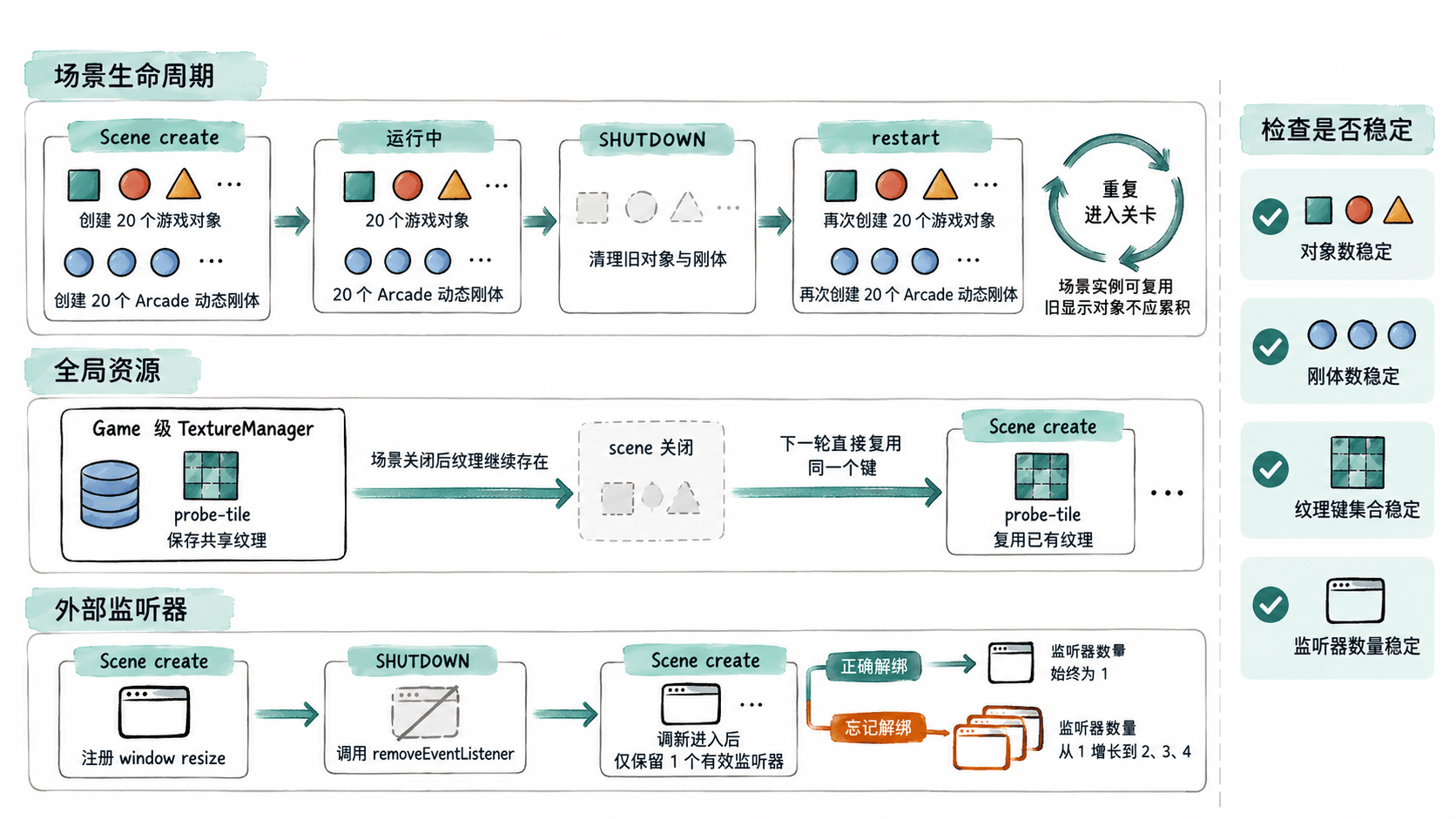
这里最容易误判的是纹理缓存。this.textures 指向游戏级 TextureManager,它并不随某个 Scene 重启而清空。同一个关卡反复使用 player、tiles 等纹理键,通常应该复用现有纹理,而不是每次重新创建。
编写可重复的重启测试
下面的完整示例适用于 Phaser 4.2.1。它创建 20 个 Arcade Physics 对象,只生成一次共享纹理,并在每轮场景关闭时移除一个浏览器 resize 监听器。
将代码保存为 index.html,在可以访问 CDN 的浏览器中打开。按 F12 打开 Chrome DevTools 的 Console,等待第一轮日志出现,再输入 runProbe(30) 执行 30 次重启。每次重启之间间隔约 120 毫秒,方便 Phaser 处理场景切换。
<!doctype html>
<html lang="zh-CN">
<head>
  <meta charset="utf-8">
  <title>Phaser 4 资源占用检查</title>
  <script src="https://cdn.jsdelivr.net/npm/phaser@4.2.1/dist/phaser.min.js"></script>
</head>
<body>
<script>
let entered = 0;
let resizeListeners = 0;

class ProbeScene extends Phaser.Scene {
  constructor() {
    super('ProbeScene');
  }

  create() {
    entered += 1;

    // 全局纹理只创建一次,后续重启直接复用
    if (!this.textures.exists('probe-tile')) {
      const texture = this.textures.createCanvas('probe-tile', 16, 16);
      const ctx = texture.getContext();
      ctx.fillStyle = '#26a69a';
      ctx.fillRect(0, 0, 16, 16);
      texture.refresh();
    }

    // 每轮创建相同数量的显示对象和动态刚体
    for (let i = 0; i < 20; i++) {
      const x = 30 + (i % 10) * 48;
      const y = 60 + Math.floor(i / 10) * 50;
      this.physics.add.image(x, y, 'probe-tile');
    }

    const onResize = () => {
      this.viewportWidth = window.innerWidth;
    };
    window.addEventListener('resize', onResize);
    resizeListeners += 1;

    // window 监听器不归 Scene 自动管理,必须手动解绑
    this.events.once(Phaser.Scenes.Events.SHUTDOWN, () => {
      window.removeEventListener('resize', onResize);
      resizeListeners -= 1;
    });

    if (entered === 1 || entered % 10 === 0) {
      console.log(
        `round=${entered}, objects=${this.children.list.length}, ` +
        `bodies=${this.physics.world.bodies.size}, ` +
        `textures=${this.textures.getTextureKeys().join(',')}, ` +
        `resizeListeners=${resizeListeners}`
      );
    }
  }
}

const game = new Phaser.Game({
  type: Phaser.AUTO,
  width: 640,
  height: 360,
  physics: {
    default: 'arcade',
    arcade: { debug: false }
  },
  scene: ProbeScene
});

// 从控制台分批触发重启,便于在批次之间采集内存快照
window.runProbe = async (times = 30) => {
  for (let i = 0; i < times; i++) {
    game.scene.getScene('ProbeScene').scene.restart();
    await new Promise(resolve => setTimeout(resolve, 120));
  }
  console.log(`完成 ${times} 次重启`);
};
</script>
</body>
</html>
预期输出(页面首次加载后,再执行 runProbe(30),忽略 Phaser 自身的启动信息):
round=1, objects=20, bodies=20, textures=probe-tile, resizeListeners=1
round=10, objects=20, bodies=20, textures=probe-tile, resizeListeners=1
round=20, objects=20, bodies=20, textures=probe-tile, resizeListeners=1
round=30, objects=20, bodies=20, textures=probe-tile, resizeListeners=1
完成 30 次重启
这里的 objects 来自场景显示列表,只统计直接加入该列表的对象,不会递归统计 Container 内部的全部子对象。bodies 来自 Arcade Physics 动态刚体集合,不包括静态刚体;后者可通过 this.physics.world.staticBodies.size 单独检查。
getTextureKeys() 返回普通纹理键,不包含引擎内建的 __DEFAULT、__MISSING、__WHITE 和 __NORMAL 等保留键。因此示例中的 textures=probe-tile 表示共享纹理键保持不变,并不代表 GPU 中只有一张纹理。
使用 Chrome DevTools 观察内存
对象数量稳定只能说明当前可观察的场景资源没有明显累积,不能单独证明不存在内存泄漏。例如,旧对象可能已从 Display List 移除,却仍被全局事件监听器、数组或闭包持有。
建议在同一个浏览器页面中完成以下检查,不要在两次快照之间刷新页面,否则会破坏同一运行实例的对比条件。
- 按 F12 打开 DevTools,在右上角菜单选择 More tools → Performance monitor,观察 JS heap size 和 DOM Nodes 的变化。
- 切换到 Memory 面板,选择 Heap snapshot。页面首次完成初始化后,点击 Collect garbage,再采集第一份快照,作为初始参考。
- 在 Console 执行
runProbe(30),等待完成信息出现。再次执行垃圾回收,采集第二份 Heap snapshot。 - 不刷新页面,继续执行一次
runProbe(30),再采集第三份快照。此时累计完成 60 次重启,场景进入次数为 61。 - 在快照的 Comparison 视图中比较对象数量与保留内存,重点查看
ProbeScene、Game Object、数组、闭包和事件监听器相关对象的增长情况。
下面是判断结果时可使用的检查表:
| 检查指标 | 正常情况 | 需要继续调查 |
|---|---|---|
| 场景显示对象 | 每轮保持 20 | 同等状态下数量持续增加 |
| Arcade 动态刚体 | 每轮保持 20 | 旧刚体持续保留 |
| 自定义纹理键 | 始终为 probe-tile |
每轮出现新的临时纹理键 |
| 外部 resize 监听器 | 始终为 1 | 每轮增加 1 个 |
| 垃圾回收后的 JS 堆 | 预热后大致趋稳 | 多个批次持续增长且旧对象仍被引用 |
需要特别注意,Heap snapshot 主要用于分析 JavaScript 可达对象,不能完整代表 WebGL GPU 纹理与显存占用。纹理数量稳定也不代表纹理尺寸或 GPU 资源占用一定稳定。如果怀疑 RenderTexture、CanvasTexture 或 WebGL 资源反复分配,应结合对应纹理的尺寸、生成次数和浏览器进程资源趋势检查。
定位持续增长的资源引用
发现内存持续增长时,先判断增加的是场景对象、纹理键,还是某种在场景外部保存的引用,不要直接依赖频繁调用垃圾回收来解决问题。
常见根因与修复方式包括:
- 重复注册全局事件。 在每次
create()中调用window.addEventListener(),却没有在SHUTDOWN中使用同一个回调引用执行removeEventListener()。修复后,重复重启时的有效监听器数量应保持不变。 - 外部集合持续保存旧对象。 例如模块级数组不断追加 Sprite,虽然 Phaser 销毁了显示对象,数组仍保存对应引用。应在场景关闭时清空属于该轮关卡的数组、Map 和自定义对象索引。
- 浏览器定时器未取消。 通过
window.setInterval()或window.setTimeout()注册的任务不由 Phaser Scene 自动管理,需要分别使用clearInterval()或clearTimeout()清理。优先使用适合场景生命周期的 Phaser Timer Event,并核对停止行为。 - 重复生成临时纹理。 如果每轮都给 RenderTexture 或 CanvasTexture 创建新的全局键,TextureManager 可能长期保存这些资源。确认纹理没有其他使用者后,可通过
this.textures.remove('level-temp')删除对应临时纹理。
完成修复后,使用同一浏览器版本、同一关卡配置和相同重启次数重新测试。对于这个示例,最低验收要求是累计 60 次重启后,显示对象仍为 20、动态刚体仍为 20、纹理键集合不变、外部监听器仍为 1,并且在垃圾回收后没有持续增长的旧场景资源引用。
实际项目中还应对敌人、子弹、Tilemap、音频实例和粒子效果分别检查其拥有者与生命周期。只要场景对象能按预期清理,共享资源合理复用,并且多轮内存快照没有持续累积的失效对象,才能认为场景重启通过了这一轮资源占用验收。