
游戏引擎 / 系统课时
在 create 中绘制首个游戏画面
在 create 中绘制首个游戏画面
用一个不依赖图片素材的 Phaser 4 场景打通首屏:在 create() 中绘制文字和矩形,再用 update() 让矩形移动并显示调用次数。完成后可以同时从浏览器画面和控制台确认初始化、更新与渲染都已运行。
学习目标
- 注册并启动一个继承
Phaser.Scene的场景。 - 使用
this.add创建可见对象,理解create()的调用时机。 - 通过
delta实现按时间移动,并验证update()持续执行。
准备最小工程
以下示例适用于 Phaser 4.2.1、Node.js 22.12+ 和 Vite,使用浏览器原生 ES 模块,不需要图片素材或物理引擎。新建空文件夹,在其中打开终端并运行:
npm init -y
npm install phaser@4.2.1 vite
预期结果:出现 package.json、package-lock.json 和 node_modules,安装命令正常结束。使用编辑器创建 index.html 与 src/main.js;其中 src 是新建的子目录。
index.html 的完整内容如下,模块脚本由 Vite 提供给浏览器:
<!doctype html>
<html lang="zh-CN">
<head>
  <meta charset="utf-8">
  <meta name="viewport" content="width=device-width, initial-scale=1">
  <title>Phaser 4 首屏</title>
</head>
<body>
  <script type="module" src="/src/main.js"></script>
</body>
</html>
预期结果:打开开发服务器后,页面会加载 /src/main.js,Phaser 将画布添加到页面中。
在 create 中创建可见对象
把下列完整代码保存为 src/main.js。场景类通过 super('FirstScene') 设置唯一键,游戏配置通过 scene: FirstScene 注册并自动启动它。create() 在场景开始、资源加载完成后执行;这里没有外部资源,直接创建两段文字和一个青绿色矩形。
import Phaser from 'phaser';

class FirstScene extends Phaser.Scene {
  constructor() {
    super('FirstScene');
  }

  create() {
    this.cameras.main.setBackgroundColor('#142438');

    this.add.text(40, 32, 'Hello Phaser 4', {
      fontFamily: 'Arial',
      fontSize: '32px',
      color: '#ffffff'
    });

    this.box = this.add.rectangle(80, 260, 64, 64, 0x2dd4bf);
    this.status = this.add.text(40, 88, 'update: 0 次', {
      fontFamily: 'Arial',
      fontSize: '20px',
      color: '#cbd5e1'
    });

    // 每次启动场景时重置统计状态
    this.elapsed = 0;
    this.ticks = 0;
    console.log('create called');
  }

  update(time, delta) {
    // delta 单位为毫秒,0.12 像素/毫秒即 120 像素/秒
    this.box.x += delta * 0.12;
    if (this.box.x > 832) this.box.x = -32;

    this.elapsed += delta;
    this.ticks += 1;

    // 约每秒更新一次文字,避免每个游戏步重建文本纹理
    if (this.elapsed >= 1000) {
      this.status.setText(`update: ${this.ticks} 次/约1秒`);
      console.log('update ticks:', this.ticks);
      this.ticks = 0;
      this.elapsed -= 1000;
    }
  }
}

new Phaser.Game({
  type: Phaser.AUTO,
  width: 800,
  height: 450,
  scene: FirstScene
});
预期结果:控制台先输出 create called,之后约每秒输出一次 update ticks: <N>,其中 <N> 是实际游戏步数,会随设备负载和页面状态变化。
create called
update ticks: <N>
update ticks: <N>
this.add.rectangle(80, 260, 64, 64, ...) 以 (80, 260) 为矩形中心,宽高均为 64 像素;this.add.text(40, 32, ...) 以文字左上角定位。它们自动加入当前场景的显示列表,无需自行调用 Canvas 绘图 API。
看懂创建与逐帧更新
create() 负责一次性创建对象并保留引用;场景处于运行状态时,update(time, delta) 随游戏步反复调用。time 是时间戳,delta 是相邻游戏步之间经过的毫秒数(由 Phaser 平滑和限制),因此用 delta * 0.12 调整横坐标,比每次固定加 2 像素更不依赖帧率。
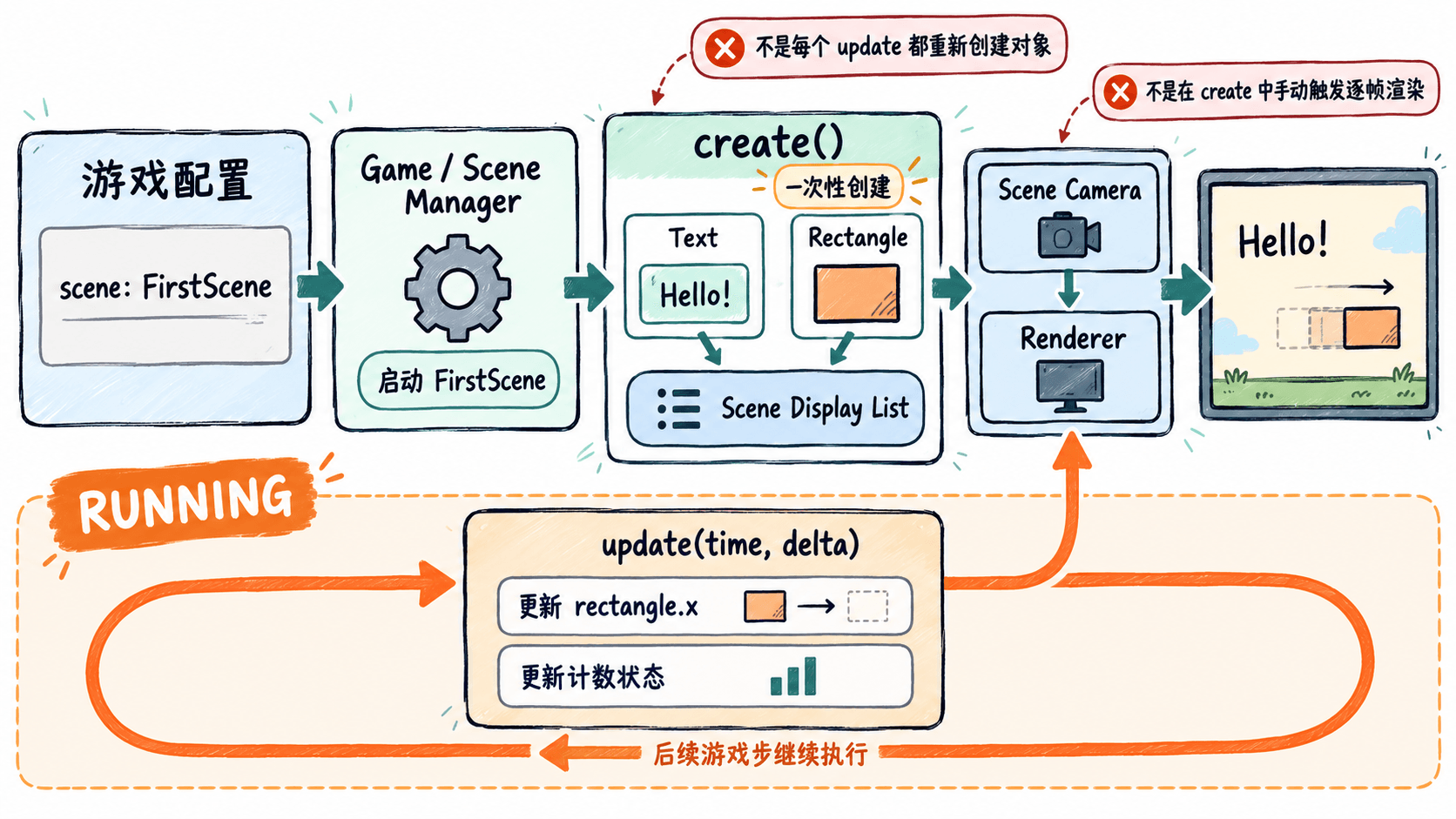
这里把文本刷新频率限制为约每秒一次:update() 仍持续执行,但 Text.setText() 只在需要显示新统计值时调用。矩形越过画面右侧后重回左侧,可持续观察,不会因为离开画布而永久消失。
启动与验收
在项目根目录运行开发服务器:
npx vite --host 127.0.0.1预期输出中的端口由 Vite 决定,实际可能不同:
Local: http://127.0.0.1:<PORT>/用浏览器打开终端给出的地址,并按 F12 打开开发者工具的 Console。依次核对:
- 页面出现 800×450 的深蓝色画布、白色标题、灰白计数文字和青绿色方块。
- 方块从左向右移动,速度约 120 像素/秒,越界后从左侧重新出现。
- 控制台首次出现一条
create called;update ticks持续增加记录,画面中的计数约每秒刷新。 - 刷新页面会重新执行
create();切换到后台标签页时浏览器可能节流,不能用计数值判断固定帧率。
首屏空白时的检查顺序
若浏览器只显示空白页面,先确认 index.html 的脚本路径确实是 /src/main.js,且文件已保存;再看 Console 是否有模块解析错误。若提示找不到 phaser,检查 npm install 是否在项目根目录成功完成,避免直接双击 index.html 以 file:// 打开。
画面出现但矩形不动时,检查场景是否传给 scene、update 是否写在类内部,以及是否误写为 updates。若改成每次 update() 都调用 this.add.rectangle(),将持续创建新对象;正确做法是在 create() 创建一次,再在 update() 中修改已经保存的 this.box.x。
通过画面运动、控制台初始化日志与周期性更新日志三项检查后,就能确认 Scene 的创建、游戏步更新和可见渲染已连通。