
自动化测试 / 系统课时
排查驱动与浏览器问题
排查驱动与浏览器问题
当 Selenium 在创建会话阶段失败、浏览器启动后立刻退出,或运行中出现 chrome not reachable、tab crashed 一类错误时,应先判断是驱动解析、浏览器启动还是运行期资源问题。本篇给出从版本证据到日志、进程与容器资源的排查顺序。
学习目标
- 读取 Selenium 会话能力,确认浏览器版本与 ChromeDriver 版本是否符合预期。
- 区分版本不匹配、会话创建失败、profile 冲突和浏览器崩溃的典型症状。
- 在本地与 CI 中用可重复的检查步骤验证修复。
先区分失败发生在哪一层
Selenium 4.6 及之后通常会通过 Selenium Manager 自动发现或下载合适的驱动,因此没有特殊需求时优先使用 webdriver.Chrome(),不要同时在代码里固定一个旧 chromedriver 路径。若机器的 PATH 中还残留手工安装的旧驱动,也要确认实际启动的是哪一个版本。
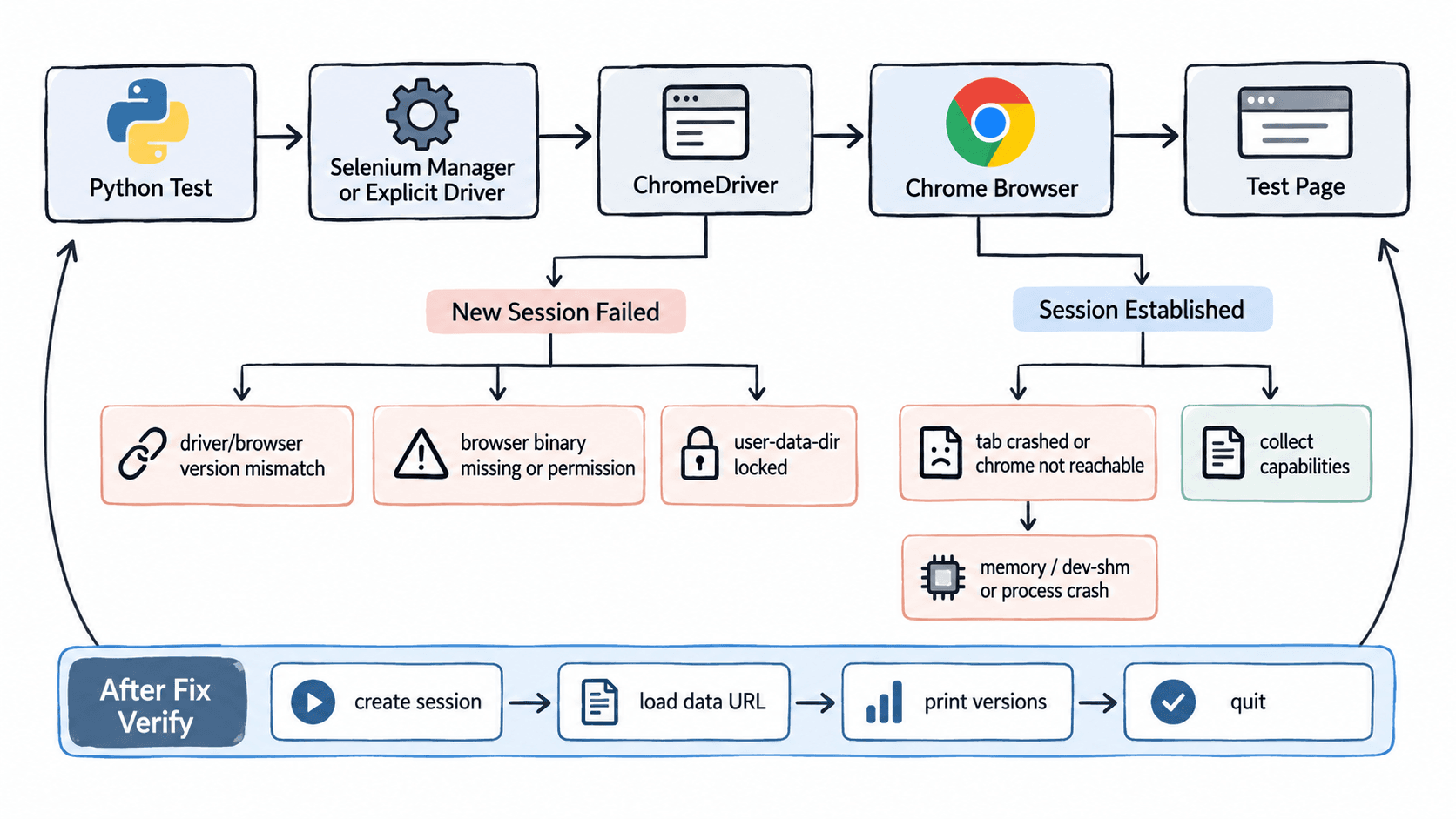
排查顺序固定为三层:第一层是 Python Selenium 是否能解析驱动;第二层是驱动能否启动浏览器并完成 New Session;第三层是会话建立后浏览器是否因资源、profile 或页面进程崩溃。错误出现在 webdriver.Chrome() 调用期间时,优先查前两层;运行若干步骤后才断开,则优先查第三层。
用能力信息和驱动日志建立版本证据
下面脚本会启动无头 Chrome,打开一个本地 data: 页面,并输出浏览器版本与 ChromeDriver 版本。Service 同时把 verbose 驱动日志写入 chromedriver.log;若 New Session 失败,日志通常比测试框架最外层异常更接近根因。
from urllib.parse import quote

from selenium import webdriver
from selenium.webdriver.chrome.options import Options
from selenium.webdriver.chrome.service import Service

options = Options()
options.add_argument("--headless=new")

service = Service(
    log_output="chromedriver.log",
    service_args=["--verbose"],
)

driver = None

try:
    driver = webdriver.Chrome(service=service, options=options)
    caps = driver.capabilities
    chrome_caps = caps.get("chrome", {})

    print("browserName=", caps.get("browserName"))
    print("browserVersion=", caps.get("browserVersion"))
    print(
        "chromedriverVersion=",
        chrome_caps.get("chromedriverVersion", "<unknown>").split(" ")[0],
    )

    html = "<title>selenium-ok</title><h1>ready</h1>"
    driver.get("data:text/html;charset=utf-8," + quote(html))
    print("title=", driver.title)
finally:
    if driver is not None:
        driver.quit()
预期输出
browserName= chrome
browserVersion= <BROWSER_VERSION>
chromedriverVersion= <DRIVER_VERSION>
title= selenium-ok
<BROWSER_VERSION> 与 <DRIVER_VERSION> 会随机器更新而变化。若脚本连第一行都无法输出,就查看 chromedriver.log 与 Python 异常;若版本信息正常但页面阶段出现崩溃,则版本通常不是第一嫌疑。
对照症状定位常见根因
SessionNotCreatedException 只是会话创建失败的上层异常,必须继续读具体 message。出现“仅支持某个 Chrome 版本”或“当前浏览器版本是……”时,说明手工固定的驱动与浏览器不匹配;删除旧的显式驱动路径,升级 Selenium 并让 Selenium Manager 解析,或把浏览器和驱动升级到兼容组合。
如果日志提示 user data directory 正在使用,说明多个会话复用了同一个 Chrome profile。并行测试不要共享 --user-data-dir;要么完全不指定,让每个会话使用临时 profile,要么给每个 worker 分配唯一目录,例如 profile-gw0、profile-gw1。
出现 tab crashed、chrome not reachable 或会话运行一段时间后消失时,重点看主机内存、容器共享内存和 Chrome 进程是否被 OOM killer 终止。在 Docker 中优先增大 /dev/shm,例如把容器共享内存提高到 1~2 GiB;只有无法调整容器资源时才考虑 --disable-dev-shm-usage。--no-sandbox 会降低隔离能力,不应作为通用“修复参数”。
修复后做最小验收
验收不要直接回到整套 E2E。先让上面的诊断脚本连续执行 10 次,确认每次都能创建会话、加载 data: 页面并正常 quit();随后再运行一条真实业务 smoke test。CI 中同时记录浏览器版本、Selenium 版本和容器镜像标签,避免某次自动升级后只看到“昨天还能跑”。
若问题只在并发下出现,再把并发从 1、2、4 逐级增加,并观察失败点是否随资源压力变化。版本不匹配修复后的证据应是会话稳定创建;profile 冲突修复后的证据应是并行会话使用独立目录;资源问题修复后的证据应是目标并发下无 Chrome 崩溃。只有这三类证据与原始症状对应,才算真正完成排障。