
自动化测试 / 系统课时
使用 Actions API
使用 Actions API
普通的 click()、send_keys() 适合单一步骤;遇到“移动鼠标后按键、按住修饰键再点击、连续拖动”等组合交互时,需要 Actions API 把多个输入动作组织成一条链,再统一发送给浏览器执行。
学习目标
- 理解
ActionChains构建动作与perform()执行动作的区别。 - 能组合鼠标移动、点击、键盘输入和暂停动作。
- 能判断动作链中元素失效、修饰键未释放等常见问题。
理解动作链怎样执行
Selenium Python 4.x 中常用的高级交互入口是 selenium.webdriver.common.action_chains.ActionChains。调用 move_to_element()、click()、send_keys() 等方法时,主要是在构建待执行动作;直到调用 perform(),Selenium 才把动作序列通过 WebDriver 发送给浏览器。
例如“移动到输入框 → 点击获得焦点 → 输入文本 → 暂停 0.2 秒 → 移到按钮 → 点击”可以组成一次动作链。它比把六个操作散落在测试代码中更容易表达连续交互的顺序,也适合需要指针和键盘协作的场景。
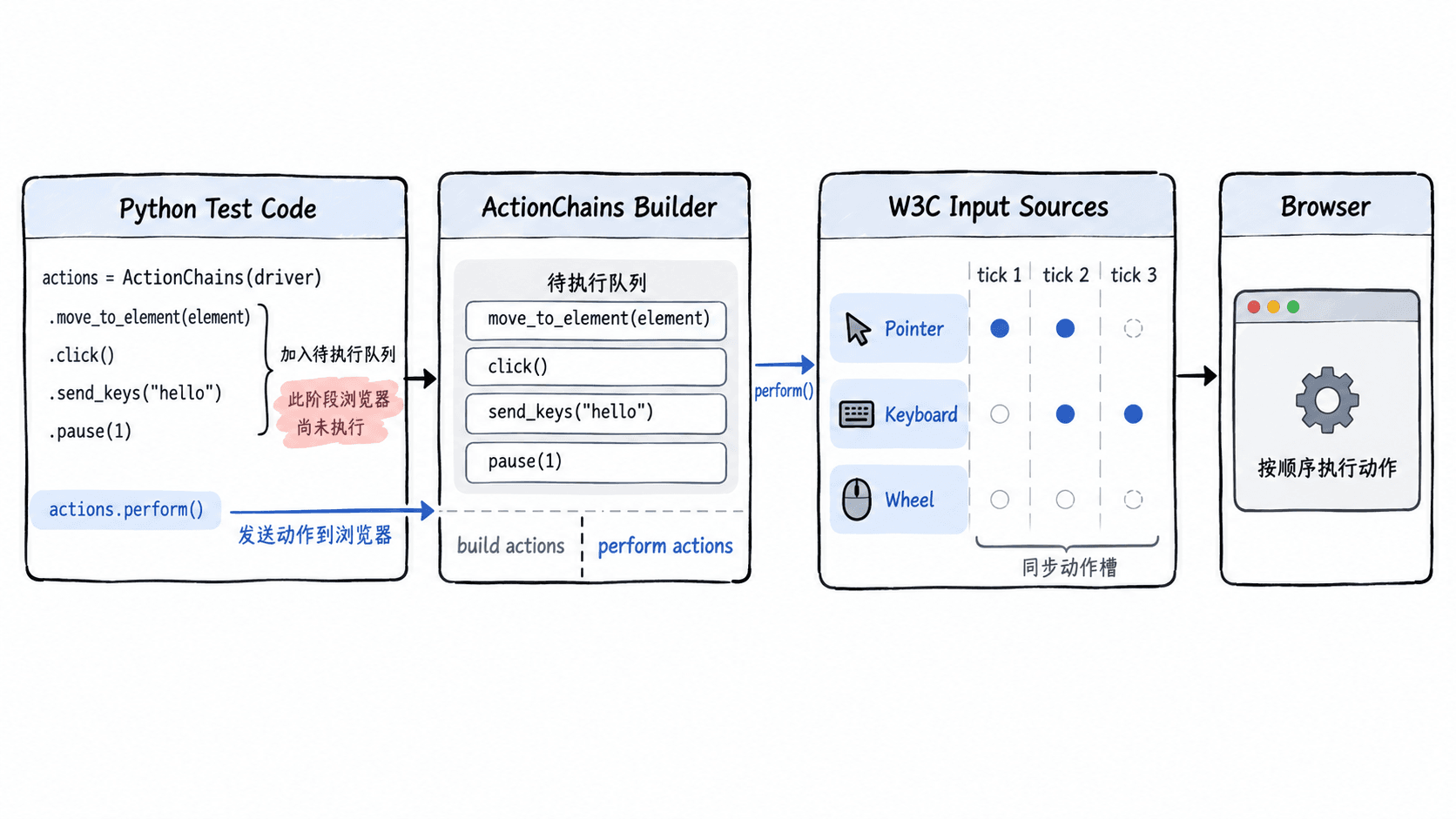
构建并执行一条完整动作链
下面示例使用本地 data: 页面,不依赖测试网站。运行前需要安装 Selenium 4.x,并确保本机存在 Selenium 支持的 Chrome;webdriver.Chrome() 会按当前 Selenium 配置启动浏览器。
from urllib.parse import quote

from selenium import webdriver
from selenium.webdriver.common.action_chains import ActionChains
from selenium.webdriver.common.by import By

html = '''
<input id="name" placeholder="Name">
<button id="save" onclick="document.getElementById('out').textContent=document.getElementById('name').value">Save</button>
<p id="out"></p>
'''

driver = webdriver.Chrome()
try:
    driver.get("data:text/html;charset=utf-8," + quote(html))

    name = driver.find_element(By.ID, "name")
    save = driver.find_element(By.ID, "save")

    # 先构建连续输入动作,最后一次性执行。
    actions = ActionChains(driver)
    actions.move_to_element(name).click()
    actions.send_keys("Anystack").pause(0.2)
    actions.move_to_element(save).click()
    actions.perform()

    print(driver.find_element(By.ID, "out").text)
finally:
    driver.quit()
预期输出
Anystack这里的 pause(0.2) 表示在动作序列中插入约 0.2 秒停顿,它适合模拟确实需要短暂停顿的组合输入,但不应代替显式等待。等待 AJAX、动画完成或元素出现时,仍应使用 WebDriverWait 判断真实页面条件。
把输入设备和动作顺序对应起来
Actions API 底层面向的是输入设备。鼠标移动、按下和释放属于 pointer 输入;普通字符和 Keys.SHIFT、Keys.CONTROL 等属于 keyboard 输入;滚动动作属于 wheel 输入。实际编写测试时不必手工组织底层数据,但应知道不同输入状态可以相互影响。
例如需要按住 Shift 再点击元素时,应在同一交互中成对安排 key_down(Keys.SHIFT) 和 key_up(Keys.SHIFT)。错误做法是只按下修饰键而没有释放,因为后续输入可能继续受到该键状态影响。一个测试场景结束后,也不建议把同一个 ActionChains 实例长期保存并跨多个业务步骤复用;按一次完整交互新建动作链更容易审查执行顺序。
处理动作链最常见的失败
动作链在 perform() 时才真正与页面交互,因此“构建成功”不代表执行一定成功。最常见的问题之一是先保存了元素对象,页面随后被前端框架重新渲染,最终执行时原元素已失效并产生 StaleElementReferenceException。正确做法是在状态稳定后重新定位目标,再创建和执行动作链。
另一个常见问题是把固定暂停当成同步机制。例如菜单需要 1.5 秒才能加载,却只写 pause(0.2),测试会随机器性能波动。固定暂停只用于动作本身需要的节奏;等待页面状态时应以“元素可见、可点击、文本出现”等条件为准。
对于带修饰键的交互,还要检查按下和释放是否成对。对于鼠标动作,则应先确认目标仍在当前文档中且没有被遮罩层替换。这样排查时可以把问题明确分成“动作序列写错”“目标元素状态变化”和“页面同步不足”三类,而不是简单增加等待时间。