
自动化测试 / 系统课时
理解远程 WebDriver
理解远程 WebDriver
远程 WebDriver 把“测试代码运行在哪里”和“浏览器运行在哪里”拆开。你会用本机 Python 连接独立的 Selenium Server,创建远程 Chrome 会话,观察会话 ID、能力协商和命令往返,并掌握连接失败时的定位顺序。
学习目标
- 能说明
webdriver.Remote、Selenium Server、浏览器节点之间的职责边界。 - 能使用
command_executor和浏览器Options创建并验证远程会话。 - 能根据连接、会话创建和运行阶段的现象快速定位问题。
远程调用到底远在哪里
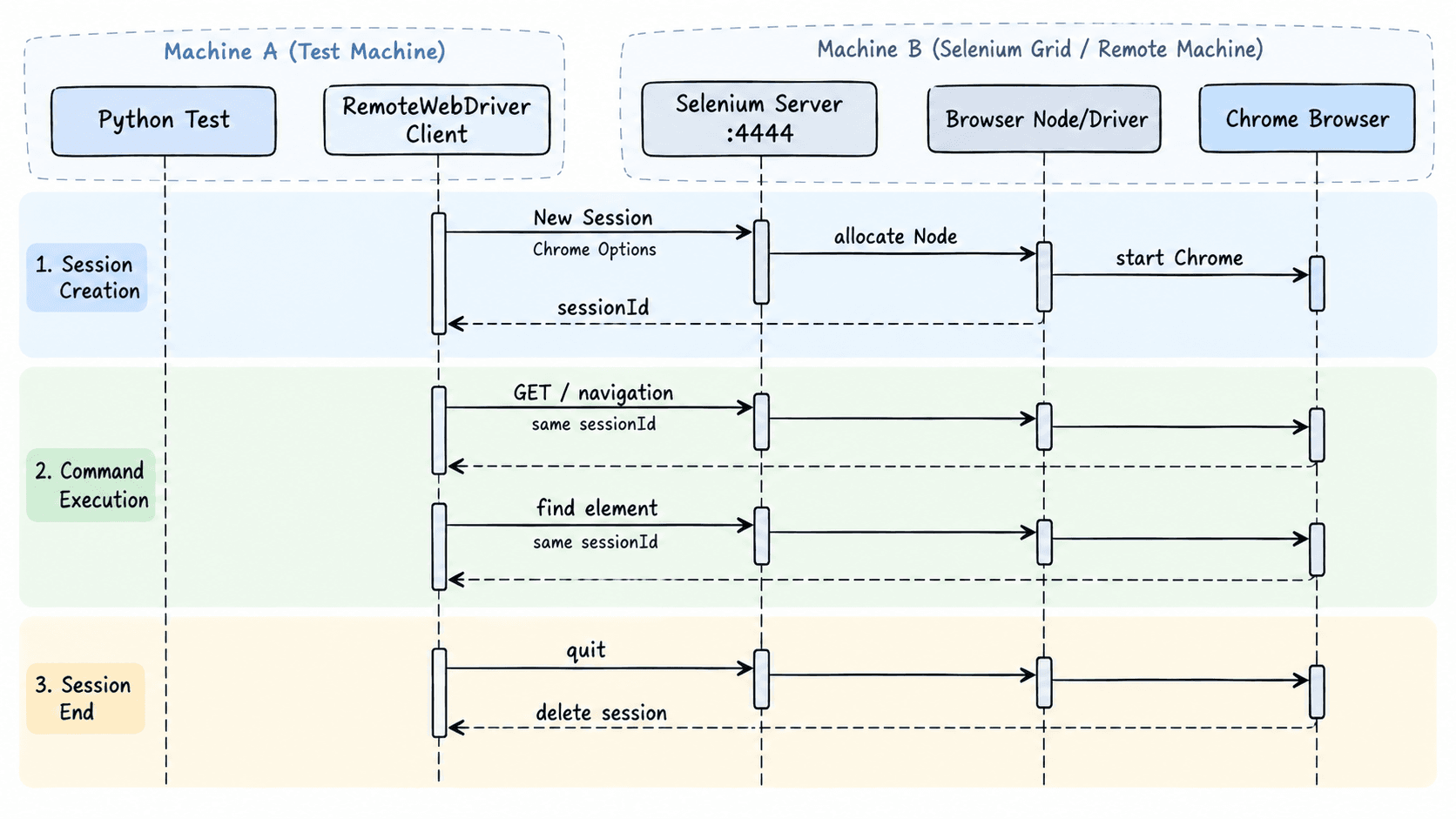
本地模式通常由测试进程直接启动本机浏览器驱动;远程模式则把 WebDriver 服务端放到另一进程、容器或机器上。Python 测试仍调用同一套 WebDriver API,只是 command_executor 指向远程端点,例如 http://localhost:4444。
创建会话时,客户端先发送浏览器能力需求,例如 browserName=chrome。服务端找到可用执行位置后启动浏览器并返回 sessionId;之后的导航、定位、点击和脚本执行都归属于这个会话,直到 quit() 删除会话。
跑通一个真实远程会话
下面以 Docker 中的独立 Chrome 节点作为远程服务。前置条件是已安装 Docker,以及本机 Python 环境已安装 Selenium 4.x。端口只绑定到 127.0.0.1,避免把 Grid 管理端点直接暴露到外网。
docker run -d --rm --name selenium-standalone -p 127.0.0.1:4444:4444 --shm-size=2g selenium/standalone-chrome:latest >/dev/null
until curl -fsS http://localhost:4444/status | python -c "import json,sys; sys.exit(0 if json.load(sys.stdin)['value']['ready'] else 1)"; do sleep 1; done
echo "grid-ready"
预期输出
grid-ready服务就绪后保存以下程序为 remote_demo.py。这里使用 data: 页面,浏览器不依赖外部网站即可完成导航和元素定位。
from selenium import webdriver
from selenium.webdriver.common.by import By

options = webdriver.ChromeOptions()

driver = webdriver.Remote(
    command_executor="http://localhost:4444",
    options=options,
)

try:
    driver.get("data:text/html,<h1 id='status'>Remote session</h1>")
    text = driver.find_element(By.ID, "status").text

    print(f"browser={driver.capabilities['browserName']}")
    print(f"session={driver.session_id}")
    print(f"text={text}")
finally:
    driver.quit()
预期输出
browser=chrome
session=<SESSION_ID>
text=Remote session
<SESSION_ID> 是每次创建会话时生成的动态值。只要能得到元素文本且 quit() 正常结束,就说明客户端、远程端点和浏览器三段链路已经连通。
会话能力在创建时协商
webdriver.Remote 最关键的两个输入是远程地址与浏览器选项。Selenium 4 的 Python API 使用 options 生成新会话能力;服务端返回的最终能力可从 driver.capabilities 查看。
| 项目 | 实际作用 | 可检查的值 |
|---|---|---|
command_executor |
指定远程 WebDriver 服务地址 | http://localhost:4444 |
ChromeOptions() |
声明要创建 Chrome 会话及其选项 | browserName=chrome |
driver.session_id |
标识当前远程浏览器会话 | 每次新建都不同 |
driver.capabilities |
服务端确认后的有效能力 | browserName、browserVersion、platformName 等 |
需要页加载策略时,应在创建会话前设置,例如 options.page_load_strategy = "eager"。会话建立后再修改原来的 options 对象,不会重新协商已经存在的会话;需要不同能力时应新建一个 Remote WebDriver 会话。
按阶段定位远程失败
远程执行的排查顺序可以固定为“端点可达 → 能创建会话 → 会话内命令可执行”。不要一看到测试失败就先改定位器。
- 访问
http://localhost:4444/status失败或连接被拒绝:先检查容器、端口映射、防火墙和主机名。 - 端点可达但创建会话抛出
SessionNotCreatedException:检查请求的浏览器类型、版本或平台是否有可用节点承接。 - 会话创建成功但导航、定位持续超时:问题已进入浏览器会话内部,应检查页面、网络、等待条件和应用状态。
- 测试结束后仍残留会话:确认
driver.quit()放在finally或测试框架的清理逻辑中,而不是只在成功分支执行。
远程 WebDriver 的判断边界很清楚:能取得 session_id 说明“创建会话”阶段已经成功;之后的失败应优先沿当前会话的命令链路排查,而不是继续怀疑客户端是否连上服务器。