
自动化测试 / 系统课时
谨慎使用脚本点击
谨慎使用脚本点击
driver.execute_script("arguments[0].click()", element) 看起来能解决很多“点不动”的问题,但它与 element.click() 验证的不是同一件事。普通 WebDriver 点击会考虑滚动、可见性和命中位置;脚本点击直接调用 DOM 元素的 click()。把它当成通用兜底,会掩盖遮挡、动画和布局问题。
学习目标
- 区分 WebDriver 原生点击与 JavaScript
click()的执行路径 - 用可复现示例识别“脚本能点、真实用户点不到”的情况
- 按正确顺序修复点击失败,只在明确场景中保留脚本点击
比较两种点击路径
WebDriver 的元素点击会尝试把元素滚动到视口,并在点击前检查元素是否可交互;点击位置通常落在元素中心。如果中心被浮层、固定导航或动画中的元素挡住,Selenium 会抛出 ElementClickInterceptedException,这正是在提示页面对真实指针操作存在阻挡。
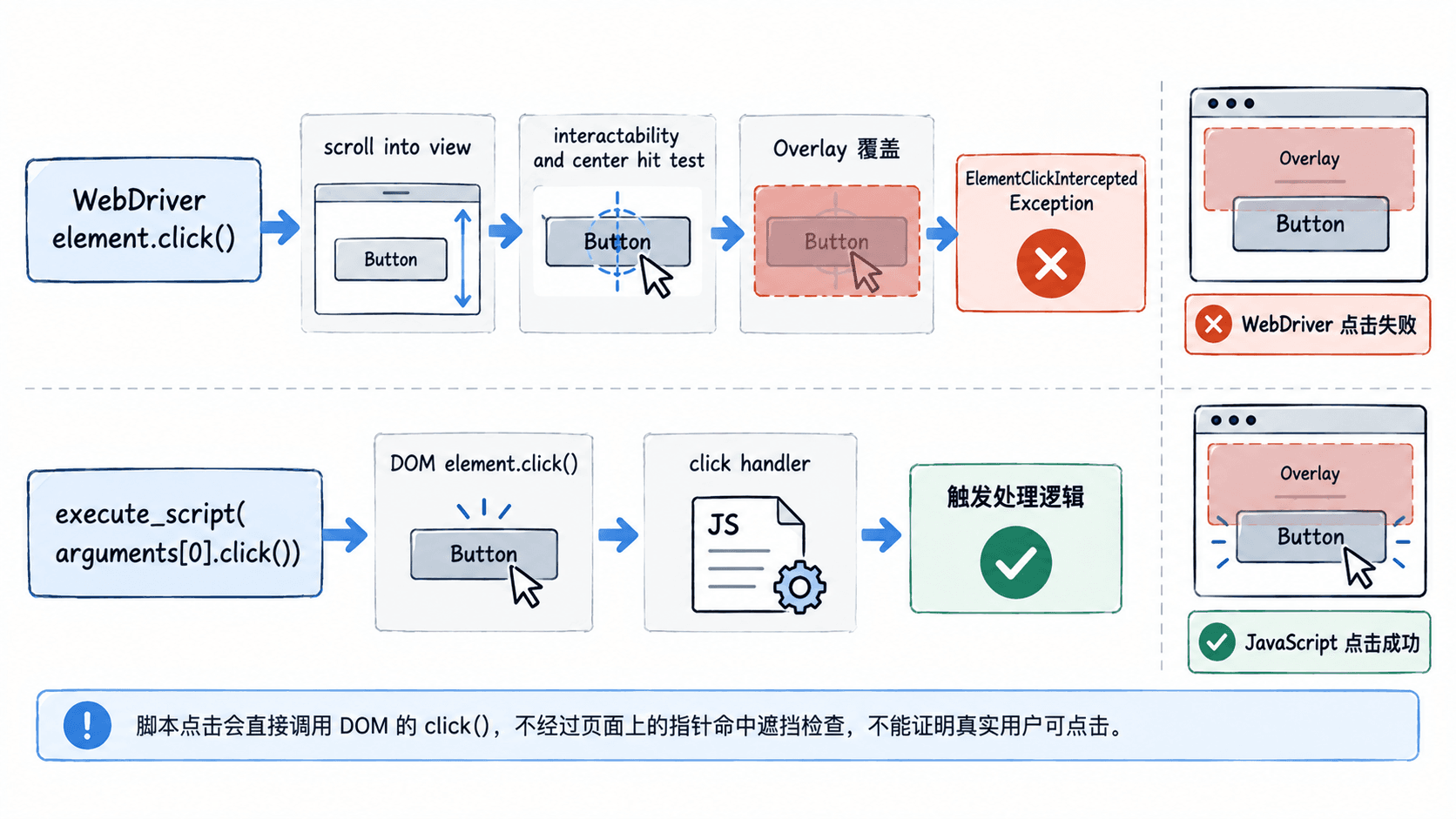
因此,“脚本点击成功”只能证明该元素的 DOM click() 方法能触发相应处理逻辑,不能证明用户鼠标能命中它。端到端测试要验证用户可操作性时,这个差异不能忽略。
用遮挡案例复现差异
下面的完整示例把一个浮层放在按钮上方。普通点击会因为中心点被遮挡而失败,随后脚本点击仍会执行按钮的 onclick,把 data-count 从 0 改成 1。
from urllib.parse import quote

from selenium import webdriver
from selenium.common.exceptions import ElementClickInterceptedException
from selenium.webdriver.common.by import By

html = '''
<!doctype html>
<button id="buy" data-count="0"
  style="position:absolute;left:40px;top:40px;width:120px;height:40px"
  onclick="this.dataset.count = String(Number(this.dataset.count) + 1)">
  Buy
</button>
<div id="overlay"
  style="position:absolute;left:20px;top:20px;width:200px;height:100px;
         z-index:10;background:rgba(0,0,0,.25)">
  Loading...
</div>
'''

driver = webdriver.Chrome()
try:
    driver.set_window_size(800, 600)
    driver.get("data:text/html;charset=utf-8," + quote(html))
    button = driver.find_element(By.ID, "buy")

    # 原生点击必须先通过页面命中检查,浮层会截获按钮中心位置。
    try:
        button.click()
        print("webdriver_click=unexpected-success")
    except ElementClickInterceptedException:
        print("webdriver_click=intercepted")

    # 直接调用 DOM click() 会绕过这次指针命中检查。
    driver.execute_script("arguments[0].click();", button)
    print("js_click_count=" + button.get_attribute("data-count"))
finally:
    driver.quit()
预期输出
webdriver_click=intercepted
js_click_count=1
这个结果不是“JavaScript 更可靠”,而是两种点击验证的层级不同。若真实页面中出现同样现象,应继续找遮挡来源,而不是把第二次脚本点击永久写进测试。
按顺序修复点击失败
遇到 ElementClickInterceptedException 或元素看得见却点不到时,可以按下面顺序定位。每一步都保留一个可检查的结果,避免直接跳到脚本点击。
- 先确认定位器只命中目标元素;动态页面重绘后应重新定位,避免拿着旧的
WebElement继续操作。 - 检查是否有模态框、加载层、Cookie 横幅或固定导航覆盖目标中心。已知浮层应等待它消失,可使用
WebDriverWait配合invisibility_of_element_located(...)。 - 如果页面有展开、折叠或滚动动画,等待动画结束后再点击。仅“可见且 enabled”并不等于目标中心没有被别的元素盖住。
- 用
element.click()重新验证。成功后再检查导航、文本、状态变化等业务结果,而不是只判断“没有抛异常”。 - 只有在测试目标明确是调用 DOM
click()本身,或用于诊断“事件处理器是否正常”时,才保留脚本点击,并在测试名称中写明它不是用户级交互。
例如加载层是根因时,正确修复是等待 #overlay 消失后再调用 button.click();错误修复则是保留遮挡不管,并用脚本强行触发按钮。前者能发现真实页面退化,后者会让测试在用户已经无法操作时仍然变绿。
把脚本点击限定为诊断工具
脚本点击最有价值的用途之一是分层诊断:如果 element.click() 失败,而 arguments[0].click() 能触发预期处理器,就可以把调查重点放到遮挡、滚动位置、动画或命中测试,而不是先怀疑业务事件绑定完全失效。
生产级端到端用例仍应尽量回到 element.click() 或 Actions API。若某个浏览器或组件确实需要临时 JavaScript 绕过,至少保留一条原生用户路径测试,并记录绕过原因和移除条件;否则脚本点击很容易从“临时排障手段”变成掩盖真实交互故障的永久后门。