
自动化测试 / 系统课时
封装页面业务操作
封装页面业务操作
当测试直接堆叠 find_element、send_keys 和 click 时,业务意图会被元素细节淹没。把“登录、查询、提交”封装成页面对象的方法后,测试只描述用户要完成的动作,定位器、等待条件和交互顺序统一留在 Page Object 内部。
学习目标
- 能把多步页面交互封装成一个有业务含义的方法。
- 能区分“页面动作方法”和“测试断言”,避免 Page Object 代替测试做结论。
- 能用显式等待保证业务方法返回时页面已经到达可验证状态。
方法边界要按业务动作划分
一个方法应对应用户能说清楚的动作,例如 login(username, password)、search_order(order_id)、submit_profile()。不要把 click_login_button()、fill_username() 继续暴露给测试,否则测试仍然需要知道页面内部步骤。
| 封装层级 | 不推荐 | 推荐 |
|---|---|---|
| 登录 | fill_username() + fill_password() + click_submit() |
login(username, password) |
| 查询 | type_keyword() + click_search() |
search(keyword) |
| 提交 | click_save() 后由测试自己等提示 |
submit() 内等待稳定状态 |
业务方法可以返回 self 以便继续调用,也可以返回页面结果对象;但“登录是否符合预期角色”这类业务结论应由测试断言完成。
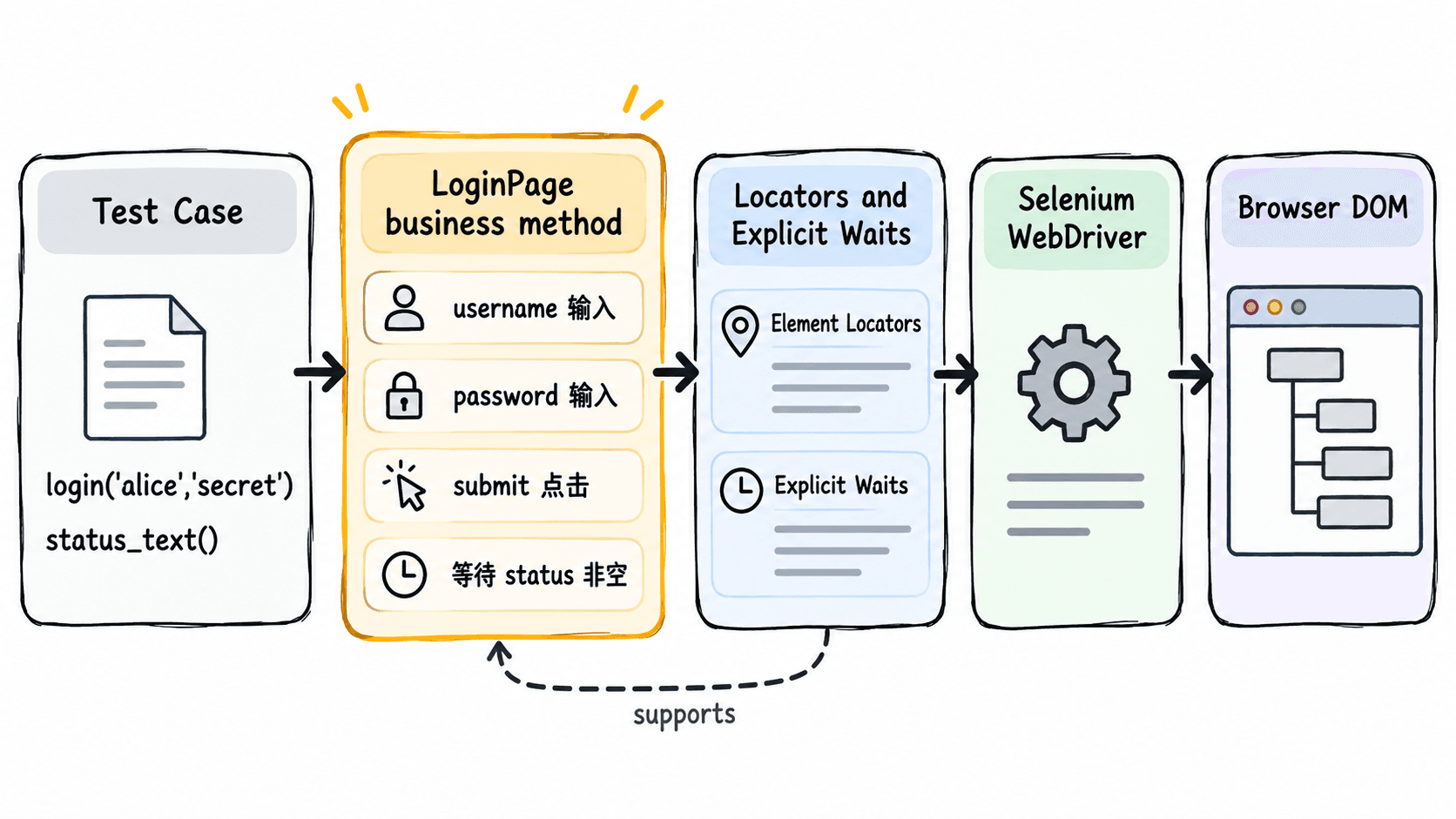
用一个完整页面对象封装登录
下面示例不依赖外部网站:Chrome 打开空白 data: 页面后,用浏览器脚本创建最小 DOM,再由 LoginPage.login() 完成输入、点击和等待。测试代码只关心业务动作和最终状态。
from selenium import webdriver
from selenium.webdriver.common.by import By
from selenium.webdriver.support.ui import WebDriverWait

class LoginPage:
    USERNAME = (By.ID, "username")
    PASSWORD = (By.ID, "password")
    SUBMIT = (By.ID, "submit")
    STATUS = (By.ID, "status")

    def __init__(self, driver):
        self.driver = driver
        self.wait = WebDriverWait(driver, 5)

    def open_demo(self):
        self.driver.get("data:text/html,")
        self.driver.execute_script(
            '''
const body = document.body;
const username = document.createElement("input");
username.id = "username";
const password = document.createElement("input");
password.id = "password";
const submit = document.createElement("button");
submit.id = "submit";
submit.textContent = "Login";
const status = document.createElement("div");
status.id = "status";
submit.addEventListener("click", () => {
  status.textContent =
    username.value === "alice" && password.value === "secret"
      ? "Welcome alice"
      : "Invalid";
});
body.append(username, password, submit, status);
'''
        )
        return self

    def login(self, username, password):
        user_input = self.wait.until(
            lambda d: d.find_element(*self.USERNAME)
        )
        password_input = self.driver.find_element(*self.PASSWORD)
        user_input.clear()
        user_input.send_keys(username)
        password_input.clear()
        password_input.send_keys(password)
        self.driver.find_element(*self.SUBMIT).click()
        self.wait.until(
            lambda d: d.find_element(*self.STATUS).text != ""
        )
        return self

    def status_text(self):
        return self.driver.find_element(*self.STATUS).text

def main():
    driver = webdriver.Chrome()
    try:
        page = LoginPage(driver).open_demo()
        page.login("alice", "secret")
        print(f"status={page.status_text()}")
    finally:
        driver.quit()

if __name__ == "__main__":
    main()
预期输出:
status=Welcome alice使用 Selenium 4.6+ 且本机已安装 Chrome 时,webdriver.Chrome() 可由 Selenium Manager 处理驱动发现与匹配。实际首次启动可能额外发生驱动下载,但程序打印的业务结果应保持一致。
让方法返回在稳定状态
业务方法不应在“按钮刚点击”时结束。上例在 click() 后等待 #status 出现非空文本,这样调用方拿回控制权时,页面已经进入可验证状态。真实项目里可等待 URL、成功提示、用户菜单或列表刷新。
等待也不要写得过宽。登录方法只负责等待“登录动作完成的信号”,角色权限、账号名称等仍交给测试断言,这样同一个方法可以服务成功、失败和不同账号场景。
检查封装是否过度
检查一个 Page Object 方法时,可以用三个问题快速判断:测试调用处是否还能看见定位器;页面改一个选择器时是否只需改一处;失败时方法名能否说明正在执行哪项业务动作。若答案分别是“不能、是、能”,封装边界通常合理。
反过来,如果一个 do_everything() 同时登录、搜索、下单、退出,它会跨越多个页面状态,失败位置难以定位。更合适的做法是保留 login()、search()、submit_order() 等独立业务动作,让测试负责组合场景。