
自动化测试 / 系统课时
封装公共页面组件
封装公共页面组件
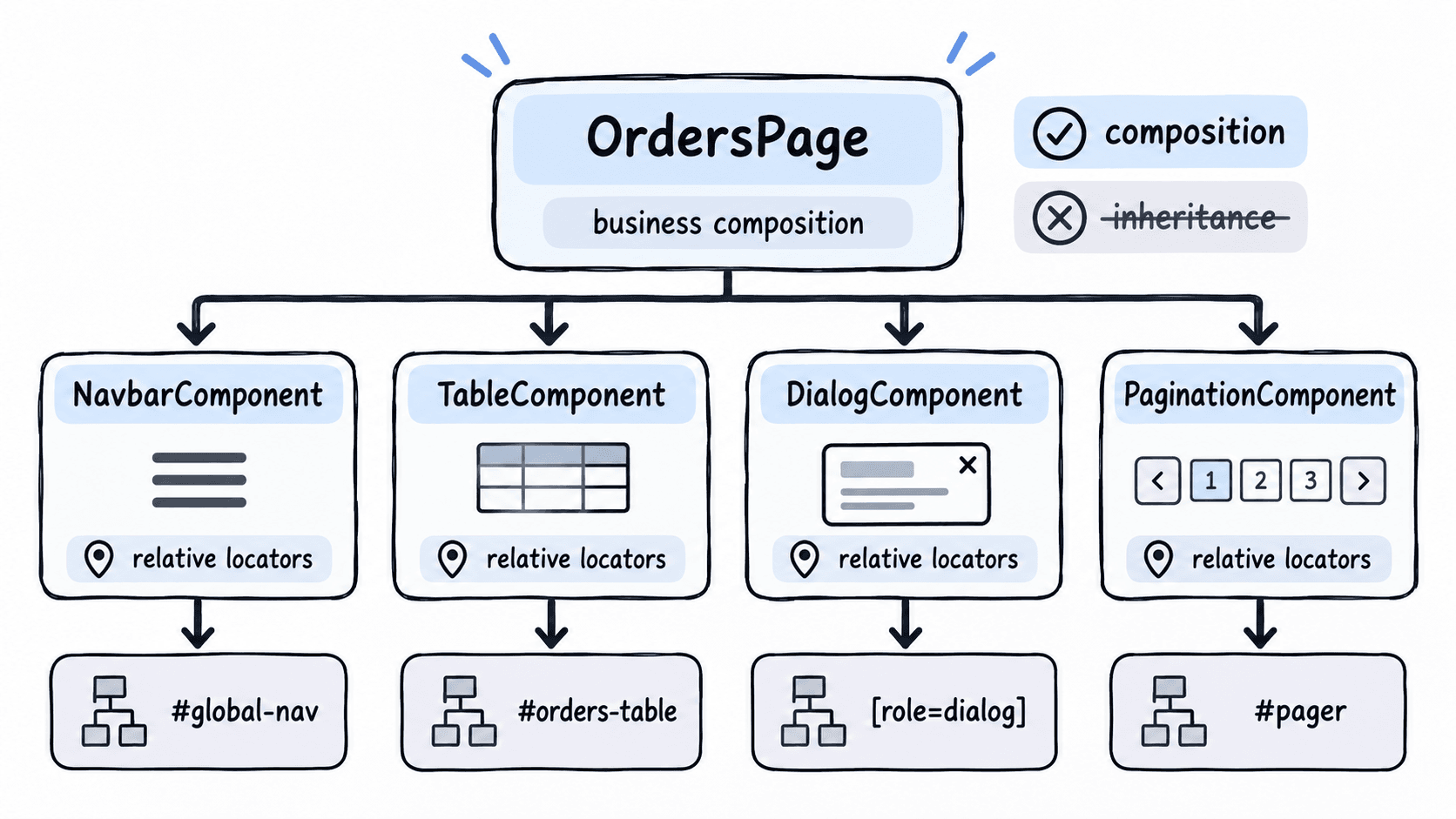
导航栏、表格、弹窗和分页经常同时出现在多个页面。若每个 Page Object 都复制一套定位器和操作方法,组件改版会造成成片修改。更合适的做法是把组件封装成独立对象,再由具体页面对象组合这些组件。
学习目标
- 能为导航栏、表格、弹窗和分页定义独立组件对象。
- 能使用组件根节点限制查找范围,避免不同页面区域的选择器互相干扰。
- 能让页面对象通过组合复用组件,而不是继承一个越来越大的基类。
组件对象先确定根节点
公共组件应有明确的 DOM 根节点,例如导航栏的 #global-nav、订单表格的 #orders-table、弹窗的 [role=dialog]、分页区的 #pager。组件内部的定位尽量从根节点继续查找,而不是每次从整个 driver 全局搜索。
| 组件 | 根节点示例 | 适合公开的方法 |
|---|---|---|
| 导航栏 | #global-nav |
open_menu(name)、current_user() |
| 表格 | #orders-table |
row_texts()、find_row(text) |
| 弹窗 | [role=dialog] |
confirm()、cancel()、message() |
| 分页 | #pager |
next_page()、current_page() |
根节点隔离最直接的收益是选择器冲突更少。例如页面上有两个“Next”按钮时,分页组件只在自己的根节点内查找,就不会误点弹窗中的同名按钮。
用组合方式复用表格和分页
下面示例创建一个包含订单表格和分页区的最小页面。DataTable 与 Pagination 各自保存根节点,只暴露组件级操作;OrdersPage 负责把两个组件组合成具体页面。
from selenium import webdriver
from selenium.webdriver.common.by import By
from selenium.webdriver.support.ui import WebDriverWait

class DataTable:
    ROWS = (By.CSS_SELECTOR, "[data-role='row']")

    def __init__(self, driver, root_locator):
        self.root = driver.find_element(*root_locator)

    def row_texts(self):
        return [
            row.text
            for row in self.root.find_elements(*self.ROWS)
        ]

class Pagination:
    NEXT = (By.ID, "next")
    PAGE_NO = (By.ID, "page-no")

    def __init__(self, driver, root_locator):
        self.driver = driver
        self.root = driver.find_element(*root_locator)
        self.wait = WebDriverWait(driver, 5)

    def current_page(self):
        return int(
            self.root.find_element(*self.PAGE_NO).text
        )

    def next_page(self):
        before = self.current_page()
        self.root.find_element(*self.NEXT).click()
        self.wait.until(
            lambda d: self.current_page() == before + 1
        )

class OrdersPage:
    def __init__(self, driver):
        self.table = DataTable(
            driver, (By.ID, "orders-table")
        )
        self.pagination = Pagination(
            driver, (By.ID, "pager")
        )

def build_demo(driver):
    driver.get("data:text/html,")
    driver.execute_script(
        '''
const body = document.body;
const table = document.createElement("section");
table.id = "orders-table";
for (const id of ["A-100", "A-101"]) {
  const row = document.createElement("div");
  row.dataset.role = "row";
  row.textContent = id;
  table.append(row);
}
const pager = document.createElement("nav");
pager.id = "pager";
const pageNo = document.createElement("span");
pageNo.id = "page-no";
pageNo.textContent = "1";
const next = document.createElement("button");
next.id = "next";
next.textContent = "Next";
next.addEventListener("click", () => {
  pageNo.textContent = String(Number(pageNo.textContent) + 1);
});
pager.append(pageNo, next);
body.append(table, pager);
'''
    )

def main():
    driver = webdriver.Chrome()
    try:
        build_demo(driver)
        page = OrdersPage(driver)
        print(f"rows={page.table.row_texts()}")
        page.pagination.next_page()
        print(f"page={page.pagination.current_page()}")
    finally:
        driver.quit()

if __name__ == "__main__":
    main()
预期输出:
rows=['A-100', 'A-101']
page=2
示例中的两个组件不包含订单业务规则,因此还可以直接复用到“客户列表”“库存列表”等其他页面,只需传入新的根节点定位器。
组件负责局部行为,页面负责业务组合
组件对象应只知道自己的局部结构。比如 DialogComponent.confirm() 可以点击确认按钮并等待弹窗关闭,但它不应知道“删除订单”还是“发布文章”。具体页面可以提供 delete_order(),内部调用表格定位目标行,再调用弹窗组件确认。
这种分工也能避免继承膨胀。不要创建一个同时塞入导航、分页、弹窗、上传、Toast 等所有能力的 BasePage,再让每个页面继承它;未使用的能力会被所有页面强行携带。组合方式只实例化当前页面真正拥有的组件。
处理重渲染和失效元素
React、Vue 等前端在翻页或关闭弹窗后可能重新创建组件根节点。若组件长期保存旧的 WebElement,后续访问可能触发 StaleElementReferenceException。对会频繁重渲染的组件,更稳妥的做法是保存 root_locator,在每次操作前重新查找根节点。
验收一个公共组件时,至少在两个不同页面上复用同一个类,并确认页面改动只需要调整组件内部定位器。这样才能证明它是真正的公共组件,而不是把重复代码换了一个文件存放。