
自动化测试 / 系统课时
搭建本地 Grid
搭建本地 Grid
本课把一台电脑搭成可实际接收 RemoteWebDriver 请求的 Selenium Grid:一个 Hub 负责统一入口,两个本地 Node 分别提供 Chrome 与 Firefox 槽位,并用状态接口和 Python 用例验证路由确实生效。
学习目标
- 用 Selenium Server 启动 Hub 与多个本地 Node。
- 识别
4444、5555、6666端口及浏览器槽位的作用。 - 通过
/status与webdriver.Remote验证 Node 注册和会话分配。
准备本机环境
示例使用 Selenium 4 的 Hub/Node 模式。本机先准备可用的 Java、Python、Chrome 与 Firefox,把 Selenium Server JAR 重命名为 selenium-server.jar 放到当前目录,并确保 chromedriver、geckodriver 已加入 PATH。这样两个 Node 可以明确限制为不同浏览器。
java -version
python --version
chromedriver --version
geckodriver --version
python -m pip install -q -U selenium
python -c "import selenium; print(selenium.__version__)"
预期结果:Java、Python、ChromeDriver、GeckoDriver 都能打印各自版本,最后一行输出当前安装的 Selenium 版本 <SELENIUM_VERSION>。任一驱动提示找不到命令时,应先修正 PATH 或安装对应驱动,不要继续启动 Node。
启动 Hub 与两个 Node
本地练习用 Hub/Node 模式比 Standalone 多一步,但能直接看到“请求进入 Hub,再匹配具体 Node”的关系。以下三个命令必须分别运行在三个终端中;Hub 使用默认入口 4444,Chrome Node 用 5555,Firefox Node 用 6666。每个 Node 先限制为 1 个并发会话,便于观察调度,也能减少本机内存压力。
# 终端 A
java -jar selenium-server.jar hub

# 终端 B
java -jar selenium-server.jar node --hub http://localhost:4444 --port 5555 --driver-implementation chrome --max-sessions 1

# 终端 C
java -jar selenium-server.jar node --hub http://localhost:4444 --port 6666 --driver-implementation firefox --max-sessions 1
预期结果:三个 Java 进程保持前台运行,Hub 在 http://localhost:4444 接收请求,Grid UI 中出现 Chrome 与 Firefox 槽位。若某个 Node 启动后立即退出,应先重新执行对应驱动的 --version 命令并检查它与浏览器是否兼容。
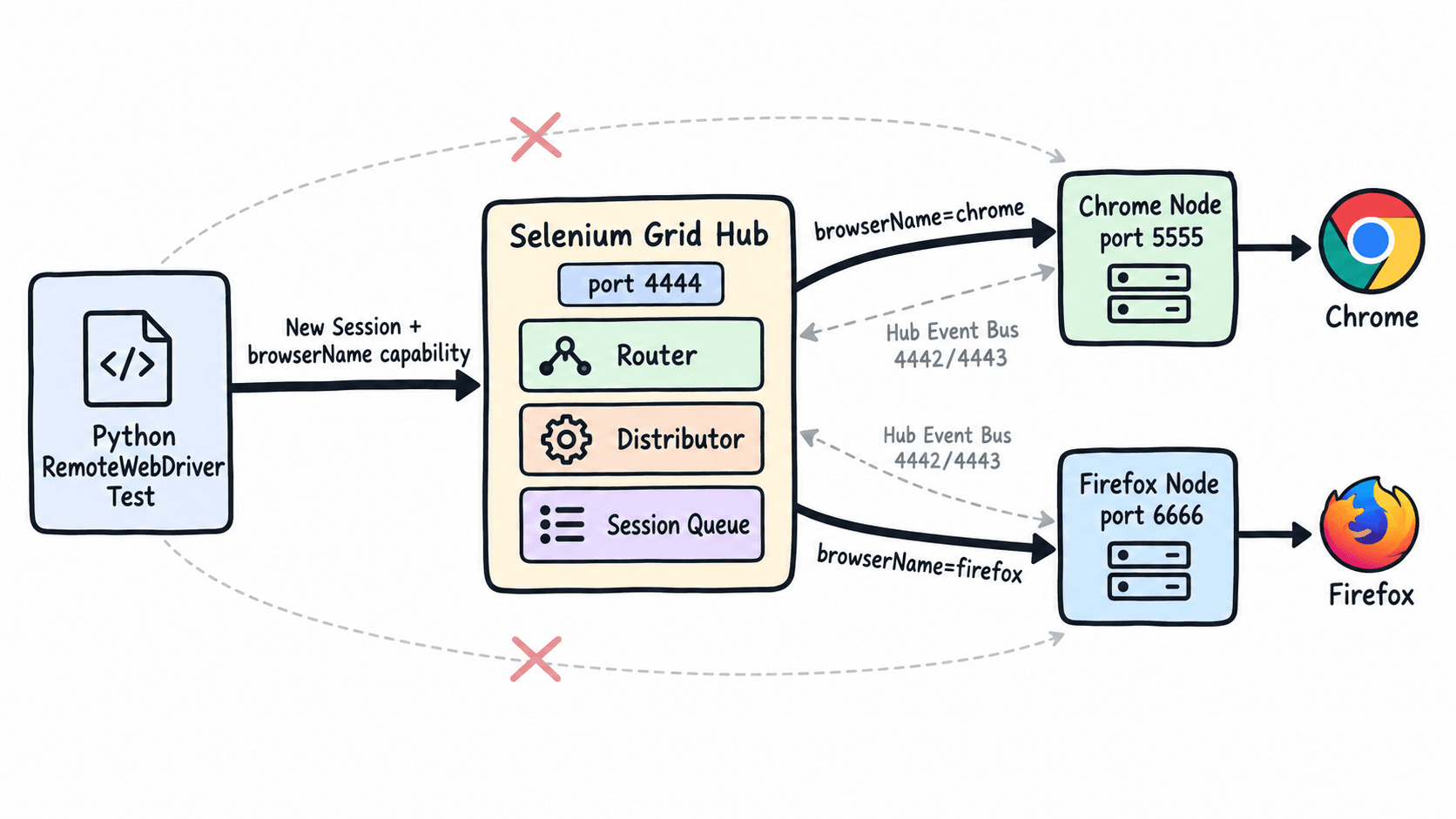
用状态接口检查注册结果
Grid 的 /status 会返回当前 Node、槽位和 stereotype。下面用 Python 标准库读取它,避免依赖 curl 在不同系统中的命令差异。输出中的主机名可能不是 localhost,Node 顺序也可能互换,因此只需要核对端口和浏览器名称。
python -c "import json,urllib.request; d=json.load(urllib.request.urlopen('http://localhost:4444/status'))['value']; print(d['ready']); print([(n['uri'], sorted({s['stereotype']['browserName'] for s in n['slots']})) for n in d.get('nodes', [])])"预期输出形态:
True
[('http://<HOST>:5555', ['chrome']), ('http://<HOST>:6666', ['firefox'])]
若 ready 为 False,或者列表缺少某个 Node,先查看对应 Node 终端日志;本地多 Node 最常见的问题是端口已占用、目标浏览器未安装,或驱动未在 PATH 中、版本不兼容。
发起一次远程浏览器会话
客户端只连接 Hub,不需要知道 Chrome Node 的端口。ChromeOptions 会带上 browserName=chrome,Distributor 据此选择能够满足能力的槽位。用 data: 页面可以绕开公网网络波动,把验证范围限定在 Grid 路由和 WebDriver 本身。
from selenium import webdriver
from selenium.webdriver.common.by import By

grid_url = "http://localhost:4444"
options = webdriver.ChromeOptions()
options.set_capability("se:name", "local-grid-smoke")

# 客户端只连接 Hub,具体 Node 由 Grid 根据能力分配。
driver = webdriver.Remote(command_executor=grid_url, options=options)
try:
    # data: 页面排除公网波动,只验证 Grid 与浏览器会话。
    driver.get("data:text/html,<title>Grid Smoke</title><h1 id='ok'>grid-ready</h1>")
    print(driver.capabilities["browserName"])
    print(driver.find_element(By.ID, "ok").text)
finally:
    driver.quit()
预期输出:
chrome
grid-ready
运行脚本时,Grid UI 会短暂显示名为 local-grid-smoke 的活动会话,并占用 Chrome Node 的 1 个槽位;quit() 后槽位恢复空闲。若改成 FirefoxOptions(),同一入口会匹配到 Firefox Node。
处理启动失败和会话排队
Node 无法注册时,先确认 Hub 已启动,再确认 5555、6666 未被其他进程占用;跨机器部署时还必须让 Node 能访问 Hub 的 4444 以及默认 Event Bus 端口 4442、4443。出现 SessionNotCreatedException 或长时间排队,则检查请求能力是否有可匹配槽位。
| 现象 | 直接检查 | 修复 |
|---|---|---|
| UI 只有一个 Node | 对照两个 Node 终端的注册日志 | 换未占用端口并重新启动失败的 Node |
| Chrome 槽位不存在 | 检查 Chrome 是否安装、驱动是否可获取 | 安装浏览器,把对应驱动加入 PATH 并确认版本与浏览器兼容 |
| 请求 Firefox 却一直等待 | /status 中是否存在 browserName=firefox |
启动 Firefox Node,或修正客户端 Options |
| 本机内存快速上涨 | 当前并发会话数 | 维持 --max-sessions 1,确认资源充足后再逐步提高 |
本地 Grid 只应绑定在受信网络中;不要把 4444、4442、4443 或 Node 端口直接暴露到公网。