
自动化测试 / 系统课时
自动化登录流程
自动化登录流程
自动化登录要验证的不是“按钮被点了”,而是账号输入、提交、认证结果三个阶段都按预期发生。本篇用一个可本地运行的登录页完成完整流程,并给出真实项目里更可靠的等待与断言方式。
学习目标
- 使用显式等待定位账号、密码和提交按钮,并完成登录操作。
- 用登录后的稳定页面信号验证认证成功,而不是依赖固定休眠。
- 按输入、提交、等待、断言的顺序定位常见登录失败。
把登录拆成可验证步骤
一条可维护的登录用例至少包含六个动作:打开登录页、等待账号框可见、填写账号和密码、提交表单、等待认证后的页面状态、断言当前用户。超时建议先从 5~10 秒开始,再根据系统响应时间调整,而不是直接写固定 sleep(3)。
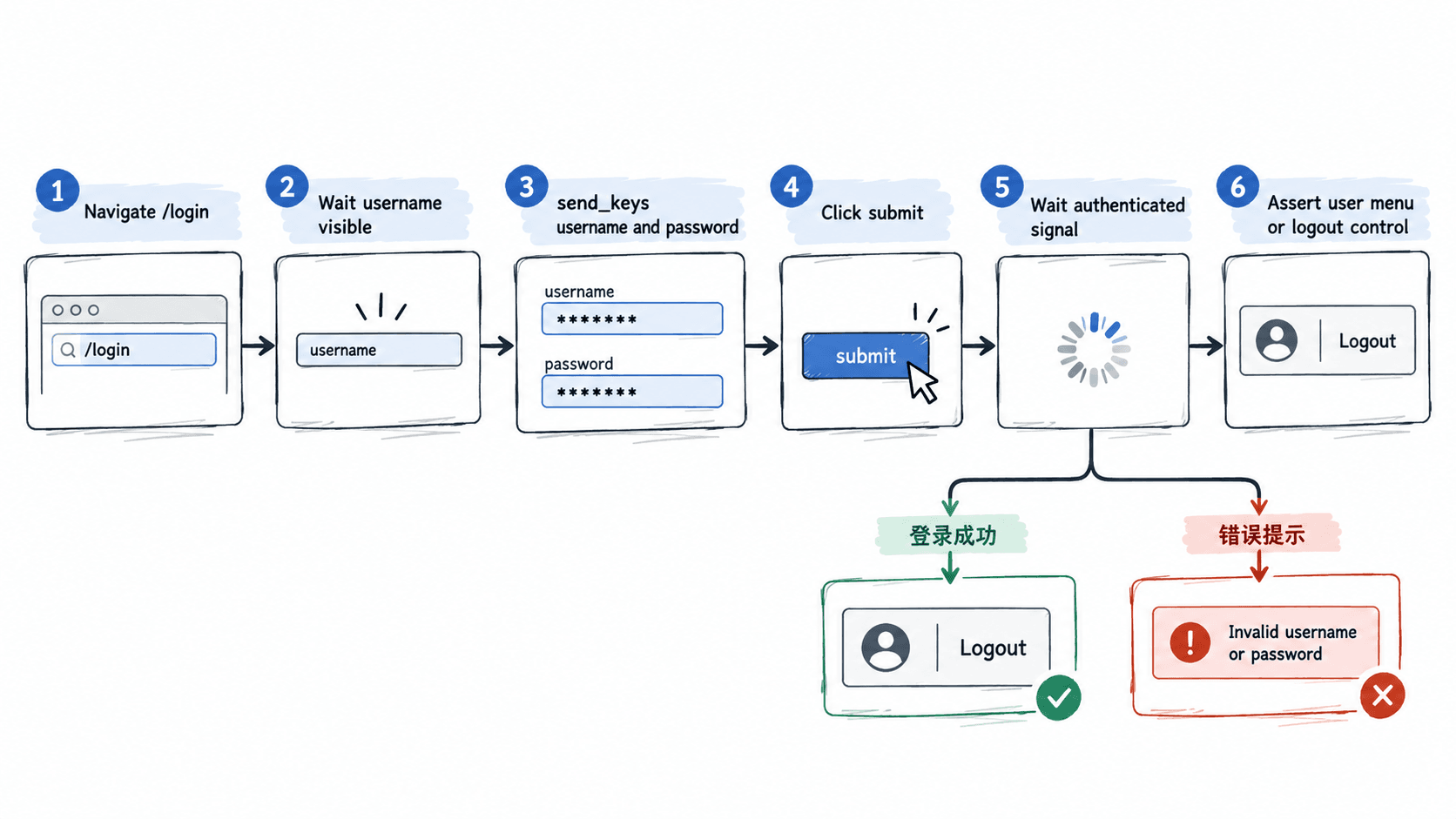
真实项目中,账号框优先使用稳定的 id、name 或测试专用属性定位;登录成功信号优先选择用户菜单、退出按钮或账户名称等认证后才存在的元素。不要只断言“登录按钮消失”,因为按钮消失也可能由前端重绘或加载状态造成。
完整登录示例
下面示例按 Selenium 4 Python API 编写,会临时生成一个本地登录页,因此不依赖外部站点。已安装 selenium 且本机 Chrome 能由 webdriver.Chrome() 启动时可直接运行。
from pathlib import Path
from tempfile import TemporaryDirectory

from selenium import webdriver
from selenium.webdriver.common.by import By
from selenium.webdriver.support import expected_conditions as EC
from selenium.webdriver.support.ui import WebDriverWait

HTML = '''<!doctype html>
<html>
<body>
  <form id='login-form'>
    <input id='username' name='username'>
    <input id='password' name='password' type='password'>
    <button id='login' type='submit'>Sign in</button>
  </form>
  <p id='status'>SIGNED_OUT</p>
  <div id='user-menu' hidden></div>
  <script>
    const form = document.getElementById('login-form');
    form.addEventListener('submit', (event) => {
      event.preventDefault();
      const user = document.getElementById('username').value;
      const password = document.getElementById('password').value;
      if (user === 'demo@example.com' && password === 'selenium123') {
        document.getElementById('status').textContent = 'SIGNED_IN';
        const menu = document.getElementById('user-menu');
        menu.textContent = user;
        menu.hidden = false;
      } else {
        document.getElementById('status').textContent = 'ERROR';
      }
    });
  </script>
</body>
</html>'''

with TemporaryDirectory() as temp_dir:
    page = Path(temp_dir) / 'login.html'
    page.write_text(HTML, encoding='utf-8')

    driver = webdriver.Chrome()
    try:
        driver.get(page.as_uri())
        wait = WebDriverWait(driver, 5)

        username = wait.until(
            EC.visibility_of_element_located((By.ID, 'username'))
        )
        password = driver.find_element(By.ID, 'password')
        username.send_keys('demo@example.com')
        password.send_keys('selenium123')
        driver.find_element(By.ID, 'login').click()

        wait.until(
            EC.text_to_be_present_in_element((By.ID, 'status'), 'SIGNED_IN')
        )
        menu = wait.until(
            EC.visibility_of_element_located((By.ID, 'user-menu'))
        )
        assert menu.text == 'demo@example.com'
        print('LOGIN_OK user=' + menu.text)
    finally:
        driver.quit()
预期输出:
LOGIN_OK user=demo@example.com真实系统中只需要替换登录地址、定位器和成功信号。测试账号与密码应由 CI 密钥、环境变量或测试数据服务提供,不要把生产账号或真实密码硬编码进仓库。
验证登录而不是验证点击
点击提交只说明浏览器发送了交互,不代表认证已经完成。推荐至少验证一个“认证后稳定状态”,必要时再叠加 URL、页面标题或接口结果,避免把偶然的页面变化误判成登录成功。
| 验证方式 | 可靠性 | 适用情况 |
|---|---|---|
| 用户菜单或退出按钮可见 | 高 | 登录后页面稳定出现专属控件 |
| 账户名等于预期用户 | 高 | 需要确认没有串号或复用错误会话 |
URL 包含 /dashboard |
中 | 登录后一定跳转到固定路径 |
| 登录按钮不可见 | 低 | 只能作为辅助信号,不能单独判断 |
例如系统登录后会跳到仪表盘,同时显示账号名,可以先等待用户菜单,再断言账号名;URL 只作为附加检查。这样即使前端路由短暂变化,也不会让测试过早通过。
失败时按顺序定位
账号框找不到时先检查定位器与页面是否加载完成;点击后一直超时时,再看页面是否出现“密码错误”“验证码”“账号锁定”等失败提示。若元素已经可见但输入值丢失,应检查前端是否在输入后重新渲染了表单。
登录偶发失败时,先记录失败页面截图、当前 URL 和关键元素文本,再区分是定位失败、认证失败还是登录后页面加载失败。不要第一反应把等待从 5 秒改成 30 秒;只有确认后端确实变慢时,增加超时才是有效修复。