
自动化测试 / 系统课时
安装浏览器与驱动
安装浏览器与驱动
Selenium 要真正控制浏览器,至少需要浏览器、Selenium 语言绑定和对应的 WebDriver 驱动。本节以 Python + Selenium 4 为例,优先使用内置的 Selenium Manager 自动解析驱动;只有在离线、受限网络或固定版本环境中,才手动管理驱动。
学习目标
- 安装并确认 Chrome、Edge 或 Firefox 的可用版本
- 使用 Selenium 4 的自动驱动管理完成环境准备
- 能判断浏览器与驱动不匹配、PATH 配置错误等常见问题
先确认浏览器与 Selenium
先在机器上安装至少一种受支持浏览器。Chrome 可在地址栏打开 chrome://settings/help 查看版本,Edge 使用 edge://settings/help,Firefox 可在“菜单 → 帮助 → 关于 Firefox”查看版本。企业环境如果锁定了浏览器版本,应记录完整版本号,后面排错时会用到。
Python 环境中安装或升级 Selenium:
python -m pip install -U selenium
python -c "import selenium; print(selenium.__version__)"
预期输出
<SELENIUM_VERSION><SELENIUM_VERSION> 会随安装时间变化。建议使用 Selenium 4.6 或更高版本,因为该版本线已经内置 Selenium Manager;如果课程环境固定了依赖版本,则以项目锁定版本为准。
优先让 Selenium Manager 管理驱动
现代 Selenium 在创建 webdriver.Chrome()、webdriver.Edge() 或 webdriver.Firefox() 时,会先查找可用浏览器与驱动;找不到合适驱动时,Selenium Manager 会解析兼容版本并缓存驱动。正常情况下,不需要把 chromedriver、msedgedriver 或 geckodriver 手工复制到项目目录。
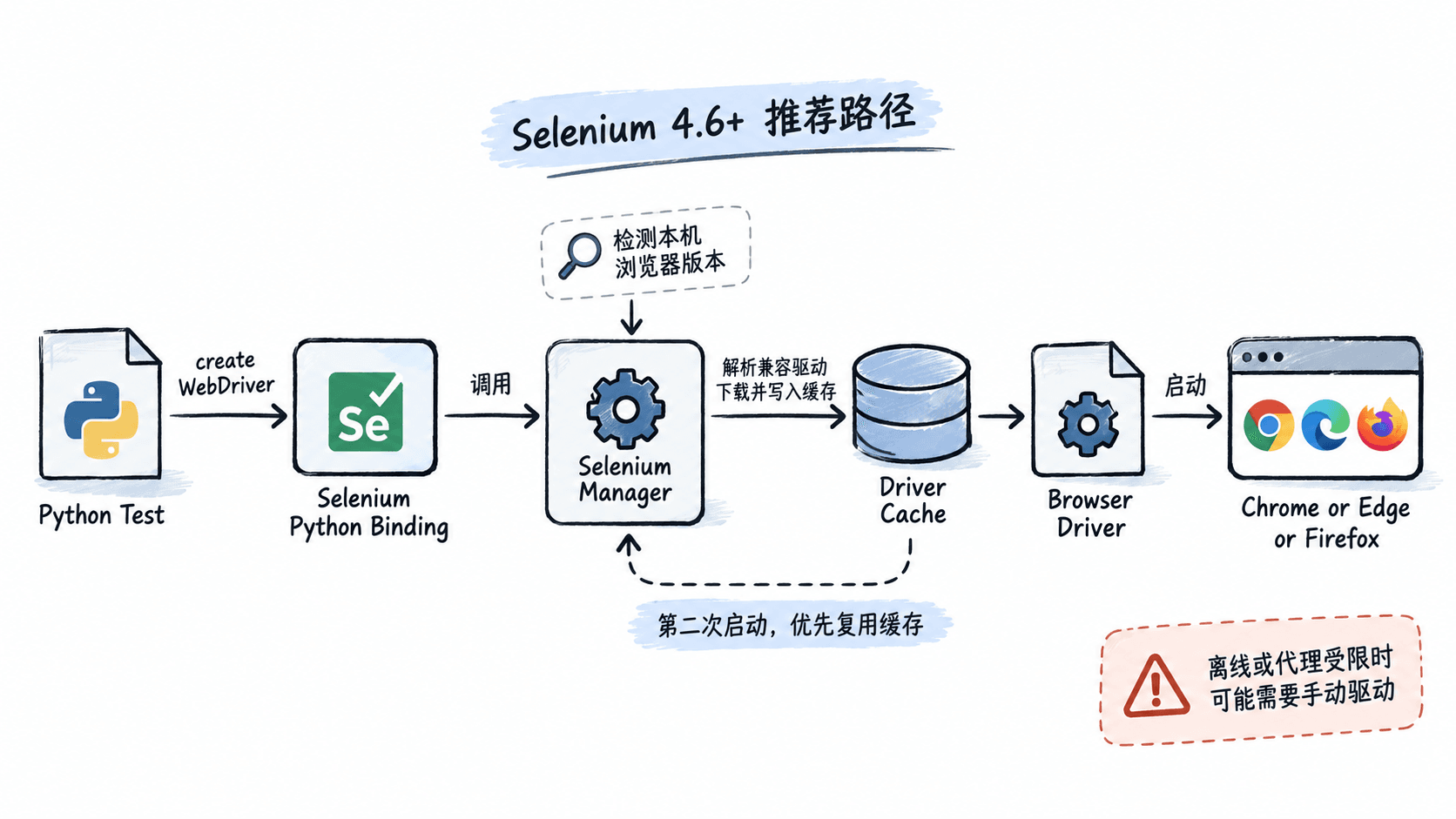
第一次创建会话可能比后续启动慢,因为驱动需要下载和缓存。公司代理、证书检查或无外网环境可能阻止下载;这类场景不要反复重装浏览器,而应先确认网络是否允许访问驱动分发地址,或改用组织内部提供的驱动包。
只有受限环境才手动放置驱动
手动管理时,浏览器与驱动必须匹配。Chrome 使用 chromedriver,Edge 使用 msedgedriver,Firefox 使用 geckodriver。Chrome 115 及之后的版本可按 Chrome for Testing 的版本发布体系选择对应驱动;固定版本环境中,至少应保证浏览器与驱动来自兼容的版本线。
把驱动目录加入系统 PATH 后,用命令确认系统实际找到的是哪一个驱动:
chromedriver --version预期输出
ChromeDriver <DRIVER_VERSION> <BUILD_INFO>Windows 中如果命令解析失败,可改用 chromedriver.exe --version。如果输出的版本不是刚安装的版本,说明 PATH 中可能存在旧驱动;应先用 where.exe chromedriver(Windows)或 which chromedriver(macOS/Linux)找出实际命中的文件。
按错误信息决定修复方向
出现 Unable to obtain driver for chrome 时,先检查 Selenium 是否为 4.6+、浏览器是否已安装、网络或代理是否阻止自动下载。出现 session not created 且消息指出 ChromeDriver 只支持某个浏览器版本时,通常是手动驱动过旧或 PATH 命中了旧文件。
不要同时维护“项目目录一份驱动、PATH 一份驱动、Selenium Manager 再下载一份驱动”。对本地学习环境,保留浏览器并让 Selenium Manager 管理驱动最省事;对离线或受控环境,则固定浏览器与驱动版本,并在升级前成对验证。