
自动化测试 / 系统课时
使用容器运行浏览器
使用容器运行浏览器
把浏览器放进容器后,测试机不再依赖本地 Chrome 与驱动版本,还可以按需增加 Grid 节点。本篇先启动一个独立 Chrome 容器,再用 Docker Compose 组成 Hub 与两个浏览器节点,并用 Remote WebDriver 验证连接。
学习目标
- 使用官方 docker-selenium 镜像启动可连接的 Chrome 浏览器。
- 通过
webdriver.Remote把 Python 测试发送到容器中的 WebDriver。 - 使用 Compose 扩展多个 Node,并验证 Grid 已注册预期数量的节点。
启动单浏览器容器
截至 2026 年 10 月,下面示例锁定 docker-selenium 4.49.0-20260909,避免 latest 随镜像更新而改变浏览器和驱动组合。Standalone 容器把 Grid、Driver 与浏览器放在同一容器中,对主机暴露默认端口 4444。
docker run --rm -d --name selenium-chrome -p 4444:4444 --shm-size=2g selenium/standalone-chrome:4.49.0-20260909预期输出:
<CONTAINER_ID>--shm-size=2g 给 Chrome 更大的共享内存空间,官方镜像示例也采用这一量级。容器启动后可直接检查 Grid 状态:
curl -fsS http://localhost:4444/status | python -c 'import json,sys; print(json.load(sys.stdin)["value"]["ready"])'预期输出:
True从 Python 连接容器中的 Chrome
示例使用 Python 3.10+ 与 Selenium 4.50.0。先确认客户端版本,再运行 Remote WebDriver;客户端与容器内 Grid 不要求版本号完全相同,但生产项目应固定双方版本并在升级时回归验证。
python -m pip install -q "selenium==4.50.0"
python -c "from importlib.metadata import version; print(version('selenium'))"
预期输出(最后一行):
4.50.0from selenium import webdriver
from selenium.webdriver.chrome.options import Options
options = Options()
options.add_argument("--headless=new")
driver = webdriver.Remote(
command_executor="http://localhost:4444",
options=options,
)
try:
driver.get("data:text/html,<title>container-ok</title><h1>container-ok</h1>")
print(driver.title)
finally:
driver.quit()预期输出:
container-ok这里的 localhost:4444 指测试代码运行所在机器映射出的主机端口。若测试进程也放在同一个 Compose 网络中,则应改用服务名,例如 http://selenium-hub:4444。
用 Compose 组成 Hub 与浏览器节点
切换到 Hub/Node 模式前,先停止上一节占用 4444 端口的 Standalone 容器:
docker stop selenium-chrome >/dev/null && echo "standalone-stopped"预期输出:
standalone-stopped把下面内容保存为 compose.yaml。chrome 服务不设置固定 container_name,这样 Compose 才能把它扩展成多个节点;每个官方浏览器 Node 默认最多接收 1 个并发 session。
services:
  selenium-hub:
    image: selenium/hub:4.49.0-20260909
    ports:
      - "4444:4444"

  chrome:
    image: selenium/node-chrome:4.49.0-20260909
    shm_size: 2gb
    depends_on:
      - selenium-hub
    environment:
      SE_EVENT_BUS_HOST: selenium-hub
      SE_EVENT_BUS_PUBLISH_PORT: "4442"
      SE_EVENT_BUS_SUBSCRIBE_PORT: "4443"
该配置生效后,Hub 负责接收 :4444 的新会话请求,两个 Chrome Node 通过 Event Bus 向 Hub 注册并提供浏览器 slot。
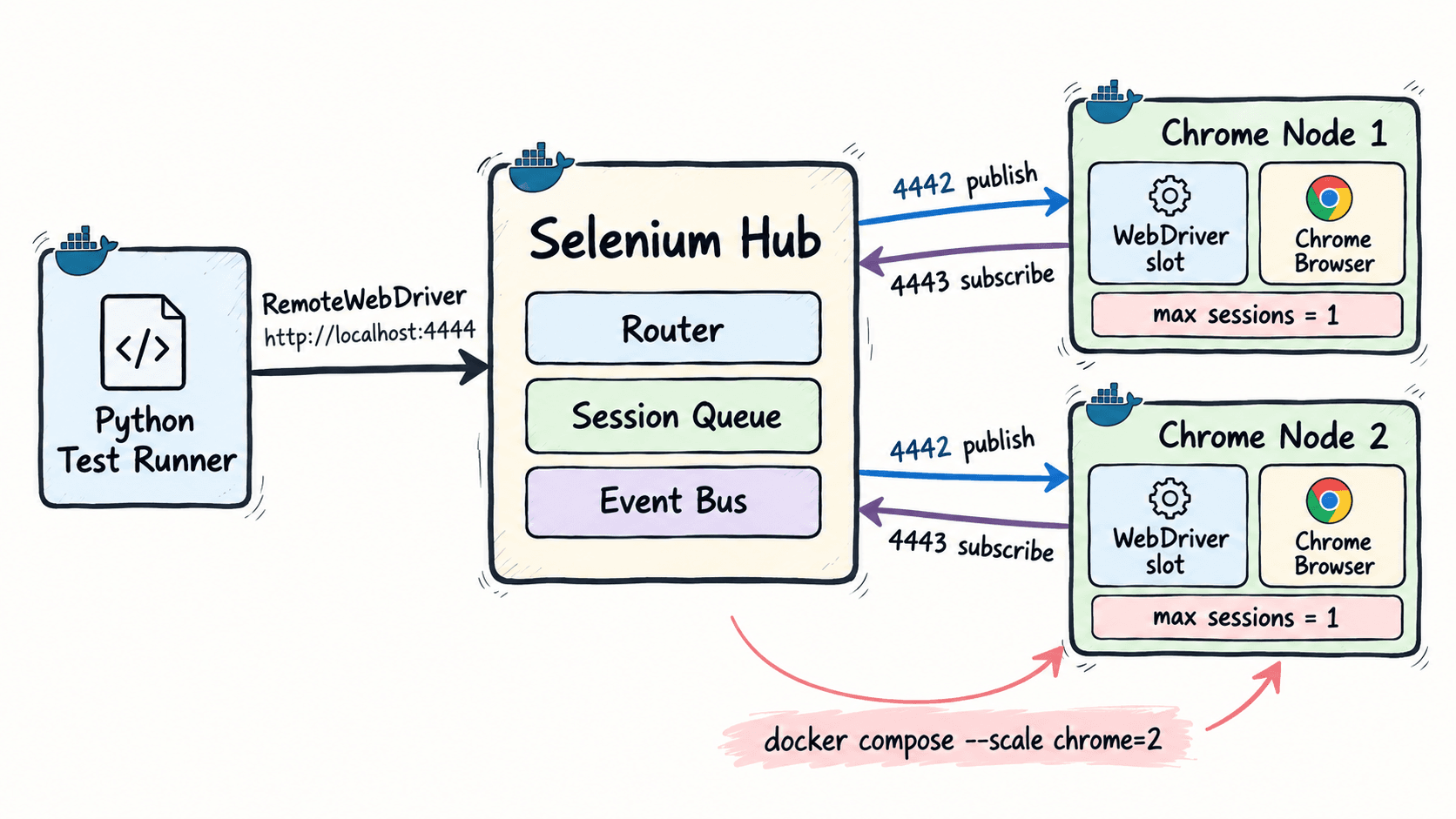
启动 Hub 并扩展两个 Chrome Node:
docker compose up -d --scale chrome=2 >/dev/null && echo "grid-started"预期输出:
grid-started验证节点与连接地址
Node 注册需要一点时间,不要只以“容器进程已启动”判断 Grid 可用。下面脚本最多轮询 30 秒,只有 ready=true 且注册节点数等于 2 才成功退出。
python - <<'PY'
import json
import time
import urllib.request

for _ in range(30):
    try:
        with urllib.request.urlopen("http://localhost:4444/status", timeout=2) as response:
            value = json.load(response)["value"]
        if value.get("ready") and len(value.get("nodes", [])) == 2:
            print(True, 2)
            break
    except Exception:
        pass
    time.sleep(1)
else:
    raise SystemExit("Grid not ready within 30s")
PY
预期输出:
True 2| 测试进程位置 | command_executor 应使用 |
|---|---|
| Docker 主机本机 | http://localhost:4444 |
| 同一 Compose 网络中的测试容器 | http://selenium-hub:4444 |
| 另一台机器 | 受防火墙或反向代理保护的 Grid 地址 |
容器化时最常见的三个坑
第一个坑是镜像漂移。CI 配置使用 latest 时,同一提交可能在不同日期拿到不同浏览器版本;可复现测试应锁定类似 4.49.0-20260909 的完整标签,并由依赖升级任务统一修改。
第二个坑是把“增加单容器 session 数”当作唯一扩容方式。官方浏览器 Node 默认 SE_NODE_MAX_SESSIONS=1,优先使用 --scale chrome=2、--scale chrome=4 增加容器;只有测过 CPU 和内存余量后,才考虑同时设置 SE_NODE_MAX_SESSIONS 与 SE_NODE_OVERRIDE_MAX_SESSIONS=true。
第三个坑是忽略共享内存。浏览器容器频繁崩溃、页面无故退出或会话启动不稳定时,先确认 Node 保留了 shm_size: 2gb,再检查主机内存是否足够。两个 Node 各运行 1 个 session 时,资源预算也应按两个完整浏览器进程计算,而不是只看 Hub 的占用。