
自动化测试 / 系统课时
配置页面加载策略
配置页面加载策略
页面加载策略决定 driver.get() 何时把控制权还给测试代码。Selenium 提供 normal、eager 和 none 三种策略;选得更快并不代表页面已经可操作,因此本节会用本地慢资源演示三者的返回时机,并给出与显式等待配套的使用规则。
学习目标
- 区分
normal、eager、none对应的页面就绪阶段。 - 在创建 WebDriver 前通过
page_load_strategy设置整个会话的导航策略。 - 在提前返回的策略下,用业务条件显式等待,避免固定睡眠造成不稳定测试。
三种策略等待到不同阶段
页面加载策略是会话级 capability,必须在 webdriver.Chrome(options=options) 之前设置。默认值 normal 等待文档达到 complete;eager 在 DOM 已可访问、通常达到 interactive 时返回;none 不等待页面完成加载,因此后续第一条定位语句可能立即遇到尚未出现的元素。
| 策略 | 典型返回阶段 | 适合的页面 | 主要风险 |
|---|---|---|---|
normal |
document.readyState == "complete" |
传统页面、依赖完整资源的断言 | 大图片、广告或慢资源会拉长导航时间 |
eager |
document.readyState == "interactive" |
DOM 很快可用、图片等资源不重要 | 异步组件和业务数据可能仍未就绪 |
none |
导航发起后尽快返回 | 高度定制等待逻辑的测试框架 | 几乎所有页面状态都要自己等待 |
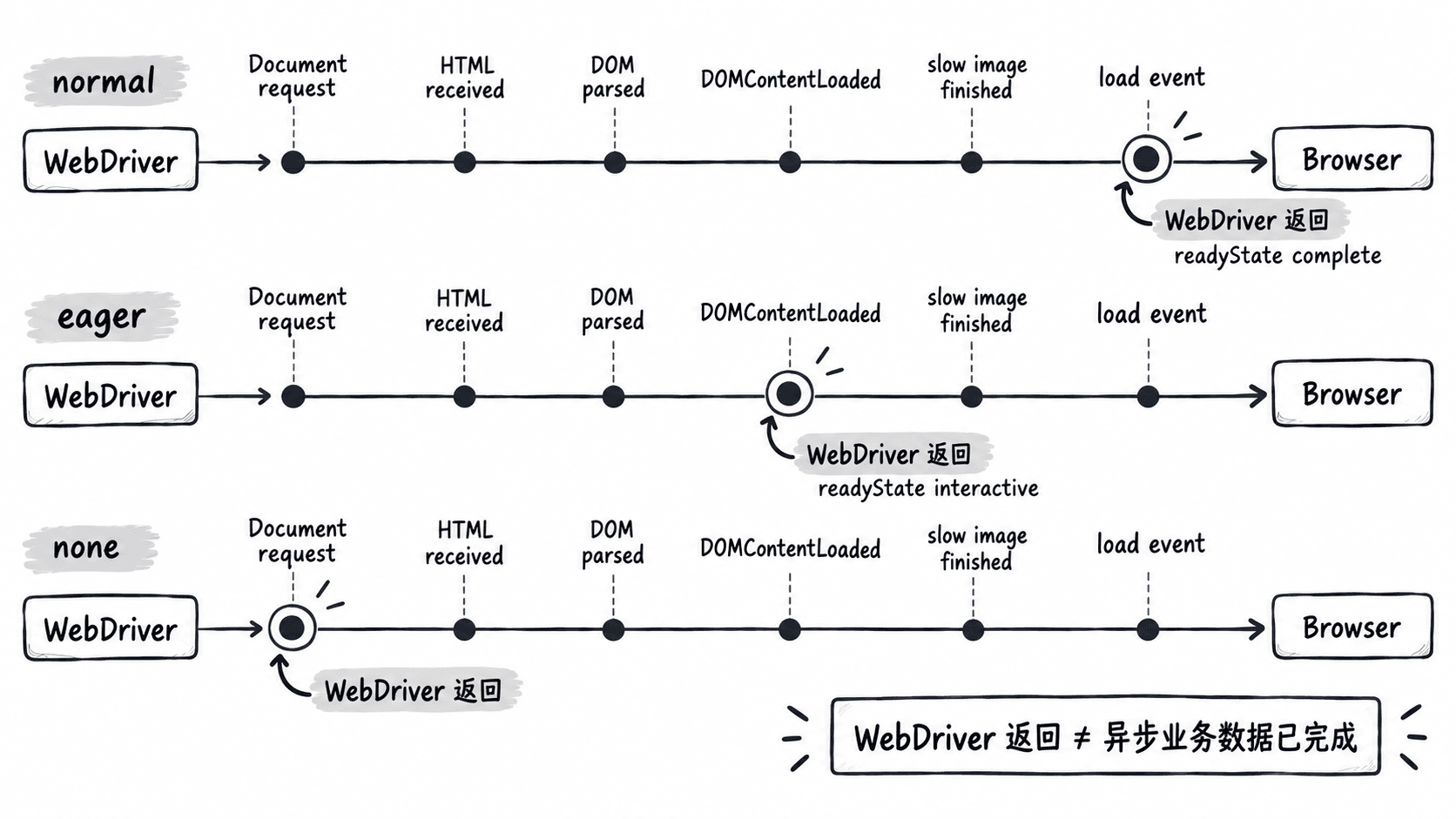
如果测试需要读取首屏 DOM,但并不关心图片、字体等资源,eager 常能减少无意义等待;如果页面必须等全部静态资源结束后再截图或比较布局,优先保留 normal。
用本地慢资源测返回时机
下面脚本启动一个本地 HTTP 服务,HTML 会立刻返回,但图片故意延迟 4 秒。这样可以稳定观察:normal 会等慢图片完成,eager 在 DOM 可用后提前返回,none 更早把控制权交回脚本。示例使用 Selenium 4 Python API,不依赖公网网站。
import threading
import time
from http.server import BaseHTTPRequestHandler, ThreadingHTTPServer

from selenium import webdriver
from selenium.webdriver.common.by import By
from selenium.webdriver.support import expected_conditions as EC
from selenium.webdriver.support.ui import WebDriverWait

class DemoHandler(BaseHTTPRequestHandler):
    def do_GET(self):
        if self.path == "/slow.svg":
            time.sleep(4.0)
            body = b"<svg xmlns='http://www.w3.org/2000/svg' width='1' height='1'/>"
            content_type = "image/svg+xml"
        else:
            body = (
                b"<!doctype html><title>strategy-demo</title>"
                b"<h1 id='status'>ready</h1><img src='/slow.svg' alt='slow'>"
            )
            content_type = "text/html; charset=utf-8"

        self.send_response(200)
        self.send_header("Content-Type", content_type)
        self.send_header("Content-Length", str(len(body)))
        self.end_headers()
        self.wfile.write(body)

    def log_message(self, format, *args):
        pass

server = ThreadingHTTPServer(("127.0.0.1", 0), DemoHandler)
threading.Thread(target=server.serve_forever, daemon=True).start()
port = server.server_address[1]
url = f"http://127.0.0.1:{port}/"

try:
    for strategy in ("normal", "eager", "none"):
        options = webdriver.ChromeOptions()
        options.add_argument("--headless")
        options.page_load_strategy = strategy

        driver = webdriver.Chrome(options=options)
        try:
            started = time.perf_counter()
            driver.get(url)
            elapsed = time.perf_counter() - started

            # 4 秒慢资源用于区分是否等到了 load 阶段。
            waited_for_slow_image = elapsed >= 3.5

            WebDriverWait(driver, 5).until(
                EC.presence_of_element_located((By.ID, "status"))
            )
            print(f"{strategy}: waited_for_slow_image={waited_for_slow_image}")
        finally:
            driver.quit()
finally:
    server.shutdown()
    server.server_close()
预期输出
normal: waited_for_slow_image=True
eager: waited_for_slow_image=False
none: waited_for_slow_image=False
测试机性能会影响实际耗时,但三种策略的相对关系应保持一致。若 eager 或 none 也稳定等待约 4 秒,先确认 options.page_load_strategy 是在创建 driver 之前设置,并检查使用的是否真是当前这份 options。
提前返回后等待业务条件
eager 和 none 的正确搭档不是固定的 time.sleep(2),而是显式等待。固定睡眠在快机器上浪费时间,在慢机器上又可能不够;显式等待则在目标条件出现后立即继续,并在超时后给出明确失败。
可直接按测试目标选择条件:
| 目标 | 推荐等待条件 | 示例超时 |
|---|---|---|
| 元素进入 DOM | presence_of_element_located |
5~10 秒 |
| 元素可见 | visibility_of_element_located |
5~10 秒 |
| 按钮可点击 | element_to_be_clickable |
5~10 秒 |
| 地址发生变化 | url_contains 或 url_to_be |
5~15 秒 |
| 自定义应用状态 | WebDriverWait(...).until(lambda d: ...) |
按接口 SLA 设置 |
上一个示例即使在 none 下立即返回,也用 WebDriverWait(...).until(EC.presence_of_element_located(...)) 等到 #status 真正存在后才继续。实际项目应把等待条件换成“订单列表已出现”“保存按钮已启用”这类业务可观察状态,而不是等待一个固定秒数。
按页面特征选择策略
normal 适合作为默认值,因为它对普通页面最少惊喜;只有已经确认慢资源与测试目标无关时,再切换到 eager。none 更适合已经有统一等待封装的测试框架,否则脚本会在每个导航点重复处理页面尚未就绪的问题。
| 场景 | 建议策略 | 必须补的检查 |
|---|---|---|
| 表单页、后台管理页 | normal |
等关键控件可见或可点击 |
| 图片很多但只验证 DOM 文本 | eager |
等目标文本或组件出现 |
| SPA 首屏依赖异步 API | eager 或 normal |
等业务数据渲染完成,不能只看 readyState |
| 自研高并发爬测框架 | none |
统一封装导航后的显式等待与超时 |
页面加载策略只控制 WebDriver 在导航阶段等到哪里,不会替你等待 React、Vue 等前端框架后续发起的异步请求。无论选择哪一种策略,最终断言都应落在可观察的业务状态上。