
自动化测试 / 系统课时
切换新标签页
切换新标签页
新标签页最容易出错的地方不是 switch_to.window() 本身,而是切换得太早或拿错句柄。本篇用可运行示例完成“记录旧句柄、等待新标签页、找出新增句柄、切换、关闭并返回”的完整链路。
学习目标
- 在触发新标签页前保存原句柄与旧句柄集合。
- 使用显式等待确认新浏览上下文已经出现,再计算新增句柄。
- 切换后用 URL 等业务条件验收,并在关闭新标签页后返回原标签页。
先区分主动创建与页面触发
如果测试代码自己创建标签页,Selenium 4 可以直接调用 driver.switch_to.new_window("tab"),该调用会自动切到新标签页。若新标签页由页面点击、支付跳转或第三方登录触发,就必须等待句柄集合变化后再定位目标句柄。
| 场景 | 推荐做法 | 是否需要自己找新增句柄 |
|---|---|---|
| 测试主动新建标签页 | switch_to.new_window("tab") |
否,调用后已经切换 |
| 点击链接打开新标签页 | 记录旧集合并等待数量变化 | 是 |
| 一次可能打开多个页面 | 逐个候选按 URL、标题或元素确认 | 是 |
业务自动化最常见的是第二种,因此后面的主示例采用“页面触发新标签页”的模式,而不是依赖固定下标。
等待新标签页再做集合差集
下面示例在一个内嵌测试页中点击按钮,通过 window.open(..., "_blank") 打开 Selenium 官方表单页。先保存旧句柄集合,再等待窗口数变为 2,最后用集合差集取得唯一新增句柄并切换。
from urllib.parse import quote

from selenium import webdriver
from selenium.webdriver.common.by import By
from selenium.webdriver.support.ui import WebDriverWait
from selenium.webdriver.support import expected_conditions as EC

driver = webdriver.Chrome()

try:
    html = '''
    <!doctype html>
    <button id="open"
      onclick="window.open('https://www.selenium.dev/selenium/web/web-form.html', '_blank')">
      Open
    </button>
    '''
    driver.get("data:text/html;charset=utf-8," + quote(html))

    original = driver.current_window_handle
    before = set(driver.window_handles)

    # 由页面动作触发新浏览上下文,再显式等待句柄数量变化。
    driver.find_element(By.ID, "open").click()
    WebDriverWait(driver, 10).until(EC.number_of_windows_to_be(2))

    new_handles = set(driver.window_handles) - before
    assert len(new_handles) == 1
    new_handle = new_handles.pop()

    driver.switch_to.window(new_handle)
    WebDriverWait(driver, 10).until(lambda d: "selenium.dev" in d.current_url)

    print("handle_count:", len(driver.window_handles))
    print("switched:", driver.current_window_handle == new_handle)
    print("target_url_ok:", "selenium.dev" in driver.current_url)

    driver.close()
    driver.switch_to.window(original)
    print("back_to_original:", driver.current_window_handle == original)
finally:
    driver.quit()
预期输出:
handle_count: 2
switched: True
target_url_ok: True
back_to_original: True
这里的 10 秒是显式等待上限,不代表每次都会等待满 10 秒;条件满足后会立即继续。如果运行环境网络较慢,可以提高等待上限,但不要用固定 sleep(10) 代替状态检查。
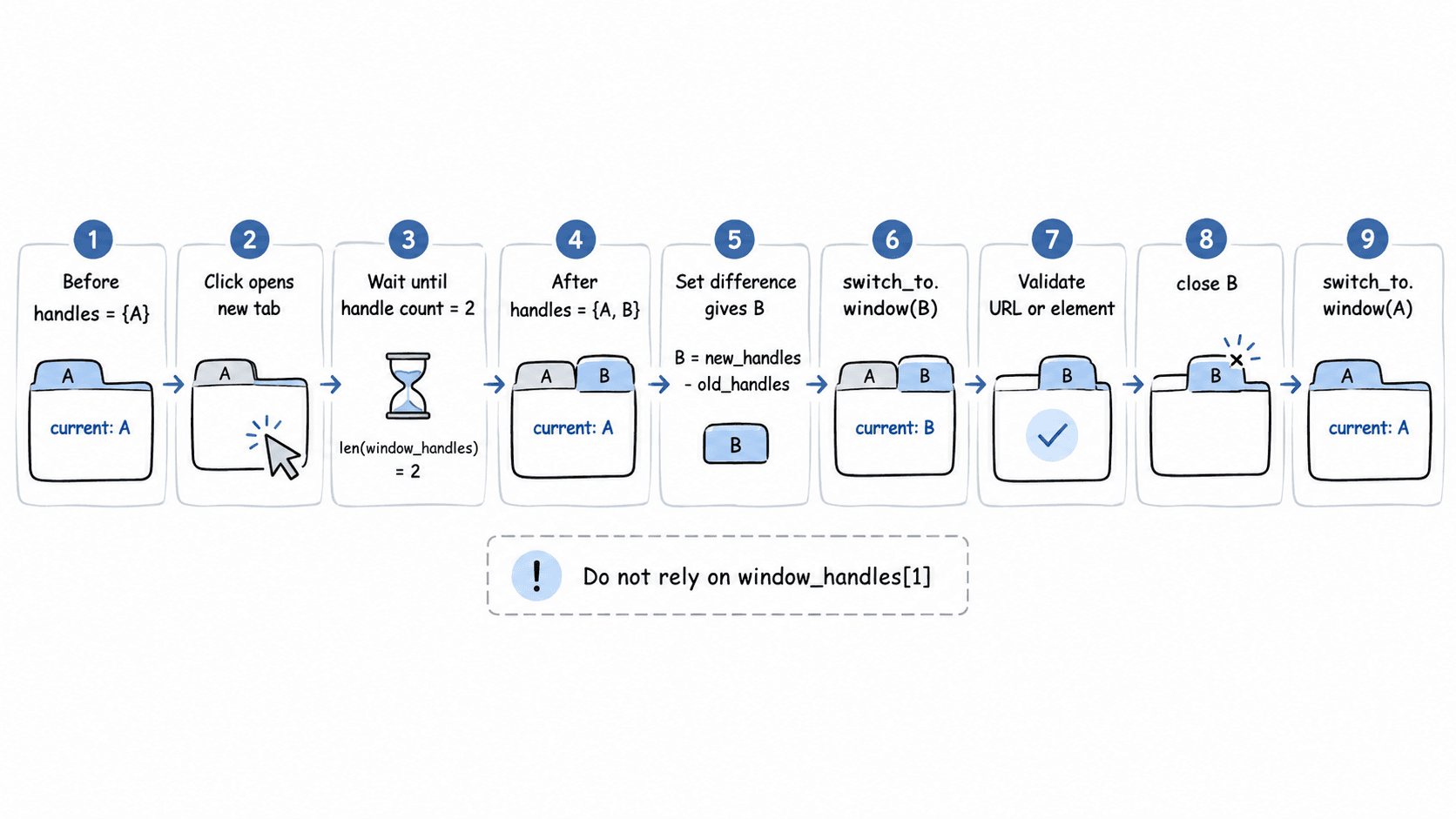
不要用固定下标猜新标签页
driver.window_handles[-1] 在只有两个窗口的简单演示里经常可用,但它把“列表顺序”误当成了业务保证。更可靠的判定是 after - before,因为它直接表达“这次操作新增了哪个句柄”,也便于对异常数量做断言。
如果预期只新增 1 个标签页,就像主示例一样执行 assert len(new_handles) == 1。若断言得到 0,通常说明页面没有成功打开新上下文或等待条件不对;若大于 1,则应检查页面是否同时触发了广告页、认证页或其他弹窗,并按 URL 或元素确认真正目标。
切换成功后还要验证页面身份
句柄切换成功只说明 WebDriver 已经控制另一个浏览上下文,不代表它就是目标业务页面。至少再验证一个稳定条件,例如 URL 主机名、页面标题,或目标页独有元素;对于动态单页应用,优先等待具体元素而不是只检查标题。
主示例先验证 current_window_handle == new_handle,再等待 current_url 包含 selenium.dev,这两层检查分别确认“控制对象正确”和“目标导航已发生”。真实项目中可以把第二层替换成登录成功标记、订单号区域或支付结果元素。
关闭新标签页后回到原页面
关闭新标签页的安全顺序是:保存 original、切到新句柄、完成断言、执行 driver.close()、再调用 driver.switch_to.window(original)。如果省略最后一步,驱动仍指向已经关闭的浏览上下文,后续定位元素时就会失败。
多标签页测试结束前还应检查 len(driver.window_handles) 是否回到预期数量。若原页面本来只有一个标签页,那么关闭临时页并切回后数量应重新变为 1,这个检查能快速发现测试遗留窗口和清理逻辑缺失。