
自动化测试 / 系统课时
执行拖拽操作
执行拖拽操作
拖拽不是“先点源元素,再点目标元素”,而是一段持续按住鼠标、移动指针并释放的动作序列。本课使用 Selenium Python 的 drag_and_drop() 完成源到目标的拖放,并给出失败时可直接替换的动作链。
学习目标
- 使用
drag_and_drop(source, target)完成标准拖放。 - 通过页面状态验证拖拽是否真正到达目标区域。
- 在简单拖拽失败时判断元素、坐标和前端事件模型问题。
理解拖拽的动作顺序
ActionChains.drag_and_drop(source, target) 会组合按下、移动和释放动作,最终由 perform() 一次提交。测试前应保证源元素与目标元素都可见,且目标区域没有被浮层、固定头部或动画元素遮挡。
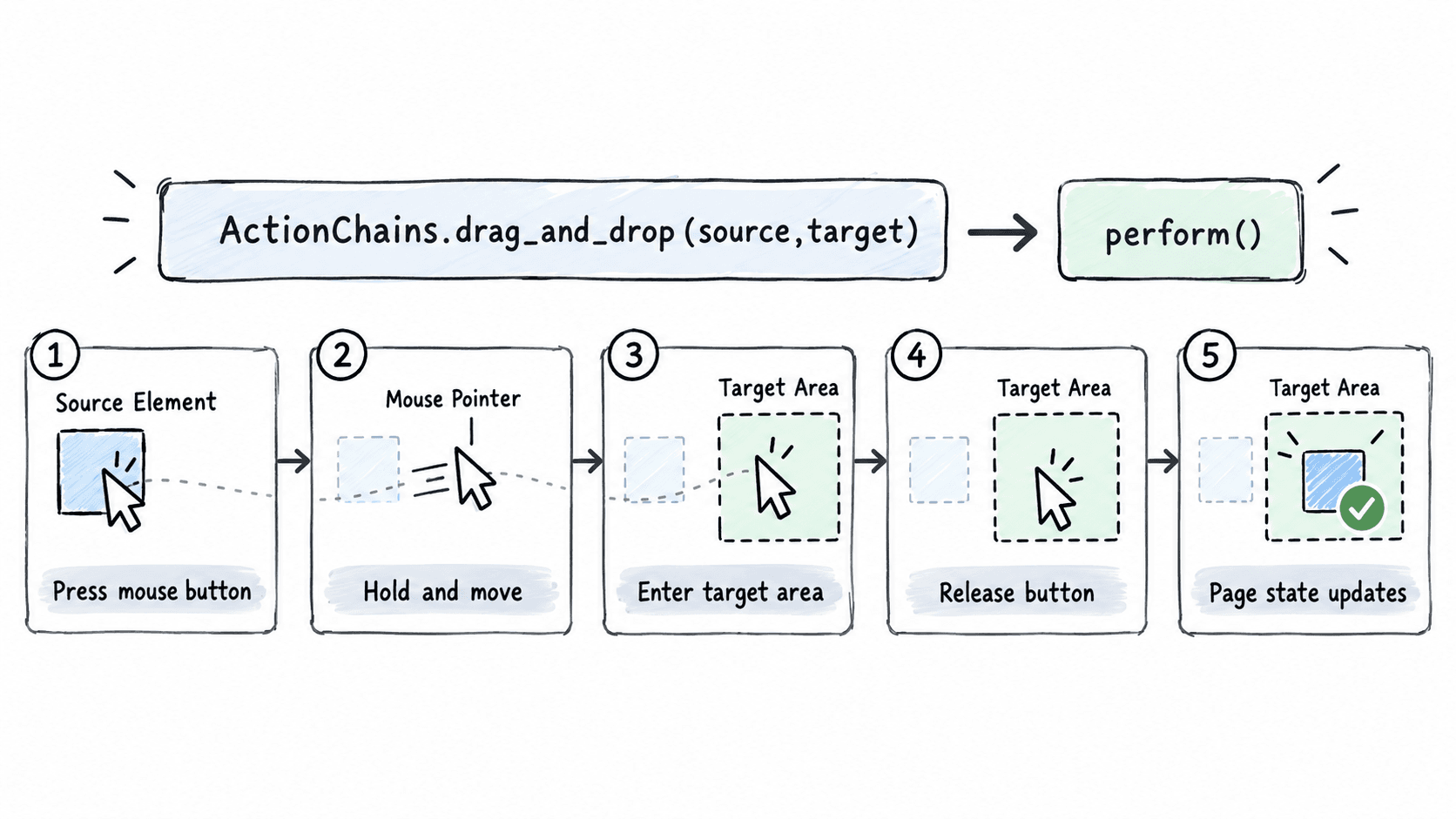
对大多数基于鼠标事件的组件,先尝试 drag_and_drop()。只有当控件要求特定移动轨迹、偏移距离或中间停顿时,再改成 click_and_hold()、move_to_element()、pause()、release() 组合。
用可运行页面完成一次拖放
下面页面故意不用 HTML5 原生 draggable,而是监听鼠标按下和释放,便于观察 WebDriver 的标准鼠标动作。拖动成功后,状态文本会从 waiting 变为 dropped。
from urllib.parse import quote

from selenium import webdriver
from selenium.webdriver.common.action_chains import ActionChains
from selenium.webdriver.common.by import By

html = """
<!doctype html>
<meta charset="utf-8">
<style>
  #source, #target {
    width: 120px;
    height: 80px;
    display: inline-flex;
    align-items: center;
    justify-content: center;
    margin: 20px;
    border: 2px solid #64748b;
    user-select: none;
  }
  #target { margin-left: 180px; }
</style>
<div id="source">SOURCE</div>
<div id="target">TARGET</div>
<div id="status">waiting</div>
<script>
const source = document.querySelector("#source");
const target = document.querySelector("#target");
const status = document.querySelector("#status");
let dragging = false;

source.addEventListener("mousedown", () => {
  dragging = true;
});

document.addEventListener("mouseup", (event) => {
  if (dragging && target.contains(event.target)) {
    status.textContent = "dropped";
  }
  dragging = false;
});
</script>
"""

driver = webdriver.Chrome()
try:
    driver.get("data:text/html;charset=utf-8," + quote(html))
    source = driver.find_element(By.ID, "source")
    target = driver.find_element(By.ID, "target")
    status = driver.find_element(By.ID, "status")

    ActionChains(driver).drag_and_drop(source, target).perform()
    print(status.text)
finally:
    driver.quit()
预期输出:
dropped如果输出仍是 waiting,先用 is_displayed() 检查两个元素,再确认目标没有被遮挡。拖拽前后读取状态文本,比只观察鼠标是否移动更适合作为自动化断言。
标准拖拽失败时逐层替换
部分组件会要求指针停留时间或更明确的释放位置。此时可以把同一动作改写为“按住源元素 → 移到目标 → 短暂停顿 → 在目标处释放”,但不要先引入 JavaScript 注入绕过真实交互。
片段示例,依赖前文已经得到的 driver、source 和 target:
ActionChains(driver) \
    .click_and_hold(source) \
    .move_to_element(target) \
    .pause(0.2) \
    .release(target) \
    .perform()
预期结果:目标组件应触发与真实用户拖放相同的鼠标事件,并更新页面状态;若仍失败,问题通常在于控件使用 HTML5 Drag and Drop、自定义 Pointer Events,或目标区域的命中位置与元素中心不一致。