
自动化测试 / 系统课时
滚动页面与元素
滚动页面与元素
页面滚动自动化有两类需求:滚到一个明确的文档坐标,或让某个目标元素进入视口。前者适合固定位置验证,后者更适合真实交互。本节用 execute_script() 演示两种方式,并说明如何检查元素是否真正进入可见区域。
学习目标
- 使用
window.scrollTo()滚动到指定文档位置 - 使用
scrollIntoView()把目标元素移动到合适的视口位置 - 通过元素矩形与视口高度验证滚动结果,而不是只等待固定时间
区分页面坐标与元素可见性
window.scrollTo(0, 800) 表示把文档纵向滚动位置设为 800 像素,它不关心目标元素在哪里。element.scrollIntoView() 则以元素为目标,浏览器会计算所需滚动距离。自动化测试若最终要点击或读取元素,通常应优先围绕元素滚动。
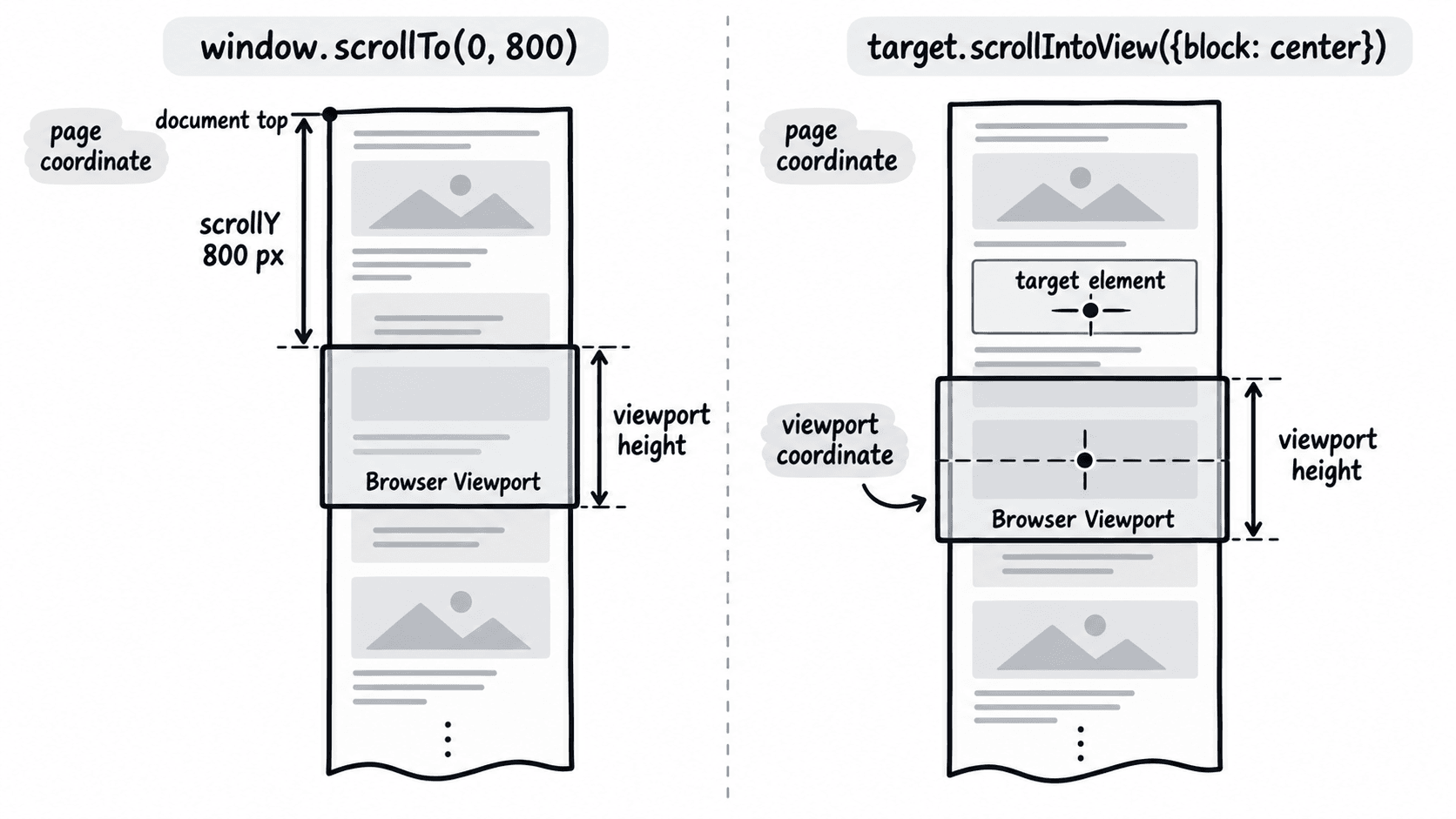
滚到指定文档位置
Selenium Python 没有单独的“滚动 800 像素”高层 API,常见做法是通过 execute_script() 调用浏览器原生滚动函数。下面页面高度足够大,因此滚动到 800 像素后可以直接读取 window.scrollY 验证。
from selenium import webdriver

driver = webdriver.Chrome()
try:
    driver.get(
        "data:text/html,"
        "<div style='height:2400px'>scroll demo</div>"
    )

    driver.execute_script("window.scrollTo(0, 800);")
    scroll_y = driver.execute_script("return window.scrollY;")

    print(int(scroll_y))
finally:
    driver.quit()
预期输出
800如果文档的最大可滚动距离小于 800 像素,浏览器会把位置限制在页面底部,所以不要在短页面里硬断言 scrollY == 800。需要测试“到达页面底部”时,更适合比较 window.scrollY + window.innerHeight 与文档高度。
让目标元素进入视口
对目标元素执行 scrollIntoView() 时,推荐显式给出 block。block: "center" 会尽量把元素放到视口垂直中部,比默认贴近顶部更适合后续点击,也能减少固定页头遮挡元素的概率。
from selenium import webdriver

driver = webdriver.Chrome()
try:
    driver.get(
        "data:text/html,"
        "<div style='height:1200px'></div>"
        "<button id='target' style='height:40px'>Target</button>"
        "<div style='height:1200px'></div>"
    )

    target = driver.find_element("id", "target")
    driver.execute_script(
        "arguments[0].scrollIntoView({block: 'center', inline: 'nearest'});",
        target,
    )

    result = driver.execute_script(
        "const r = arguments[0].getBoundingClientRect();"
        "const center = r.top + r.height / 2;"
        "return Math.abs(center - window.innerHeight / 2) <= 2;",
        target,
    )
    print(f"centered={result}")
finally:
    driver.quit()
预期输出
centered=True这里使用 getBoundingClientRect() 检查元素在视口中的位置,因此不需要靠 time.sleep() 猜滚动完成时机。示例没有开启平滑滚动;若页面 CSS 全局设置了 scroll-behavior: smooth,滚动可能产生动画,应改用显式等待验证目标位置。
处理固定页头与滚动后仍不可点击
“进入视口”不等于“可点击”。固定导航栏、浮层或动画都可能覆盖目标元素。若页面有 80 像素固定页头,可以先把元素滚到顶部,再向上补偿 80 像素,但这个偏移量应来自页面真实布局,而不是随意猜值。
from selenium import webdriver

driver = webdriver.Chrome()
try:
    driver.get(
        "data:text/html,"
        "<div style='position:fixed;top:0;height:80px;width:100%;background:white'></div>"
        "<div style='height:1200px'></div>"
        "<button id='target'>Target</button>"
        "<div style='height:800px'></div>"
    )

    target = driver.find_element("id", "target")
    driver.execute_script(
        "arguments[0].scrollIntoView({block: 'start'});"
        "window.scrollBy(0, -80);",
        target,
    )

    top = driver.execute_script(
        "return Math.round(arguments[0].getBoundingClientRect().top);",
        target,
    )
    print(top >= 80)
finally:
    driver.quit()
预期输出
True若元素仍不能点击,应继续检查遮挡层、元素状态和上下文,而不是反复增加滚动距离。滚动解决的是视口位置问题;ElementClickInterceptedException 往往意味着另一个元素覆盖了点击点,需要定位覆盖者或等待页面状态变化。