
自动化测试 / 系统课时
理解 DOM 与 WebElement
理解 DOM 与 WebElement
页面自动化先要把“页面里的节点”和“代码里的元素对象”对应起来。本课用一个可运行的本地页面说明 DOM、HTML 属性与 Selenium WebElement 的关系,并验证读取标签名、文本、属性和可用状态时实际发生了什么。
学习目标
- 能从 DOM 结构中识别 Selenium 要操作的具体节点。
- 能理解
find_element返回的WebElement与页面节点之间的引用关系。 - 能用
WebElement读取文本、属性和状态,并识别元素失效的典型场景。
从 DOM 找到可操作节点
浏览器解析 HTML 后会形成 DOM 树。以按钮 <button id="save-btn" data-role="primary-action">保存</button> 为例,button 是标签名,id 与 data-role 是属性,“保存”是节点的可见文本。自动化定位的目标不是一段 HTML 字符串,而是当前文档中的具体 DOM 节点。
片段示例:页面源码。
<main id="app">
  <h1>编辑资料</h1>
  <button id="save-btn" data-role="primary-action">保存</button>
</main>这段结构中,#app 是父节点,#save-btn 是其后代节点。浏览器开发者工具的 Elements 面板看到的是 DOM 结构;Selenium 则通过定位器找到其中一个节点,并在测试代码侧返回对应的 WebElement。
WebElement 是对当前页面元素的引用
driver.find_element(...) 成功后返回 WebElement。它不是把节点完整复制到 Python 内存,而是让后续命令继续指向浏览器会话中的那个元素,因此可以读取 text、tag_name、属性,也可以执行 click()、send_keys() 等操作。
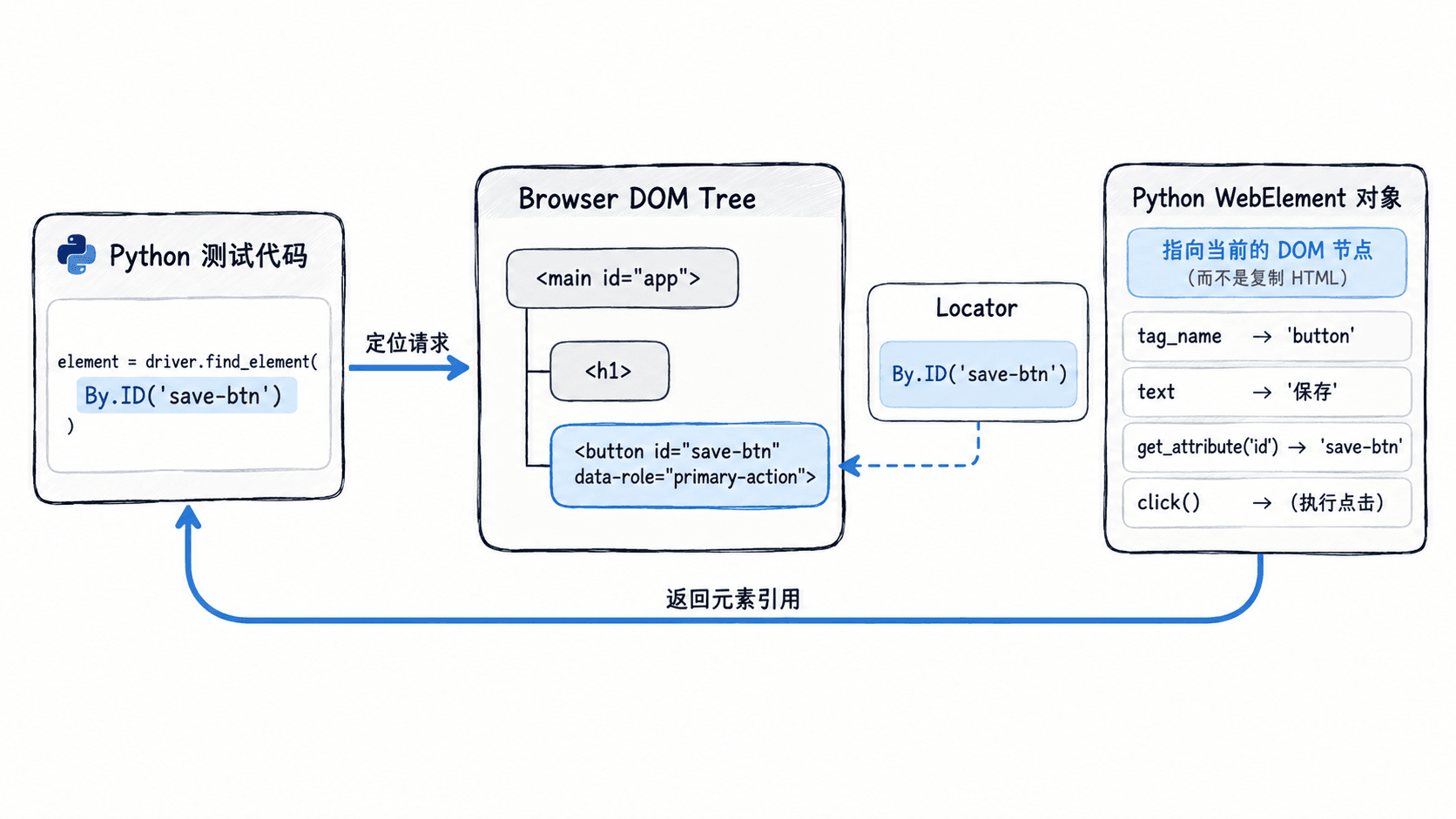
如果页面刷新、跳转,或前端框架删除旧节点再创建新节点,原来的引用可能失效。此时继续操作旧对象会出现 stale element reference;正确做法是等待新页面状态成立后重新定位,而不是长期缓存旧 WebElement。
用本地页面验证元素对象
下面示例适用于 Selenium 4.x、Python 3.10+,前提是已安装 selenium 且本机存在 Chrome。代码创建临时 HTML 文件,定位按钮后读取四项稳定属性;临时目录退出后自动清理,不依赖外部网站。
from pathlib import Path
from tempfile import TemporaryDirectory

from selenium import webdriver
from selenium.webdriver.common.by import By

html = '''<!doctype html>
<html lang="zh-CN">
<body>
  <button id="save-btn" data-role="primary-action">保存</button>
</body>
</html>'''

with TemporaryDirectory() as tmp:
    page = Path(tmp) / "page.html"
    page.write_text(html, encoding="utf-8")

    driver = webdriver.Chrome()
    try:
        driver.get(page.as_uri())
        button = driver.find_element(By.ID, "save-btn")

        print(button.tag_name)
        print(button.text)
        print(button.get_attribute("data-role"))
        print(button.is_enabled())
    finally:
        driver.quit()
预期输出
button
保存
primary-action
True
tag_name 验证定位结果确实是按钮,text 读取可见文本,get_attribute("data-role") 读取业务属性,is_enabled() 用于判断控件是否可交互。若这四项与预期不一致,应先检查定位目标是否找错,再排查页面状态。
区分源码、当前 DOM 与元素状态
测试时不要把“查看页面源码”等同于“当前 DOM”。JavaScript 可以在加载后修改文本、属性或整段节点,Selenium 操作的是当前浏览器中的页面状态。排查问题时可同时检查 Elements 面板与 WebElement 读取值:例如按钮文本应为“保存”、data-role 应为 primary-action,两边不一致通常意味着页面仍在更新或定位到了别的元素。
对于会频繁重渲染的区域,实用规则是“定位尽量靠近操作时刻”。例如等待按钮出现后立即重新定位并点击,比页面刚打开时先保存一个元素对象、数秒后再操作更可靠。