
机器人 / 系统课时
按底盘半径设置代价图膨胀层
按底盘半径设置代价图膨胀层
本篇以 ROS 2 Jazzy 的 Nav2 为例,给长 0.50 m、宽 0.40 m 的差速底盘设置轮廓与膨胀层,并用两种宽度的通道检验效果。完成后,你能区分真正的几何碰撞边界和仅用于引导避障的高代价区域。
学习目标
- 根据实际底盘尺寸设置
footprint,分清它与robot_radius的适用条件。 - 配置障碍观测和
inflation_radius、cost_scaling_factor。 - 在 RViz 2 中验证参数已生效,判断窄通道为何可走或不可走。
先确定底盘与障碍的几何尺寸
假设机器人以 base_link 为原点,前后半长为 0.25 m、左右半宽为 0.20 m。矩形轮廓的内切圆半径是 0.20 m,外接圆半径约为 0.32 m。取 footprint_padding: 0.02 后,沿直线通道行驶时可按约 0.44 m 的有效宽度进行初步筛查,实际还要留出定位和控制误差余量。
对于非圆形底盘,优先给出真实多边形 footprint。robot_radius 则是没有指定多边形时的圆形近似;若用外接圆半径约 0.32 m 代替矩形,狭窄但实际可过的通道可能被过度保守地排除。不要把两者当作需要叠加的两个半径。
再设场景中有半径 0.15 m 的圆柱障碍。这个 障碍物实体半径 来自地图占据区或激光观测,并不是 Nav2 ObstacleLayer 的 obstacle_radius 参数(该层没有这一参数)。obstacle_max_range: 2.5 表示用于标记障碍的最大观测距离,也不是障碍物半径。
看懂膨胀层与窄通道的关系
Nav2 将障碍物占据栅格标为致命代价 254,在机器人内切半径覆盖的区域给予接近致命的代价 253,再向外按距离衰减。inflation_radius: 0.55 表示从障碍占据单元向外计算代价的半径,不是把机器人实体半径改成 0.55 m。
在本例中,计入 0.02 m 轮廓补偿后,内切半径约为 0.22 m。若两面平行墙之间净宽只有 0.42 m,直线通过时连有效底盘宽度都容不下;若净宽为 0.60 m,居中后每侧约剩 0.08 m,几何上能过,但两侧的膨胀代价仍会叠加,使规划器倾向于更宽的替代路线。
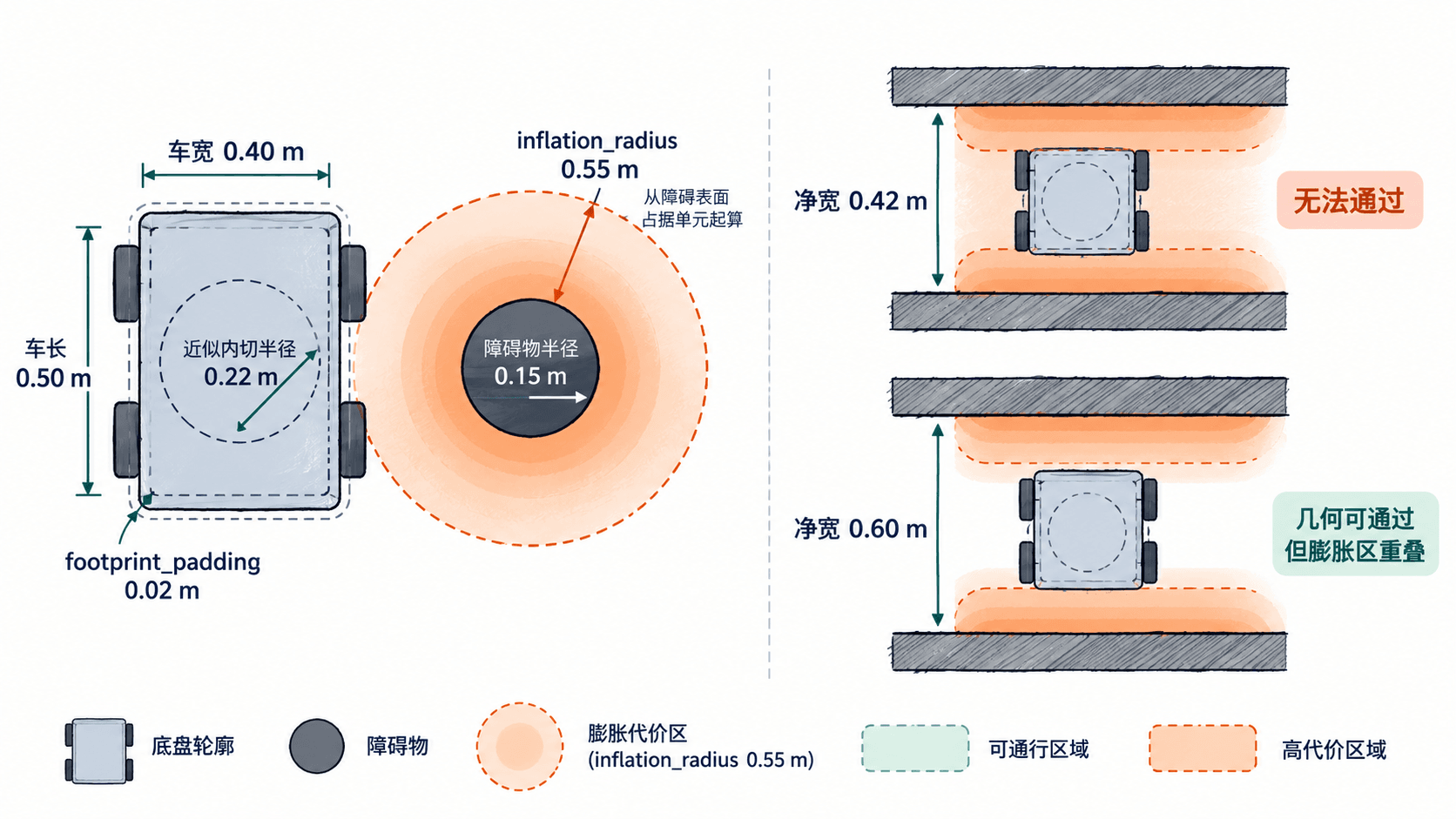
cost_scaling_factor 控制衰减速度:在其他条件不变时,数值越大,离障碍稍远处的代价下降越快;数值越小,高代价影响得越远。调整它会影响路线偏好,却不能把实体放不下的 0.42 m 通道变成安全通道。
配置局部代价图
前提是 ROS 2 Jazzy、Nav2 已安装并有可启动的导航配置,/scan 发布 sensor_msgs/msg/LaserScan,同时具备 odom、base_link 和雷达坐标之间的有效 TF。下面是 nav2_params.yaml 的片段示例:合并进已有同名节点参数,不要用它替换整份导航配置。该 plugins 列表对应仅使用二维激光的局部代价图;如果项目已有 voxel_layer 等插件,须保留并按原有顺序管理。
local_costmap:
  local_costmap:
    ros__parameters:
      footprint: "[[0.25, 0.20], [0.25, -0.20], [-0.25, -0.20], [-0.25, 0.20]]"
      footprint_padding: 0.02
      resolution: 0.05
      plugins: ["obstacle_layer", "inflation_layer"]
      obstacle_layer:
        plugin: "nav2_costmap_2d::ObstacleLayer"
        enabled: true
        observation_sources: scan
        scan:
          topic: /scan
          data_type: "LaserScan"
          marking: true
          clearing: true
          obstacle_max_range: 2.5
          raytrace_max_range: 3.0
      inflation_layer:
        plugin: "nav2_costmap_2d::InflationLayer"
        enabled: true
        inflation_radius: 0.55
        cost_scaling_factor: 3.0
resolution: 0.05 代表每格 5 cm;障碍物外形会受到栅格分辨率和传感器噪声影响。全局代价图若用于规划同一底盘,也应设置一致的轮廓及合理的膨胀参数,并保留其原有 static_layer 等插件。修改参数文件后,用项目现有的 Nav2 Launch 重新启动节点,让配置重新加载。
验证参数与通道变化
Nav2 启动后,在终端检查局部代价图节点参数:
ros2 param get /local_costmap/local_costmap inflation_layer.inflation_radius
ros2 param get /local_costmap/local_costmap inflation_layer.cost_scaling_factor
预期输出:
Double value is: 0.55
Double value is: 3.0
如果节点用了自定义命名空间,实际节点路径会不同,应先通过 ros2 node list 确认。接着在 RViz 2 中依次执行:
- 将
Fixed Frame设为odom,通过Add → By topic → /local_costmap/costmap → Map显示代价图,颜色方案选costmap。 - 通过
Add → By topic → /local_costmap/published_footprint → Polygon叠加机器人轮廓,检查尺寸、朝向和雷达障碍位置。 - 在仿真地图中分别设置 0.42 m 和 0.60 m 净宽通道,固定机器人朝向,观察是否存在真实无碰撞的中心路径;再将
inflation_radius依次设为 0.35 m、0.55 m、0.75 m,逐次重启并比较代价带、规划路径及是否绕行。
验收标准:轮廓与实物尺寸吻合,0.42 m 通道不应被当作安全直行通道;0.60 m 通道的几何可行性不因增大膨胀半径而改变,但路径代价和规划选择可能变化。实际规划结果还受全局规划器、控制器、未知区域和地图误差影响,不能仅凭颜色宣称一定可通过。
排查膨胀异常
如果 RViz 里只看到障碍黑块、没有渐变代价带,先检查 plugins 是否包含 inflation_layer、参数是否装载到正确的 costmap 节点;若连障碍都没有,检查 /scan、TF 和 observation_sources。若整条通道看起来都很贵,先核对 footprint 的单位是否是米,再比较 0.35 m 与 0.55 m 的代价范围,不要靠缩小真实底盘轮廓让规划器“通过”。