
机器人 / 系统课时
在 Gazebo 中启动示例机器人
在 Gazebo 中启动示例机器人
用 Gazebo Harmonic 打开自带的差速机器人世界,先确认模型能被加载,再检查物理迭代是否推进,最后在 ROS 2 中读到仿真时钟。完成后,你能区分“界面显示正常”和“仿真真正运行”,为后续传感器与控制实验准备环境。
学习目标
- 在 Ubuntu 24.04、ROS 2 Jazzy 环境下启动 Gazebo Harmonic 的差速机器人示例。
- 用界面和命令确认机器人模型、物理迭代与运动指令均有效。
- 将 Gazebo 的
/clock桥接到 ROS 2,并识别暂停或时钟不更新的问题。
检查环境并启动世界
本例使用 Ubuntu 24.04 + ROS 2 Jazzy + Gazebo Harmonic(Gazebo Sim 8.x)。需要可用的桌面图形环境;这里的 gz sim 不等同于旧版 Gazebo Classic 的 gazebo 命令。已安装 ROS 2 的机器可安装官方匹配的 ros_gz 组件:
# 安装 Jazzy 对应的 Gazebo 与 ROS 2 集成组件
source /opt/ros/jazzy/setup.bash
sudo apt update
sudo apt install -y ros-jazzy-ros-gz
gz sim --versions
预期结果:软件包安装无报错,版本列表包含 8.x(具体小版本随更新不同)。如果只有其他大版本,先确认当前安装与 Jazzy 的配套关系,不要混用 Gazebo Classic 教程命令。
在终端 A 启动 Gazebo 自带的 diff_drive.sdf。该世界包含地面和两台差速小车,不需要先下载自定义机器人文件:
# -r 启动后立即运行;-v 4 输出详细诊断信息
gz sim -r -v 4 diff_drive.sdf
预期结果:弹出 Gazebo 图形窗口,三维视窗可见蓝色、绿色两台小车与地面。首次渲染可能稍慢;保留终端 A,不要关闭仿真进程。
在界面中核对模型
先看三维视窗,确认两台车并非空白占位;再看右侧 Entity Tree,应能找到 vehicle_blue、vehicle_green 和 ground_plane。若实体树未显示,可从窗口右上角的插件菜单打开 Entity Tree。单击实体名称会选中对应模型。
画面下缘左侧的 Play/Pause 控制物理运行,右下角 RTF 区域可展开查看 Sim Time(仿真时间)、Real Time 和 Iterations(迭代次数)。-r 已请求自动运行;若状态显示暂停,手动点击 Play。
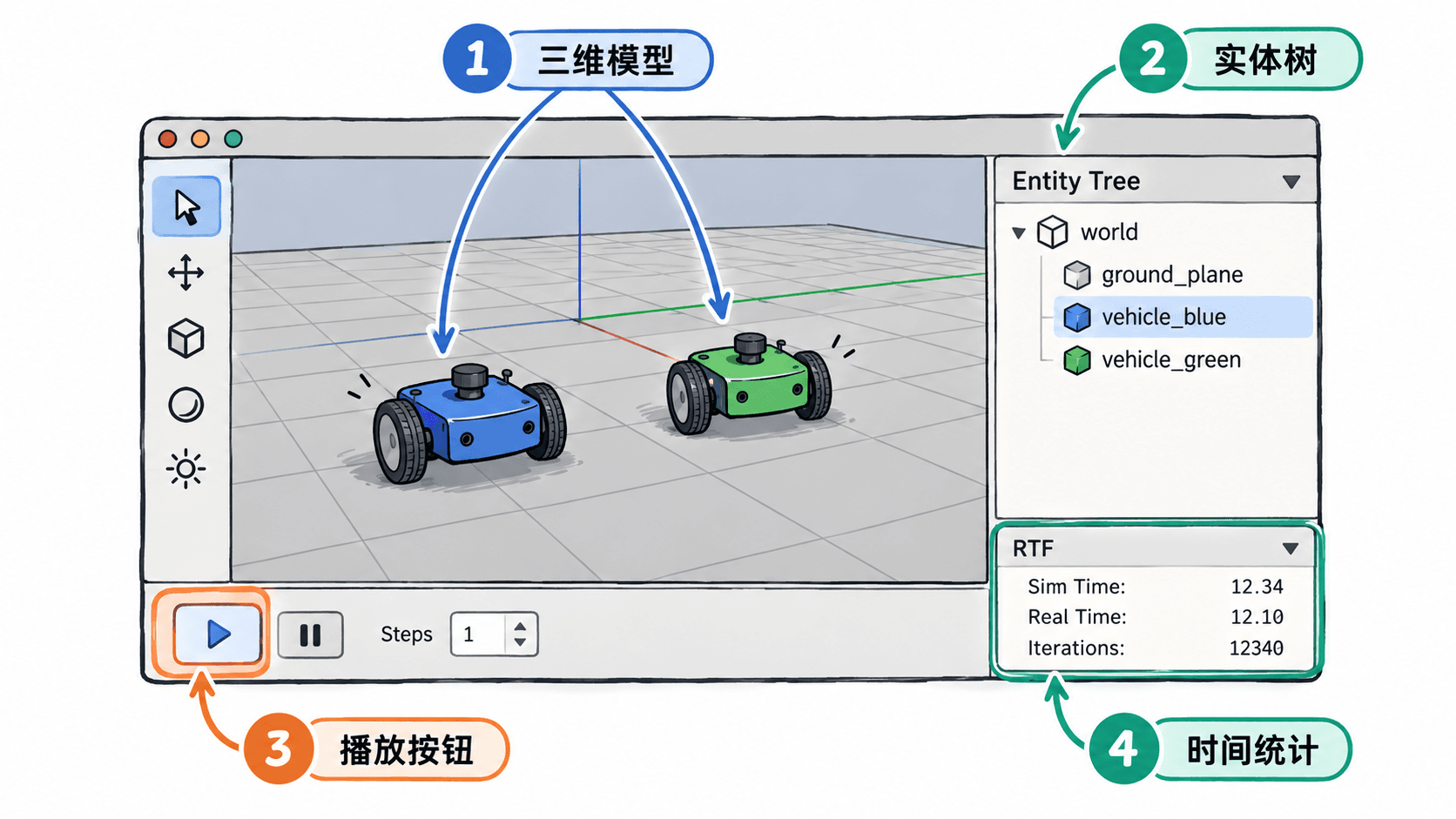
打开终端 B,直接向仿真服务器查询实体,而不只依赖画面:
gz model --list预期输出(实体顺序可能不同):
Available models:
    - ground_plane
    - vehicle_blue
    - vehicle_green
如果图形界面为空,但命令能列出模型,应优先检查图形渲染、视角和显卡环境;如果连模型也列不出来,应返回终端 A 检查世界加载错误。
检查物理更新和机器人运动
机器人加载成功后默认可以静止,因此不能以“车没动”判断物理引擎停了。先在终端 B 订阅世界统计信息:
# 连续读取世界统计,按 Ctrl+C 停止
gz topic -e -t /world/diff_drive/stats
预期输出(仅摘录关键字段,数字每次不同):
sim_time {
  sec: <TIME>
  nsec: <TIME>
}
paused: false
iterations: <COUNT>
运行时多条消息中的 sim_time 和 iterations 应持续增大;点击 Pause 后应停止增长。此处 iterations 是物理更新次数,RTF 小于 1 仅说明仿真比现实时间慢,不等于仿真失败。
保持播放状态,在终端 C 发送一条差速车前进命令:
# 指令发送到蓝色车的 Gazebo Transport 话题
gz topic -t /model/vehicle_blue/cmd_vel -m gz.msgs.Twist -p 'linear: {x: 0.3}, angular: {z: 0.0}'
预期结果:蓝色车沿自身前方移动,绿色车不因这条指令而运动;该命令通常不会打印控制成功信息。可以暂停仿真观察小车静止、再播放观察位姿变化。操作前确保车前方有足够空间,避免用视觉卡顿误判控制失效。
将仿真时钟接入 ROS 2
Gazebo Transport 的时钟不会自动成为 ROS 2 话题。仅运行一个 diff_drive 世界时,Gazebo 通常会发布 /clock;可先用 gz topic -l 核对。另开终端 D,加载 Jazzy 环境并启动单向时钟桥:
# [ 表示从 Gazebo 发布到 ROS 2
source /opt/ros/jazzy/setup.bash
ros2 run ros_gz_bridge parameter_bridge '/clock@rosgraph_msgs/msg/Clock[gz.msgs.Clock'
预期结果:桥接进程保持运行,不应报告消息类型不支持或节点启动失败。再在终端 E 执行:
source /opt/ros/jazzy/setup.bash
ros2 topic echo /clock --once
预期输出(时间数值依实际仿真进度变化):
clock:
  sec: <TIME>
nanosec: <TIME>解除暂停后重复运行,clock 时间应增大。如果 Gazebo 的时钟正常而 ROS 端收不到,先确认桥接进程在运行、两端话题确实为 /clock、终端加载了 Jazzy 环境。后续需要使用仿真时间的 ROS 2 节点还应将其 use_sim_time 参数设为 true;仅创建桥接不会自动修改所有节点参数。
用结果定位常见失败
- 窗口黑屏或模型不显示:先用
gz model --list检查服务端。若模型存在,优先查 OpenGL/显卡驱动、远程桌面渲染及相机视角;若模型不存在,检查终端 A 的 SDF 和插件报错。 - 模型正常但时间不走:查看 Play/Pause、
/world/diff_drive/stats的paused和iterations,不要把停在原地的机器人当作暂停证据。 - ROS 2 没有
/clock:先用gz topic -l确认 Gazebo 的/clock是否存在。若同时运行多个世界,只看到/world/diff_drive/clock,需另行配置桥接的话题映射,而不能继续假定 Gazebo 发布全局/clock。 - 仿真很慢:RTF 持续明显低于 1 时,先降低其他图形负载;RTF 是运行速度指标,不要求精确等于 1。
验收标准是:三个模型可查询、迭代数持续增长、蓝色车接受速度命令、ROS 2 能读到递增的 /clock。四项均满足,才可将该环境用于后续机器人感知与控制实验。